Yeni bir bölgeye taşınmak birçok heyecan getirebilir, ancak en sevdiğiniz uygulamalara ve hizmetlere erişim söz konusu olduğunda bazı zorluklar da yaratabilir. Birçok kullanıcının karşılaştığı yaygın bir sorun, Google Play Store'da ülke değiştirme işlemidir. Uygulama kullanılabilirliği, fiyatlandırma ve içerik bölgeye göre değiştiğinden, taşındıktan sonra belirli uygulamalara veya özelliklere artık erişemeyebilirsiniz. Bu nedenle, yeni ortamınızda sorunsuz bir dijital deneyim sağlamak için Google Play Store ülkenizi ayarlamak önemli bir adımdır.
Bu kılavuzda, ister fiziksel olarak taşınmış olun ister sadece bölgeye özgü içeriğe erişmek isteyin, Google Play Store ülkenizi değiştirmenin çeşitli pratik yollarını adım adım göstereceğiz.

Birçok çevrimiçi mağaza gibi, Google Play Store da telefonunuzun GPS'i aracılığıyla Google Play'e sağlanan konuma bağlı olarak çeşitli hizmetlere ve uygulamalara erişimi sınırlandırır. Örneğin, Google Play'de bölgenizde bulunmayan önemli bir uygulama bulabilirsiniz. Ayrıca, uygulamalarda bulunduğunuz konumda erişilemeyen konum tabanlı özellikler ve içerikler de olabilir.
Google hesabınızın konumunu değiştirmek, hizmetlere ve uygulamalara kısıtlama olmadan erişmenizi ve sunulan tüm hizmetlerden sınırlama olmaksızın yararlanmanızı sağlamak için geçerli bir seçenek olabilir.
Ayrıca, kalıcı veya geçici olarak başka bir ülkeye taşınmış olabilirsiniz ve Google Play konumunuzu mevcut konumunuza göre ayarlamak isteyebilirsiniz. Sonuç olarak, eriştiğiniz ve gördüğünüz içerik Google Play konumunuza bağlı olacaktır.
Ancak yer değiştirirken bunu aklınızda bulundurmanız gerekir:
Google Play'deki konumunuzu yılda yalnızca bir kez değiştirebilirsiniz. Değiştirmeye karar verirseniz, bir yıl sonra tekrar değiştirebilirsiniz.
Ülkenizi değiştirdikten sonra, eski ülkenizdeki Google Play bakiyeniz yeni ülkenizde kullanılamaz. Yeni ülkenizde erişilemeyen bazı ürün ve hizmetlere erişiminizi kaybetme riskiyle karşı karşıyasınız.
Google, mevcut konumunuzu IP adresinize göre belirler. Bu sayede coğrafi engelleme kısıtlamalarını uygulayarak, yetkili bölgeler veya ülkeler dışındaki kişilerin belirli içeriklere erişmesini engeller. Play Store'da ülkenizi değiştirmek için farklı bir bölgeye geçebilir veya gerçek IP adresinizi gizleyebilirsiniz.
Play Store uygulamasının ülkesini değiştirmenin yöntemleri şunlardır:
VPN genellikle trafiği şifreler ve gerçek IP adresinizi gizler. Google'ın gerçek IP adresinizi bilmesini engellemek için mükemmel bir coğrafi konum gizleme aracıdır . Dünyanın farklı yerlerindeki sunuculara bağlanabilir ve istediğiniz yerlerden IP adresleri alabilirsiniz. Bu sayede ülkenizde bulunmayan içerikleri görebilirsiniz.
Android VPN kullanarak Google Play bölgesini değiştirmenin yolu şöyledir:
Adım 1: Güvenilir bir VPN bulun ve telefonunuza kurun (örneğin Atlas VPN , TunnelBear , Surfshark veya Windscribe ); giriş yapmak ve seçtiğiniz ülkedeki sunucuya bağlanmak için kimlik bilgilerinizi kullanın.
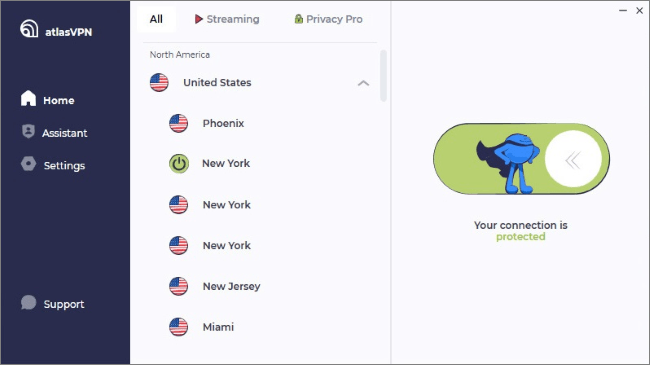
Adım 2: VPN aracında genellikle iki tür proxy modu bulunur: Genel ve Yerel Temsilci ; Yerel Temsilci modunu kullanmak için belirli uygulamaları seçebiliyorsanız hedef uygulama olarak Google Play Store'u seçin (Google Play Store'da Yerel Temsilci modunu kullanamıyorsanız, bunun yerine Genel Temsilci modunu deneyin) .
3. Adım: Verilerinizi ve önbelleğinizi temizleyin ve Google Play Store'u açın. Ardından sonuçları kontrol edebilirsiniz.
Bu adımları izledikten sonra, ücretli uygulamayı kontrol edin ve para birimi simgesine bakın. Seçtiğiniz VPN sunucu konumuna benziyorsa, Google Play Store ülkenizi başarıyla değiştirdiniz demektir. Bu işlemi tekrarlayarak istediğiniz kadar konum seçebilirsiniz.
VPN'ler Google'ın gözünde ülkenizi geçici olarak değiştirir. VPN'i kapatarak Play Store'da istediğiniz zaman orijinal ülkenize geri dönebilirsiniz. Bununla birlikte, doğru VPN'i seçmek önemlidir.
Sadece Android telefonunuzla, hem Google Hesabınızda hem de Google Play Store'da konumunuzu kolayca değiştirebilirsiniz. Google Play'de ülkeyi manuel olarak nasıl değiştireceğinizi öğrenmek için aşağıdaki adımları okuyun:
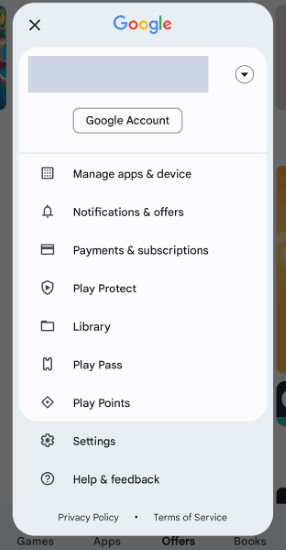
Adım 1: Bir Android cihazda Google Play Store'u açın. Açılan menüden Ayarlar'ı seçin.
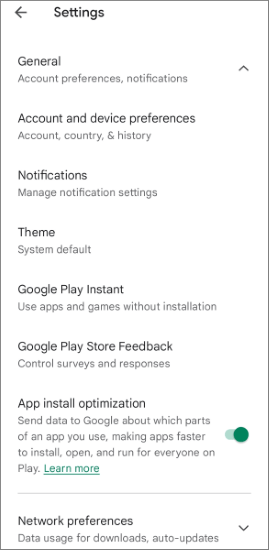
Adım 2: Genel bölümüne tıklayın ve Hesap ve cihaz tercihleri seçeneğini bulun. Ardından, Ülke ve profiller seçeneğini arayın. Şimdi mevcut ülke konumunuzu görebileceksiniz.
3. Adım: Şimdi konumunuzu değiştirmek için "[Ülke] Play Store'a geç" altındaki seçeneklere dokunun. Doğrulama için Devam'a tıklayın.
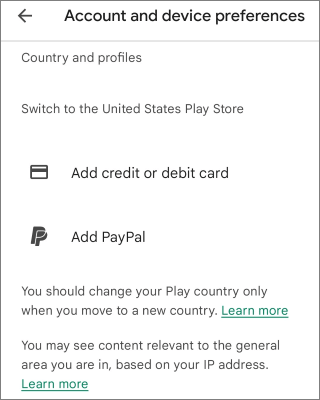
4. Adım: Yeni ülke için ödeme yöntemini değiştirmeniz gerekecek. Ülke değiştirme seçeneğini göremiyorsanız, IP adresiniz henüz yeni ülkenizle senkronize olmamış olabilir veya son bir yıl içinde ülke konumunuzu değiştirmiş olabilirsiniz.
Size Play Store'da ülke değiştirme işlemini manuel olarak ve VPN aracılığıyla nasıl yapacağınızı gösterdik. Ancak bu yaklaşımların hala bazı sınırlamaları var. Google Play konumunuzu manuel olarak değiştirirseniz, Play Store'un bu değişikliği kabul etmesi 48 saate kadar sürebilir. VPN kullanmaya karar verirseniz birçok sunucuya erişilemez ve bazı sunucular ücretlidir. Bu da işlem süresini uzatır ve maliyeti artırır.
Bu karmaşayı ve engelleri önlemek için, cihazlarınızda konumunuzu değiştirmek üzere Konum Değiştirici aracını kullanmanızı öneririz. Bu araç, kullanıcıların telefonları aracılığıyla her yere seyahat etmelerini sağlar ve her durumda çalışır. Tek bir tıklamayla GPS konumunuzu anında istediğiniz yere değiştirebilirsiniz. Joystick özelliği sayesinde özelleştirilmiş rotalarda gezinmek de daha kolaydır.
Bu araç, konumunuzu sahte göstermede inanılmaz derecede başarılı; Google Play konumunuzu ülke olarak değiştirmenize gerek yok. Bunun dışında, sayısız yenilikçi ve çok yönlü özellik de içeriyor, bunlar arasında şunlar yer alıyor:
Google Play Store'un bölgesini değiştirmek için Konum Değiştirici nasıl kullanılır:
01. Location Changer programını bilgisayarınıza indirin, kurun ve açın.
02 Başla'ya tıklayın. Cihazınızı bilgisayara bağlamak için bir USB veri kablosu kullanın, ardından USB bağlantısını seçin. Bilgisayarınızın ve Android cihazınızın aynı WiFi ağına bağlı olduğundan emin olun. Cihazı seçtikten sonra, lütfen programdaki kılavuzu kullanarak USB hata ayıklamasını açın.

03 Harita yüklenmeye başlayacaktır. Harita yüklendikten sonra, haritada bir hedef seçin. Sağ üst köşede, Işınlanma Modu'nu seçin. Şimdi haritayı yakınlaştırıp uzaklaştırabilir ve hedefinizi seçebilirsiniz.
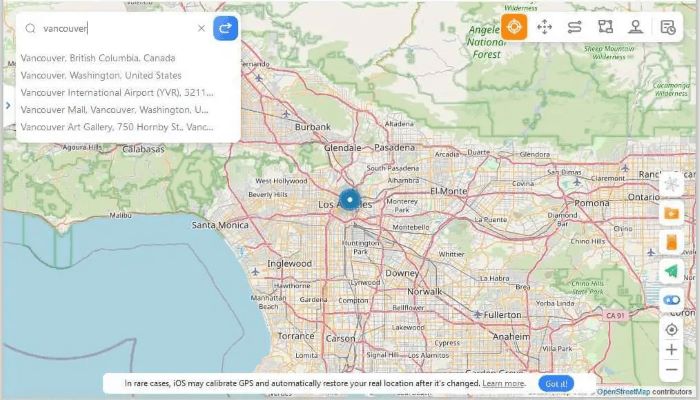
04 Hedefi seçtiğinizde, kenar çubuğunda hedef bilgileri (yer adı, mesafe ve koordinatlar gibi) gösteren bir açılır pencere belirecektir. Taşı'ya dokunduğunuzda , Android cihazınızdaki ve Play Store gibi konum tabanlı tüm uygulamalardaki konum değiştirilecektir.

Google Play Store ülkenizi değiştirmek, mevcut bölgenizde kullanılamayan uygulamalara, hizmetlere ve içeriğe erişmenize yardımcı olabilir. Hesap ayarlarınızı manuel olarak güncellemeyi veya geçici erişim için VPN kullanmayı tercih etseniz de, her yöntemin kendi avantajları ve sınırlamaları vardır.
Daha hızlı ve esnek bir çözüm arıyorsanız, profesyonel bir Konum Değiştirme aracı harika bir alternatif olabilir. Bu araç, bölge değiştirme kısıtlamaları veya bazı VPN sunucularının kararsızlığı olmadan GPS konumunuzu anında simüle etmenizi sağlar.
Sonuç olarak, en iyi yöntem ihtiyaçlarınıza bağlıdır; kalıcı bir değişiklik mi yoksa yalnızca bölgeye özgü içeriğe ara sıra erişim mi istiyorsunuz? Durumunuza uygun yaklaşımı seçin ve daha sorunsuz bir Google Play deneyiminin tadını çıkarın.
İlgili Makaleler:
Google Haritalar'da İş ve Ev Konumunu Nasıl Değiştirirsiniz?
Instagram'da Konum/Ülke/Bölge Değiştirmenin 4 Kanıtlanmış Yolu
Facebook Marketplace'te Konum Nasıl Değiştirilir?
Cep Telefonumu İzlemeyi Nasıl Engelleyebilirim? [Önlemler Dahil]




 PC için Ücretsiz İndirin
 Mac için Ücretsiz İndirin


