Özetle: Kaliteden fazla ödün vermeden dosya boyutunu küçültmeniz mi gerekiyor? Bu kılavuz Windows , Mac , Android ve iPhone'da dosya sıkıştırmanın 5 kolay yolunu ele alıyor. Ücretsiz ZIP dosyaları oluşturmayı, YouCompress ile dosyaları çevrimiçi sıkıştırmayı ve Video Converter Ultimate ile video veya ses dosyası boyutunu küçültmeyi öğrenin. Depolama alanından tasarruf etmek ve dosyaları daha hızlı paylaşmak için basit adımları izleyin!
Dosyalarınızın büyük boyutundan sık sık rahatsız oluyor musunuz? Depolama alanından tasarruf etmeniz, e-posta ekleri göndermeniz veya sosyal medyaya yüklemeniz gerekse de, büyük dosyalar her zaman çeşitli sorunlara yol açar. Endişelenmeyin, bu makale size dosya boyutlarını nasıl küçülteceğinizi öğretecek. İster resim, ister video, ister belge sıkıştırmak isteyin, büyük dosyalar sorununu kolayca çözmenize yardımcı olacak en basit ve etkili yöntemler burada. Okumaya devam edin ve dosya boyutunu nasıl küçülteceğimizi birlikte öğrenelim!
Dosya sıkıştırma, belirli algoritmalar kullanılarak bir dosyanın kapladığı depolama alanını veya aktarılması gereken veri miktarını azaltma işlemidir. Genellikle iki türe ayrılır: kayıpsız sıkıştırma ve kayıplı sıkıştırma.
Dosya sıkıştırmanın başlıca faydaları şunlardır:
- Dosyanın kapladığı depolama alanını azaltmak.
- Dosya paylaşımını e-posta, anlık mesajlaşma uygulamaları veya bulut platformları aracılığıyla kolaylaştırmak.
- Daha kolay aktarım ve yönetim için birden fazla dosyayı tek bir arşivde birleştirme.
- Belirli durumlarda yükleme ve indirme işlemleri için gereken veri miktarını azaltmak.
Sıkıştırma oranının dosya türüne, orijinal verilere ve kullanılan sıkıştırma algoritmasına bağlı olduğunu unutmayın. Bazı dosyaların boyutu önemli ölçüde azalabilirken, diğerlerinde çok az veya hiç değişiklik olmayabilir.
Ek yazılım indirmeden bir dosyayı sıkıştırmak istiyorsanız, bilgisayarınızdaki yerleşik sıkıştırma özellikleriyle başlayın. Hem Windows hem de macOS, ZIP arşivleri oluşturabilir; bu da onları belgeleri, klasörleri ve paylaşmak için birden fazla dosyayı sıkıştırmak için kullanışlı hale getirir.
Windows Dosya Gezgini'nden doğrudan dosya ve klasörleri ZIP arşivlerine sıkıştırmanıza olanak tanır. Bu yöntem ücretsizdir ve belgeler, sunumlar, elektronik tablolar ve dosya koleksiyonları için iyi sonuç verir.
Windows bir dosyayı sıkıştırmak için şu adımları izleyin:
Adım 1. Dosya Gezgini'ni açın ve sıkıştırmak istediğiniz dosyayı veya klasörü bulun.
Adım 2. Bir veya daha fazla dosya seçin. Birden fazla öğeyi sıkıştırmak için, bunları seçerken "Ctrl" tuşunu basılı tutun.
3. Adım. Seçime sağ tıklayın. Windows 11'de "ZIP dosyasına sıkıştır" seçeneğini seçin. Windows sürümünüze ve bağlam menüsüne bağlı olarak, bu seçeneği "ZIP dosyasına sıkıştır" veya "Gönder" > "Sıkıştırılmış (zip) klasör" altında bulabilirsiniz.
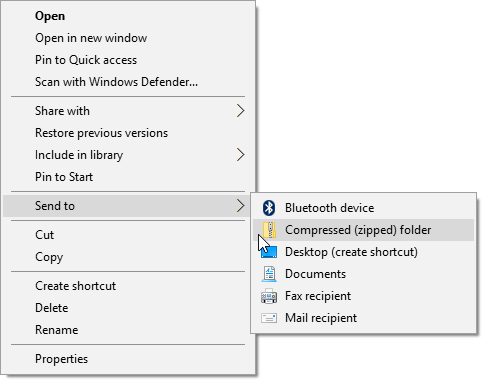
Adım 5. Yeni ZIP dosyası için bir ad girin ve istenirse "Enter" tuşuna basın.
Windows orijinal dosyaların bulunduğu aynı konumda bir ZIP arşivi oluşturacaktır. Daha sonra her dosyayı ayrı ayrı göndermeden arşivi yükleyebilir veya paylaşabilirsiniz.
Mac kullanıcıları, ek uygulama yüklemeden dosyaları veya klasörleri ZIP formatına sıkıştırmak için yerleşik Arşiv Yardımcı Programını da kullanabilirler. İşte Mac dosya boyutunu küçültmenin yolu:
Adım 1. Finder'ı açın ve sıkıştırmak istediğiniz dosyaya veya klasöre gidin.
Adım 2. Öğeyi seçin. Ayrıca, "Command" tuşunu basılı tutarken dosyalara tıklayarak birden fazla dosya seçebilirsiniz.
3. Adım. Seçili alana sağ tıklayın veya Control tuşuna basılı tutarak tıklayın.
4. Adım. "Sıkıştır" seçeneğini ve varsa dosya veya öğe sayısını seçin.
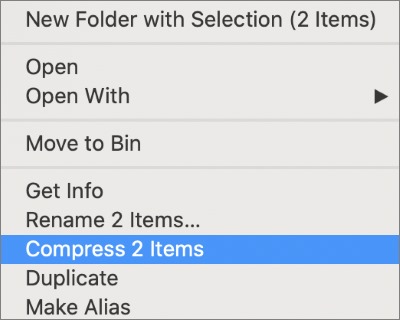
Adım 5. macOS'un aynı klasörde ZIP arşivini oluşturmasını bekleyin.
Tek bir dosya için sonuç genellikle orijinal dosyanın adıyla ve .zip uzantısıyla adlandırılır. Birden fazla öğe seçerseniz, macOS Archive.zip adında bir arşiv oluşturabilir.
ZIP dosyasını doğrudan paylaşabilir veya bir bulut depolama hizmetine yükleyebilirsiniz. Alıcılar genellikle arşive çift tıklayarak dosyayı çıkarabilirler.
ZIP sıkıştırması medya dosyalarınızı yeterince küçültmüyorsa, özel bir video ve ses sıkıştırma programı daha iyi bir seçenektir. Video Converter Ultimate, dosya boyutunu küçültmek için çıktı ayarlarını yapmanıza olanak tanıyan medya dönüştürme ve sıkıştırma özellikleri sunar.
Özellikle e-posta, mesajlaşma uygulamaları, web siteleri veya bulut yüklemeleri için video dosyalarını sıkıştırmanız gerektiğinde veya paylaşmadan önce ses dosyalarını sıkıştırmanız gerektiğinde oldukça kullanışlıdır.
Video Converter Ultimate'ın öne çıkan özellikleri:
Eğer büyük boyutlu bir MP4, MOV, AVI veya desteklenen diğer video dosyanız varsa, yazılımın video sıkıştırma özelliğini kullanarak boyutunu küçültebilirsiniz. Bir video dosyasını sıkıştırmak için aşağıdaki adımları izleyin:
01 Ana arayüzü açın ve "Video" sekmesi altında "Video Compressor" seçeneğini seçin.

02 Sıkıştırmak istediğiniz videoyu içe aktarın ve dosya boyutu, dosya adı, format, çözünürlük ve bit hızı gibi çıktı ayarlarını yapın.

03 Sıkıştırılmış video için bir hedef klasör seçin, ardından işlemi başlatmak için "Sıkıştır" düğmesine tıklayın.

Büyük ses kayıtları, müzik dosyaları ve seslendirme parçaları da önemli miktarda depolama alanı kaplayabilir. Video Converter Ultimate, desteklenen ses dosyalarını küçültmenize yardımcı olabilecek ses dönüştürme ve sıkıştırma seçenekleri sunar.
Video Converter Ultimate kullanarak ses dosyalarının boyutunu şu şekilde küçültebilirsiniz :
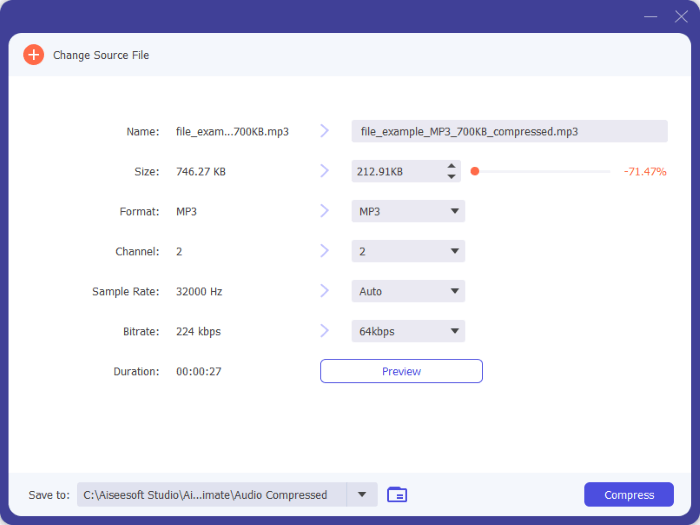
01. Video Converter Ultimate programını bilgisayarınıza indirin ve kurun. Programı başlatın, "Ana Sayfa" sekmesini açın ve "Ses" bölümünün altında "Ses Sıkıştırıcı"yı seçin.
02 Sıkıştırmak istediğiniz ses dosyasını içe aktarın ve kaydırıcıyı kullanarak sıkıştırma seviyesini ayarlayın. Ayrıca ihtiyaçlarınıza uygun olarak çıktı biçimini, dosya adını, kanalı, örnekleme hızını ve bit hızını da ince ayar yapabilirsiniz.
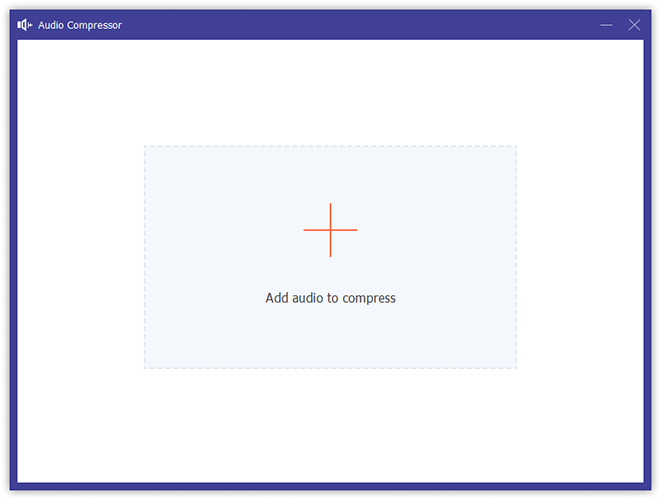
03 Sıkıştırılmış dosya için bir hedef klasör seçin, ardından işlemi başlatmak ve tercih ettiğiniz ayarlarla daha küçük bir ses dosyası kaydetmek için "Sıkıştır" düğmesine tıklayın.
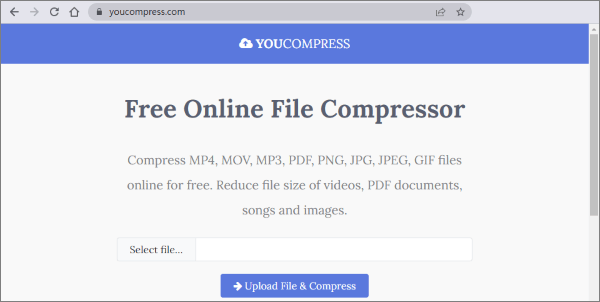
Masaüstü yazılımı yüklemek istemiyorsanız, çevrimiçi dosya sıkıştırma araçları da bir başka seçenektir. YouCompress, desteklenen dosya türleri için tarayıcı tabanlı sıkıştırma araçları sunarak, dosyayı yüklemenize, mevcut ayarları yapmanıza ve sonucu indirmenize olanak tanır.
Bu yöntem, bir dosyayı çevrimiçi olarak ücretsiz sıkıştırmanız gerektiğinde ve bilgisayarınızda yazılım yapılandırmak istemediğinizde kullanışlıdır. Ancak, ücretsiz kullanım sınırları, maksimum dosya boyutları ve mevcut ayarlar değişiklik gösterebilir.
İşte YouCompress kullanarak bir dosyayı çevrimiçi olarak ücretsiz sıkıştırmanın yolu:
Adım 1. Resmi FreeConvert web sitesini açın. Bilgisayarınızdan dosya seçmek ve yüklemek için "Dosya seç" düğmesine tıklayın.
Adım 2. İstenirse sıkıştırma işlemini başlatın, ardından YouCompress'in yüklemenizi işlemeyi bitirmesini bekleyin. İşlem süresi dosya boyutuna ve internet bağlantınıza bağlıdır.
3. Adım. Sıkıştırma işlemi tamamlandıktan sonra, daha küçük dosyayı bilgisayarınıza kaydetmek için indirme bağlantısına tıklayın.
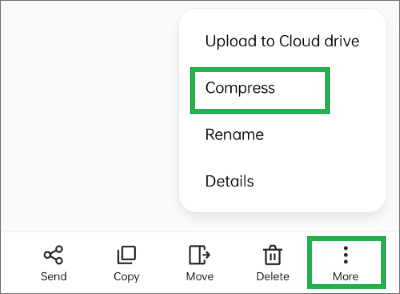
Telefonunuzda doğrudan dosyaları sıkıştırmanız gerekiyorsa, bir dosya yöneticisi uygulaması veya üçüncü taraf bir sıkıştırma aracı kullanabilirsiniz. İzlenecek adımlar, telefonunuzun işletim sistemine ve uygulamanın desteklediği formatlara bağlıdır.
Android dosya yönetimi seçenekleri, telefon üreticisine ve işletim sistemi sürümüne göre değişiklik gösterir. Bazı cihazlarda arşiv oluşturma özelliği yerleşik dosya yöneticisinde bulunurken, diğerlerinde üçüncü taraf bir uygulama gerekebilir.
Dosya yöneticiniz ZIP dosyası oluşturmayı destekliyorsa, Android dosyaları şu şekilde sıkıştırabilirsiniz:
Adım 1. Dosya yöneticisi uygulamanızı açın ve sıkıştırmak istediğiniz tüm dosyaları tek bir dosya/klasöre taşıyın.
Adım 2. "Menü" düğmesine tıklayın (genellikle uygulamanın sağ üst köşesinde bulunan üç nokta).
3. Adım. Sıkıştırmak istediğiniz tüm öğeleri seçin ve alttaki "Sıkıştır" seçeneğini belirleyin. Sıkıştırılmış dosyaları kaydedin; dosyalar ayrı bir klasörde görünecektir.
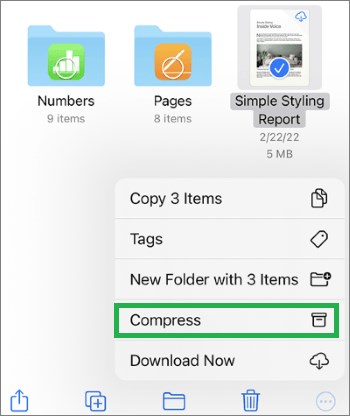
iPhone'un Dosyalar uygulaması, seçili dosya ve klasörlerden ZIP arşivleri oluşturmayı destekler. Bu, belgeleri e-postalara eklemeden veya bulut depolama alanına yüklemeden önce sıkıştırmanın kullanışlı bir yoludur.
iPhone'da dosyaları sıkıştırmak için şu adımları izleyin:
Adım 1. Dosyalar uygulamasını açın.
Adım 2. Sıkıştırmak istediğiniz dosyaya veya klasöre gidin.
3. Adım. Öğeye dokunup basılı tutarak bağlam menüsünü açın.
4. Adım. "Sıkıştır"a dokunun.
Adım 5. ZIP arşivinin aynı konumda görünmesini bekleyin.
Fotoğraflar ve videolar çok fazla yer kaplıyorsa, ZIP arşivleri oluşturmaktan ziyade, bunların nasıl çekildiğini veya saklandığını ayarlamak daha etkili olabilir.
Dosyayı sıkıştırmanın en iyi yolu, dosyanın biçimine ve amacınıza bağlıdır. Windows , Mac , Android ve iPhone, belgeleri ve klasörleri paketlemek için kullanışlı ZIP seçenekleri sunarken, FreeConvert desteklenen dosyaları çevrimiçi olarak ücretsiz sıkıştırmak istediğinizde kullanışlıdır.
Büyük video ve ses dosyaları için ise, özel bir medya sıkıştırma aracı genellikle ZIP sıkıştırmasından daha etkilidir. Dosya boyutu ve kalite arasında denge kurmak için çıktı ayarlarını yaparken video veya ses dosyası boyutunu küçültmeniz gerekiyorsa, Video Converter Ultimate'ı değerlendirmeye değer. Özellikle önemli kayıtlar veya yüksek kaliteli medya ile çalışırken, orijinal dosyayı silmeden önce sıkıştırılmış sonucu mutlaka kontrol edin.
İlgili Makaleler:
En İyi 7 MP4 Sıkıştırıcı: Kaliteden Kaybı Olmadan Video Boyutunu Küçültme
En İyi 5 Dosya Sıkıştırma Çözümü: Artıları, Eksileri ve Nasıl Kullanılır
Bilgisayarda/Mobil Cihazda/Çevrimiçi Ortamda MP3 Sıkıştırmaya Dair Kapsamlı Bir Kılavuz




 PC için Ücretsiz İndirin
 Mac için Ücretsiz İndirin


