Özetle: Bu kılavuz, MSI dizüstü bilgisayarınızda ekran kaydı yapmanın üç kolay yöntemini açıklıyor. Yüksek kaliteli ve esnek kayıtlar için Coolmuster Screen Recorder'ı, yazılım yüklemeden hızlı kayıtlar için Xbox Game Bar'ı veya profesyonel oyun ve içerik oluşturma için OBS Studio'yu kullanabilirsiniz. İhtiyaçlarınıza en uygun yöntemi seçin ve MSI dizüstü bilgisayarınızın ekranını zahmetsizce kaydetmeye başlayın.
MSI, güçlü oyun dizüstü bilgisayarları ve yüksek performanslı donanımıyla tanınır ve oyun, içerik oluşturma ve günlük görevler için mükemmel performans sunar. Gelişmiş işlemcileri ve özel grafik kartlarıyla MSI dizüstü bilgisayarlar, zorlu uygulamaları ve kayıt görevlerini sorunsuz bir şekilde çalıştırmak için idealdir.
MSI dizüstü bilgisayar kullanırken, heyecan verici oyun anlarını kaydetmek, önemli çevrimiçi toplantıları kaydetmek veya adım adım eğitim videoları oluşturmak isteyebilirsiniz. Ancak birçok kullanıcı hala MSI dizüstü bilgisayarda ekran kaydı yapmayı bilmiyor. Bu kılavuzda, MSI dizüstü bilgisayarınızda ekran kaydı yapmanıza yardımcı olacak birkaç etkili yöntemi tanıtacağız. Hadi birlikte inceleyelim.
MSI dizüstü bilgisayarınızın ekranını kaydetmenin basit, verimli ve özellik açısından zengin bir yolunu arıyorsanız, profesyonel ekran kayıt yazılımları genellikle daha iyi bir seçimdir. Windows yerleşik araçlarıyla karşılaştırıldığında, üçüncü taraf ekran kaydediciler daha fazla özelleştirme seçeneği sunar.
Coolmuster Screen Recorder, MSI kullanıcıları için güvenilir bir ekran kayıt aracıdır. Kullanıcıların masaüstü etkinliklerini, çevrimiçi videoları, oyun görüntülerini, toplantıları ve yazılım eğitimlerini kolayca kaydetmelerini sağlar. Ayrıca, sezgisel arayüzü sayesinde, daha önce ekran kaydı deneyimi olmayan yeni başlayanlar için bile kullanımı kolaydır.
Coolmuster Ekran Kaydedici'nin başlıca özellikleri:
MSI dizüstü bilgisayarda ekran kaydı nasıl yapılır?
01 MSI dizüstü bilgisayarınızda yazılımı başlatın ve kaydetmek istediğiniz alanı seçmek için "Tam Ekran" veya "Özel" modunu seçin.

02 İhtiyaçlarınıza göre ses ayarlarını "Sistem Sesi", "Mikrofon" seçeneklerini etkinleştirerek veya ses kaydını tamamen kapatarak düzenleyin.

03 Turuncu "REC" düğmesine tıklayın ve "Kaydı Başlat"ı seçin. Bir geri sayım görünecek ve ekran kaydı otomatik olarak başlayacaktır.

04 Kayıt işlemi bittiğinde, "Kaydı Durdur" seçeneğine tıklayın. Kaydedilen video bilgisayarınıza MP4 formatında kaydedilecek ve "Kopyala" seçeneğini kullanarak hızlıca paylaşabilirsiniz.

Video Eğitimi:
MSI dizüstü bilgisayarınız Windows 10 veya Windows 11 çalıştırıyorsa, ekranınızı doğrudan kaydetmek için yerleşik Xbox Game Bar'ı kullanabilirsiniz. Herhangi bir ek yazılım kurulumu gerektirmediği için oyun veya uygulama etkinliklerini hızlı bir şekilde yakalamak için kullanışlı bir seçenektir.
Ancak, Xbox Game Bar'ın esas olarak oyun kaydı için tasarlandığını ve tüm masaüstünü veya Dosya Gezgini pencerelerini yakalayamadığını belirtmek önemlidir. Bu nedenle, tam ekran kaydı yapmanız gerekiyorsa, bazı sınırlamalarla karşılaşabilirsiniz.
İşte Xbox Game Bar yüklü Windows 11/10 işletim sistemli MSI dizüstü bilgisayarda ekran kaydı nasıl yapılır:
Adım 1. MSI dizüstü bilgisayarınızda " Windows " + "G" tuşlarına basarak Xbox Oyun Çubuğunu açın. Bir uyarı mesajı görünürse, şu anda açık olan uygulamanın bir oyun veya desteklenen bir uygulama olduğunu doğrulayın.
2. Adım. "Yakalama" widget'ını açın ve "Kaydet" düğmesine tıklayın veya hemen kayda başlamak için " Windows " + "Alt" + "R" tuşlarına basın.
3. Adım. İhtiyaçlarınıza göre mikrofon seçeneğini etkinleştirin veya devre dışı bırakın. Ekran görüntüsü alırken sesli anlatımınızı kaydedebilir veya sessiz kayıtlar için kapatabilirsiniz.
4. Adım. Kaydı bitirdiğinizde, kaydı sonlandırmak için tekrar " Windows " + "Alt" + "R" tuşlarına basın veya Yakalama penceresindeki "Durdur" düğmesine tıklayın.
5. Adım. Kaydedilen video, MSI dizüstü bilgisayarınızdaki "Videolar" klasörünün altındaki "Yakalananlar" klasörüne otomatik olarak kaydedilecektir. Kaydedilen MP4 dosyasını istediğiniz zaman açabilir, düzenleyebilir veya paylaşabilirsiniz.

OBS Studio, oyun yayıncıları, video içerik oluşturucuları ve çevrimiçi eğitimciler tarafından yaygın olarak kullanılan popüler, ücretsiz ve açık kaynaklı bir ekran kaydı ve canlı yayın yazılımıdır. MSI dizüstü bilgisayarınızda daha profesyonel ekran kaydı yapmak istiyorsanız, OBS Studio harika bir seçimdir. Çoklu sahne geçişi, çoklu ses kaynağı yönetimi, web kamerası katmanları ve canlı yayın desteği sayesinde karmaşık kayıt görevlerini yerine getirmek için uygundur. Bununla birlikte, kapsamlı özellikleri nedeniyle, yeni başlayanların etkili bir şekilde nasıl kullanacaklarını öğrenmeleri biraz zaman alabilir.
İşte OBS kullanarak MSI oyun dizüstü bilgisayarında ekran kaydı nasıl yapılır:
Adım 1. OBS Studio'yu MSI oyun dizüstü bilgisayarınıza indirip kurun, ardından programı başlatın.
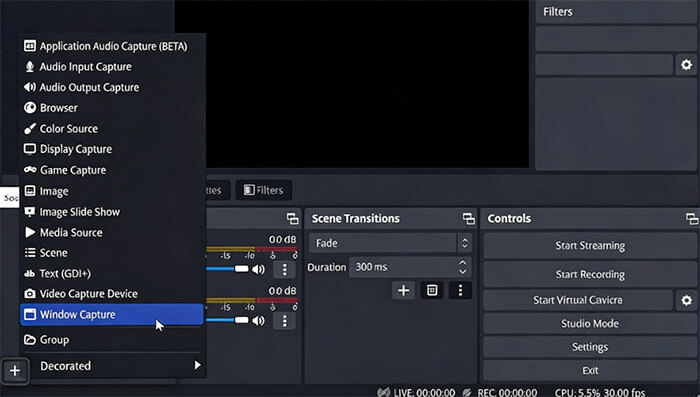
Adım 2. Kaynaklar panelindeki "+" simgesine tıklayın ve tüm ekranınızı kaydetmek için "Ekran Yakalama"yı veya belirli oyun bölümlerini yakalamak için "Oyun Yakalama"yı seçin.
3. Adım. Mikrofon kaydı için "Ses Girişi Yakalama"yı seçerek ve sistem sesini yakalamak için "Masaüstü Sesi" ayarlarını düzenleyerek tercih ettiğiniz ses kaynaklarını ekleyin.
4. Adım. "Ayarlar" > "Çıkış" seçeneğine tıklayarak kayıt ayarlarını yapın, ardından ihtiyaçlarınıza göre kayıt formatını, video kalitesini, çözünürlüğü ve kayıt konumunu seçin.
Adım 5. MSI dizüstü bilgisayarınızın ekranını, oyun görüntülerini veya diğer etkinlikleri kaydetmeye başlamak için OBS Studio'da "Kaydı Başlat" düğmesine tıklayın.
6. Adım. Kaydı bitirdiğinizde "Kaydı Durdur" düğmesine tıklayın. OBS, kaydedilen videoyu otomatik olarak seçtiğiniz klasöre kaydedecektir; burada dosyayı görüntüleyebilir, düzenleyebilir veya paylaşabilirsiniz.
S1. MSI dizüstü bilgisayarımın ekran kaydını neden alamıyorum?
MSI dizüstü bilgisayarınızda izin sorunları, yazılım hataları veya sistem problemleri nedeniyle kayıt yapılamayabilir. " Windows Ayarları" > "Gizlilik ve güvenlik" bölümünden kayıt uygulaması izinlerini kontrol edin, dizüstü bilgisayarınızı yeniden başlatın veya Coolmuster Screen Recorder gibi başka bir ekran kaydedici deneyin.
S2. MSI dizüstü bilgisayarda Ekran Alıntısı Aracı (Snipping Tool) kullanarak ekran kaydı nasıl yapılır?
Windows 11'de, MSI dizüstü bilgisayarınızın ekranını kaydetmek için yerleşik Ekran Alıntısı Aracı'nı kullanabilirsiniz. Windows arama çubuğundan Ekran Alıntısı Aracı'nı açın, "Kaydet" seçeneğini seçin, kayıt alanını belirleyin ve başlatmak için "Başlat" düğmesine tıklayın.
S3. MSI dizüstü bilgisayarda oyun oynarken mikrofon sesini de kaydedebilir miyim?
Evet. MSI dizüstü bilgisayarınızda oyun oynarken mikrofonunuzu kaydedebilirsiniz. Xbox Oyun Çubuğu'nda "Mikrofonu kaydet" seçeneğini etkinleştirin. OBS'de, Ses Girişi Yakalama yoluyla mikrofonunuzu ekleyin. Coolmuster Ekran Kaydedici'de ise, kayıttan önce "Mikrofon" seçeneğini açmanız yeterlidir.
MSI dizüstü bilgisayarda ekran kaydı yapmayı öğrenmek sandığınızdan çok daha kolay. Kullanıcılar, özel ihtiyaçlarına göre en uygun yöntemi seçebilirler. Xbox Game Bar hızlı kayıtlar için idealdir, OBS Studio profesyonel kullanıcılar için daha uygundur, Coolmuster Screen Recorder ise kullanım kolaylığı, kararlılık ve kapsamlı özellikler arasında harika bir denge sunar.
İlgili Makaleler:
Dell Dizüstü Bilgisayarda Ekran Kaydı Yapmak İçin Adım Adım Kılavuz (Dakikalar İçinde)
Xbox One'da Oyun Oynanışını Kaydetme: Adım Adım Kılavuz
Instagram Hikayelerinizi Ekran Kaydıyla Kaydetmenin 3 Etkili Yöntemi: Adım Adım
[Çözüldü] 2026'da Herhangi Bir Cihazda Google Meet'i Kolayca Kaydetme Yöntemi






 PC için Ücretsiz İndirin


