" Windows 10 yüklü bir Dell dizüstü bilgisayar kullanıyorum ve eğitim videoları ve sunumlar için ekranımı kaydetmem gerekiyor. Ancak bunu yapmanın en iyi yolunun ne olduğundan emin değilim. Ekranımı sorunsuz bir şekilde kaydetmeme yardımcı olabilecek yerleşik seçenekler veya ücretsiz bir yazılım var mı?"
- Microsoft Topluluğu'ndan
Dell dizüstü bilgisayarınızda ekran kaydı yapmanın en iyi yolunu mu arıyorsunuz? Çevrimiçi toplantıları kaydetmek, eğitim videoları kaydetmek, oyun kayıtlarını saklamak veya sunumlar oluşturmak istiyorsanız, ekran kaydı birçok kullanıcı için olmazsa olmaz bir özelliktir. Dell dizüstü bilgisayarda ekran kaydı yapabilir misiniz? Elbette. Dell dizüstü bilgisayarlar ( Windows işletim sistemiyle çalışanlar) birden fazla ekran kaydı yöntemini destekler.
Bu kılavuzda, Dell dizüstü bilgisayarınızda ekran kaydı yapmanın kanıtlanmış 6 yöntemini adım adım açıklayacağız. İhtiyaçlarınıza en uygun çözümü seçebilirsiniz.
Dell dizüstü bilgisayarınızda ekranınızı kolay ve profesyonel bir şekilde kaydetmek istiyorsanız, özel ekran kayıt yazılımı kullanmak harika bir seçimdir. Coolmuster Screen Recorder, karmaşık bir kurulum gerektirmeden yüksek kalitede ekran etkinliklerini yakalamanıza yardımcı olur. Tam ekran veya özel bir alanı kaydetmeyi destekler ve sistem sesini veya mikrofon sesini kaydedebilir. Yazılım ayrıca filigran olmadan HD kayıt sunar ve videoları MP4 gibi yaygın formatlarda dışa aktarmanıza olanak tanır; bu da onu toplantıları, eğitimleri, oyunları ve çevrimiçi videoları kaydetmek için ideal hale getirir.
Coolmuster Ekran Kaydedici sizin için neler yapabilir?
İşte Coolmuster Screen Recorder kullanarak Dell dizüstü bilgisayarda sesli ekran kaydı nasıl yapılır :
01 Yazılımı açın ve kayıt alanınızı tanımlamak için "Tam Ekran" veya "Özel" modlarından birini seçin.

02 "Sistem Sesi", "Mikrofon" veya "Hiçbiri" seçeneklerini açarak tercih ettiğiniz ses kaynağını ayarlayın.

03 Turuncu "REC" düğmesine tıklayın, ardından "Kaydı Başlat"ı seçin. Kayıt başlamadan önce kısa bir geri sayım görünecektir.

04 İşlem tamamlandığında, "Kaydı Durdur" seçeneğine tıklayın. Video otomatik olarak yerel olarak MP4 formatında kaydedilecek ve hızlı paylaşım için "Kopyala" özelliğini kullanabilirsiniz.

Video Eğitimi:
Dell dizüstü bilgisayarınız Windows 10 veya Windows 11 çalıştırıyorsa, yerleşik Xbox Game Bar, Windows için en kullanışlı ekran kayıt araçlarından biridir. İndirme veya kurulum gerektirmez ve ekrandaki içeriği hızlı bir şekilde yakalamak için idealdir.
Başlangıçta oyuncular için tasarlanmış olsa da, uygulamaları ve ekran etkinliklerini kaydetmek için de iyi çalışır. Ancak masaüstünü veya Dosya Gezgini'ni kaydedemediğini unutmayın.
Dell dizüstü bilgisayarda Xbox Game Bar ile ekran kaydı nasıl alınır, işte adımlar:
Adım 1. Yakalamak istediğiniz uygulamayı veya pencereyi açın ve ardından Xbox Oyun Çubuğunu açmak için " Windows " + "G" tuşlarına basın.
Adım 2. Kaydı başlatmak için "Yakalama" penceresindeki "Kaydet" düğmesine tıklayın veya "Win" + "Alt" + "R" tuşlarına basın.
3. Adım. Kaydı durdurmak için "Durdur"a tıklayın veya tekrar "Win" + "Alt" + "R" tuşlarına basın.
4. Adım. Kaydınızı görüntülemek için Xbox Game Capture aracını açın ve "Tüm yakalamaları göster" seçeneğini belirleyin; dosyalarınız ana Videolar dizininizdeki Yakalamalar klasöründe saklanır.

Dell dizüstü bilgisayarınızda Windows 11 çalışıyorsa, artık temel ekran kaydı özelliklerini de içeren Ekran Alıntısı Aracı'nı kullanarak ekranınızı hızlıca kaydedebilirsiniz.
İşte Oyun Çubuğu olmayan bir Dell dizüstü bilgisayarda Ekran Alıntısı Aracı kullanarak ekran kaydı yapmanın yolu:
Adım 1. "Başlat" menüsünü açın ve Ekran Alıntısı Aracı'nı arayın veya yüklü değilse Microsoft Mağazası'ndan indirin.
Adım 2. Ekran Alıntısı Aracını başlatın, ekran kaydı moduna geçmek için "kamera" simgesine tıklayın, ardından kaydetmek istediğiniz ekran alanını seçmek için "Yeni"ye tıklayın.

3. Adım. Kayıt araç çubuğunda, mikrofonunuzu veya kulaklığınızı seçmek için "mikrofon" simgesine tıklayın. Ses kaydetmek istemiyorsanız mikrofonu sessize alabilirsiniz.
4. Adım. Ekran kaydını başlatmak için "Başlat" düğmesine tıklayın.
Adım 5. İşlem tamamlandığında, kaydı sonlandırmak ve videonuzu doğrudan Ekran Alıntısı Aracı'nda önizlemek için "Durdur" düğmesine tıklayın.

Eğer zaten Microsoft Office kullanıyorsanız, PowerPoint'in yerleşik bir ekran kaydı özelliğine sahip olduğunu fark etmemiş olabilirsiniz. Bu özellik, sunumlar veya eğitimler için Dell dizüstü bilgisayarda ekran kaydı yapmayı pratik bir seçenek haline getiriyor. Kayıt doğrudan slaytlara eklenebildiği için eğitimciler ve profesyoneller için mükemmel bir çözüm sunuyor.
Dell dizüstü bilgisayarda Microsoft PowerPoint kullanarak ekran kaydı nasıl alınır, işte burada açıklanıyor:
Adım 1. Microsoft PowerPoint'i açın ve yeni bir sunum oluşturun veya mevcut bir sunumu açın.
Adım 2. Üst menüden "Ekle"ye tıklayın, ardından "Ekran Kaydı"nı seçin. ( PowerPoint ekran kaydı çalışmıyor mu ?)

3. Adım. PowerPoint simge durumuna küçülecek ve ekranın üst kısmında bir kontrol paneli görünecektir. "Alan Seç"e tıklayın ve kaydetmek istediğiniz ekran bölümünü seçmek için sürükleyin veya tüm ekranı kaydetmek için " Windows " + "Shift" + "F" tuşlarına basın.
4. Adım. Kontrol panelinde, mikrofon sesinin kaydedilip kaydedilmeyeceğini seçmek için "Ses"e ve fare imlecinin gösterilip gösterilmeyeceğini seçmek için "İmleci Kaydet"e tıklayın.
Adım 5. Ekran kaydını başlatmak için "Kaydet"e tıklayın, ardından kaydetmek istediğiniz işlemleri gerçekleştirin.

Adım 6. İşlem tamamlandığında, kontrol panelini göstermek için fareyi ekranın üst kısmına götürün, ardından "Durdur"a tıklayın (veya " Windows " + "Shift" + "Q" tuşlarına basın).
7. Adım. Kaydedilen video otomatik olarak mevcut slaytta görünecektir. Videoya sağ tıklayın ve ayrı bir dosya olarak kaydetmek için "Medyayı Farklı Kaydet..." seçeneğini seçin.
VLC Media Player, video oynatma özelliğiyle yaygın olarak bilinir, ancak Dell dizüstü bilgisayarlarda ücretsiz olarak ekran kaydı yapmak için de kullanılabilir. Bu yöntem, VLC'yi zaten yüklediyseniz ve maliyetsiz bir çözüm istiyorsanız idealdir. Diğer araçlar kadar sezgisel olmasa da, temel kayıt ihtiyaçları için yine de işini görür.
İşte VLC kullanarak Dell dizüstü bilgisayarınızda ücretsiz ekran kaydı alma yöntemi:
1. Adım. VLC Media Player'ı açın. Eğer bilgisayarınızda yoksa, resmi VLC web sitesinden indirip kurun.
Adım 2. Üst menüden "Medya"ya tıklayın, ardından "Yakalama Aygıtını Aç"ı seçin.

3. Adım. "Yakalama" modu açılır listesinden "Masaüstü"nü seçin ve diğer ayarları gerektiği gibi özelleştirin.
4. Adım. Ardından, "Dönüştür/Kaydet"in yanındaki aşağı ok işaretine tıklayın ve "Dönüştür" seçeneğini seçin.
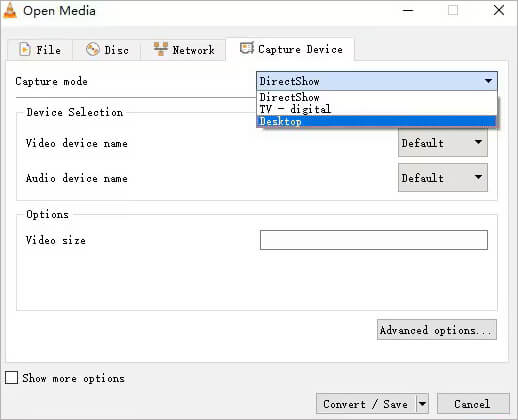
5. Adım. Hedef klasörünüzü, profilinizi ve diğer tercihlerinizi ayarlayın. Son olarak, ekran kaydına başlamak için "Başlat" düğmesine tıklayın.
Oyun kaydı, canlı yayın veya profesyonel videolar oluşturma gibi kayıt kalitesi, ekran kontrolü ve çoklu sahne geçişi konusunda daha yüksek gereksinimleriniz varsa, OBS Studio güçlü bir seçenektir. OBS, son derece özelleştirilebilir kayıt ayarları sunarak birden fazla ses kaynağı, kamera görüntüsü ve farklı sahne eklemenize olanak tanır ve bu da onu ileri düzey kullanıcılar için ideal hale getirir.
Dell dizüstü bilgisayarda OBS kullanarak ekran kaydı nasıl yapılır, işte burada açıklanıyor:
Adım 1. Eğer henüz yüklemediyseniz, OBS Studio'yu resmi web sitesinden indirip kurun.
Adım 2. OBS Studio'yu açın. Ana arayüzde, altta "Sahneler" ve "Kaynaklar" panellerini göreceksiniz. Varsayılan olarak bir Sahne bulunur; bunu koruyabilir veya Sahneler altındaki "+" işaretine tıklayarak yeni bir Sahne oluşturabilirsiniz.
3. Adım. Kaynaklar panelinde, "+" düğmesine tıklayın ve tüm ekranınızı kaydetmek için "Ekran Yakalama"yı veya belirli bir uygulamayı kaydetmek için "Pencere Yakalama"yı seçin. Bir ad verin ve istediğiniz ekranı veya pencereyi seçin.

4. Adım. Kayıt kalitesini, formatı (örneğin, MP4) ve hedef klasörü ayarlamak için "Ayarlar" → "Çıktı" bölümüne gidin.
5. Adım. Hazır olduğunuzda, OBS Studio'nun sağ alt köşesindeki "Kaydı Başlat" düğmesine tıklayın. Ekranda yakalamak istediğiniz eylemleri gerçekleştirin.
6. Adım. İşlem tamamlandığında "Kaydı Durdur" düğmesine tıklayın. Videonuz, Çıkış ayarlarında belirlediğiniz klasöre kaydedilecektir.
Genel olarak, Dell dizüstü bilgisayarlarda ekran kaydı yapmak için, ister Windows yerleşik araçlarını ister gelişmiş üçüncü taraf yazılımları tercih edin, birçok etkili yöntem mevcuttur. Coolmuster Screen Recorder, daha kolay ve güvenilir bir kayıt deneyimi isteyen kullanıcılar için en çok önerilen çözümdür. Sezgisel arayüzü, HD kayıt kalitesi ve esnek kayıt modlarıyla, Dell dizüstü bilgisayarda video, oyun, çevrimiçi toplantı, eğitim ve daha fazlasını kaydetmek için mükemmel bir hepsi bir arada çözüm sunar.
İlgili Makaleler:
Mac Ekran Kaydı Nasıl Yapılır: Adım Adım Kapsamlı Kılavuz
Oyun kayıtlarını sorunsuz bir şekilde yapmanızı sağlayan en iyi 10 oyun kayıt yazılımı.
iPhone'da Silinen Ekran Kayıtlarını Kurtarmanın 4 Kolay Yöntemi
Çözüldü: Android Cihazlarda Silinen Ekran Kaydı Videosunu Kurtarma Yöntemi

 Video ve Ses İpuçları
Dell Dizüstü Bilgisayarda Ekran Kaydı Yapmak İçin Adım Adım Kılavuz (Dakikalar İçinde)
Video ve Ses İpuçları
Dell Dizüstü Bilgisayarda Ekran Kaydı Yapmak İçin Adım Adım Kılavuz (Dakikalar İçinde)






 PC için Ücretsiz İndirin
