Özetle:
Bu kılavuz, iPhone, Android ve Windows Instagram Hikayeleri'ni ekran kaydı olarak nasıl kaydedeceğinizi adım adım anlatmaktadır.
Instagram'ı günlük olarak kullanan birçok kullanıcı, eğitim videoları, seyahat özetleri, ürün tanıtımları ve daha fazlası gibi ilginç Instagram Hikayeleriyle karşılaşır. Bazen bu hikayeleri daha sonra izlemek veya paylaşmak için kaydetmek isteyebilirsiniz. Instagram Hikayeleri geçici içerik olduğundan ve platform yerleşik bir indirme düğmesi sağlamadığından, ekran kaydı bunları kaydetmenin en basit ve pratik yollarından biridir. Bu makalede, iPhone, Android cihazlar ve bilgisayarlarda Instagram Hikayesi ekran kaydı nasıl yapılır göstereceğiz.
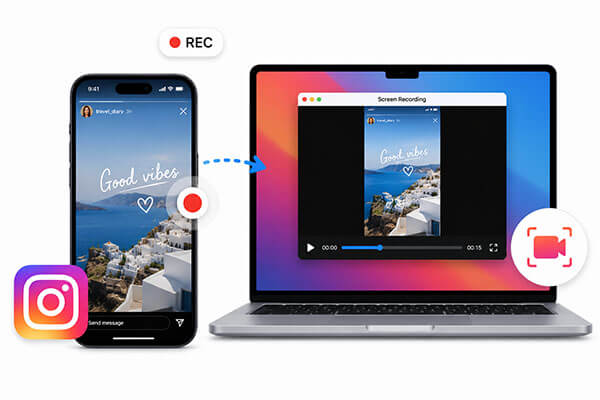
iPhone'unuzda Instagram hikayesi ekran kaydı yapmak istiyorsanız, yerleşik iOS ekran kaydı özelliği en kolay ve en etkili yöntemdir. Herhangi bir üçüncü taraf uygulama yüklemeden ekranınızda olup biten her şeyi kaydetmenizi sağlar.
İşte iPhone'da Instagram hikayesine ekran kaydı nasıl yapılır:
1. Adım. iPhone'unuzda "Ayarlar"ı açın, "Denetim Merkezi"ne gidin ve "Ekran Kaydı" zaten etkinleştirilmemişse ekleyin.
2. Adım. Instagram'ı açın ve kaydetmek istediğiniz Hikayeyi açın.
3. Adım. Kontrol Merkezi'ni açın ve "Ekran Kaydı" düğmesine dokunun.
4. Adım. 3 saniyelik geri sayımın ardından Instagram Hikayesini oynatın ve kaydı başlatın.
5. Adım. Kaydı durdurmak için "kırmızı durum çubuğuna" dokunun. Video otomatik olarak Fotoğraflar uygulamasına kaydedilecektir.

iPhone ekran kaydınız çalışmıyor mu? Sebeplerini ve çözümlerini öğrenmek için bu makaleyi okuyabilirsiniz.
iPhone Ekran Kaydı Çalışmıyor: Sebepleri ve 9 En İyi ÇözümÇoğu Android telefonda yerleşik ekran kaydı özelliği de bulunur. Arayüz markalar arasında biraz farklılık gösterebilse de, genel süreç oldukça benzerdir. Bu özellik, Instagram Hikayelerini hızlıca kaydetmenizi sağlar ve ses yakalama özelliğiyle yüksek kaliteli video kaydını destekler.
İşte Android Instagram hikayesine ekran kaydı nasıl yapılır:
Adım 1. "Hızlı Ayarlar" panelini açmak için ekranınızın üst kısmından aşağı doğru kaydırın.
2. Adım. "Ekran Kaydedici" simgesini arayın. Eğer yoksa, Hızlı Ayarlar'ı düzenleyerek ekleyin.
3. Adım. Instagram uygulamasını açın ve yakalamak istediğiniz Hikayeye gidin. Hikayenin tamamen yüklendiğinden ve oynatılmaya hazır olduğundan emin olun.
4. Adım. Hızlı Ayarlar'da "Ekran Kaydedici" simgesine dokunun. Dahili sesi, mikrofonu veya her ikisini birden etkinleştirme gibi ayarları yapın.
Adım 5. "Başlat" düğmesine basın ve geri sayımın bitmesini bekleyin (genellikle 3 saniye).
Adım 6. Hikayeyi her zamanki gibi oynatın. İzlerken cihazınız video ve sesi (etkinleştirilmişse) kaydedecektir.
7. Adım. İşlem tamamlandığında, bildirim paneline erişmek için ekranın üst kısmından aşağı doğru kaydırın ve "Durdur" seçeneğine dokunun.
Adım 8. Kayıt otomatik olarak Galeri veya Fotoğraflar uygulamanıza kaydedilecek ve görüntüleme, düzenleme veya paylaşma için hazır olacaktır.

Not: Android 10 ve önceki sürümlerde yerleşik ekran kaydı özelliği bulunmamaktadır. Bu nedenle, Android 10'da Instagram Hikayeleri kaydetmek istiyorsanız, Instagram Hikayeleri yakalamanıza yardımcı olabilecek popüler Android ekran kaydı uygulamaları hakkında bilgi edinmek için buraya tıklayabilirsiniz.
Instagram'ı bilgisayarınızda gezinmeyi tercih ediyorsanız veya daha yüksek kaliteli kayıtlar elde etmek istiyorsanız, profesyonel bir ekran kayıt yazılımı kullanmak daha uygun bir seçenek olabilir. Tam ekran kaydı ve özel alan kaydını destekleyen, güvenilir ve kullanımı kolay bir Windows ekran kayıt aracı olan Coolmuster Screen Recorder öneriyoruz.
Coolmuster Ekran Kaydedici'nin başlıca özellikleri:
Windows Instagram Hikayesi ekran kaydı nasıl yapılır? Aşağıdaki adımları izleyin:
01 Coolmuster Screen Recorder'ı açın ve "Tam Ekran" veya "Özel" alan kaydı seçeneklerinden birini seçin.

02 Bir ses kaynağı seçin: "Sistem Sesi", "Mikrofon" veya ses yok.

03 Turuncu "REC" düğmesine basın ve "Kaydı Başlat"ı tıklayın. Kısa bir geri sayımın ardından kayıt başlayacaktır.

04 İşlem tamamlandığında "Kaydı Durdur" düğmesine tıklayın. Video, seçtiğiniz klasöre MP4 formatında kaydedilecektir ve paylaşmak için "Kopyala" seçeneğini kullanarak çoğaltabilirsiniz.

Video Eğitimi:
S1. Instagram, hikaye kaydederken ekran kaydı yaptığınızda bildirim gönderiyor mu?
Instagram, kullanıcıların Hikayelerini ekran kaydına aldığınızda onlara bildirim göndermez. Hikayelerin, Reels'lerin, gönderilerin ve normal sohbet mesajlarının ekran kaydını alabilir veya görüntülerini kaydedebilirsiniz, bu durumda kullanıcılara bildirim gelmez. Tek istisna, kaybolan mesajlar veya "Bir Kez Görüntüle" içerikleridir; bunlar kaydedildiğinde bildirim gönderir.
S2. Instagram Hikayelerinizi kimlerin görüntülediğini görebiliyor musunuz?
Evet. Instagram, Hikayenizi kimlerin görüntülediğini görmenizi sağlar. Kontrol etmek için Hikayenizi açın ve ekranı yukarı kaydırın. Ardından, kullanıcı adları da dahil olmak üzere görüntüleyenlerin listesini ve toplam görüntülenme sayısını göreceksiniz.
S3. Instagram, DM'lerde bir fotoğrafın ekran kaydını aldığınızda kullanıcılara bildirim gönderiyor mu?
Duruma bağlı. Direkt mesajlarda gönderilen standart fotoğraflar, göndereni uyarmadan ekran kaydı olarak kaydedilebilir. Ancak, resim veya video "Bir Kez Görüntüle" olarak gönderilirse, yakalamaya çalıştığınızda gönderen bilgilendirilir.
Instagram Hikayelerinizi kaydetmek istiyorsanız, ekran kaydı şu anda en kullanışlı ve çok yönlü yöntemdir. İster iPhone, ister Android cihaz, ister bilgisayar kullanıyor olun, ekranınızı kolayca kaydedebilirsiniz.
Normal kullanıcılar için, yerleşik ekran kayıt özelliği genellikle yeterlidir. Ancak, içerik oluşturucular için, video kalitesini ve verimliliği artırmak amacıyla Coolmuster Screen Recorder gibi daha profesyonel ekran kayıt araçlarını kullanmayı düşünebilirsiniz.
İlgili Makaleler:
Roblox'u Bilgisayarda, Mac ve Mobil Cihazlarda Kolayca Nasıl Kaydedebilirsiniz: Adım Adım
Canlı TV Yayınlarını Nasıl Kaydedebilirsiniz: Tüm Cihazlar İçin Eksiksiz Bir Kılavuz
Oyun kayıtlarını sorunsuz bir şekilde yapmanızı sağlayan en iyi 10 oyun kayıt yazılımı.

 Video ve Ses İpuçları
Instagram Hikayelerinizi Ekran Kaydıyla Kaydetmenin 3 Etkili Yöntemi: Adım Adım
Video ve Ses İpuçları
Instagram Hikayelerinizi Ekran Kaydıyla Kaydetmenin 3 Etkili Yöntemi: Adım Adım






 PC için Ücretsiz İndirin
