Özetle: Xbox One'da oyun kaydı yapmanın üç ana yolu vardır: hızlı klipler ve kısa kayıtlar için yerleşik Xbox yakalama araçlarını kullanmak, daha esnek kayıt için Windows PC'de Xbox Game Bar'ı kullanmak veya daha yüksek kaliteli, daha uzun ve daha gelişmiş kayıtlar için Coolmuster Screen Recorder gibi profesyonel bir araç kullanmak.
Xbox'ın dahili özellikleri kullanışlıdır ancak süre bakımından sınırlıdır, harici depolama ise kayıt süresini uzatır. En iyi sonuçlar ve video ve ses üzerinde tam kontrol için, özel bir ekran kaydedici en güçlü seçenektir.
Xbox One, Microsoft tarafından geliştirilen ve aksiyon, spor, yarış, macera ve çok oyunculu türlerde çok çeşitli sürükleyici oyunlar sunan popüler bir ev oyun konsoludur. Birçok oyuncu, heyecan verici bir zafer, komik bir oyun içi an veya tam bir oyun videosu gibi oyun deneyimlerini paylaşmaktan keyif alır.
Bu kılavuzda, Xbox One'da oyun oynarken oyun kayıtlarını nasıl yapacağınızı adım adım göstereceğiz, böylece en iyi oyun anlarınızı kolayca kaydedip paylaşabilirsiniz.
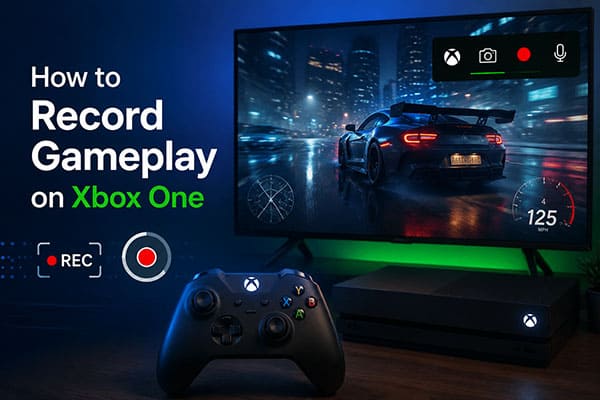
Xbox One, oyun içi kayıt özellikleriyle oyun anlarını kolayca kaydetmenizi sağlar; ister beklenmedik bir anı kaydetmek isteyin ister planlı bir oyun seansını kaydetmek isteyin. Kaydedilen klipleri etkinlik akışınızda, Twitter'da, OneDrive'da ve diğer desteklenen platformlarda da paylaşabilirsiniz.
Xbox One'da oyun kayıtlarını yakalama kartı kullanmadan nasıl kaydedeceğiniz aşağıda açıklanmıştır:
Adım 1. Son oyun kaydını almak için, kılavuzu açmak üzere "Xbox" düğmesine basın, ardından son 30 saniyelik oyun kaydını kaydetmek için "X" düğmesine basın. Alternatif olarak, en son oyun klibini yakalamak için "Xbox, bunu kaydet" diyebilirsiniz.
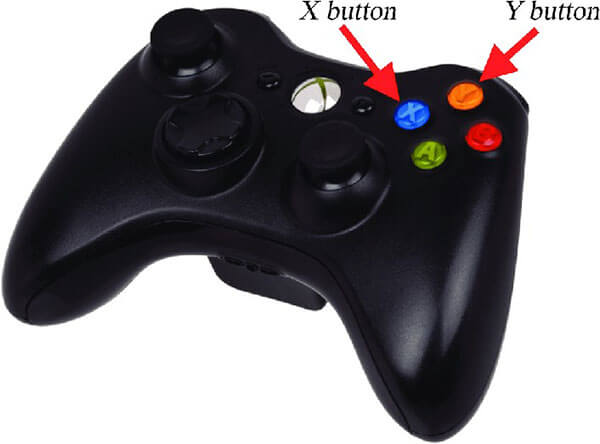
Adım 2. Daha uzun bir video kaydetmek istiyorsanız, "Görüntüle" düğmesine basın ve tercih ettiğiniz kayıt süresini seçin. Ayarlarınıza bağlı olarak, 2 dakikaya kadar oyun videosu kaydedebilirsiniz.
3. Adım. Yaklaşan oyun kaydını almak için "Xbox" düğmesine basarak kılavuzu açın.
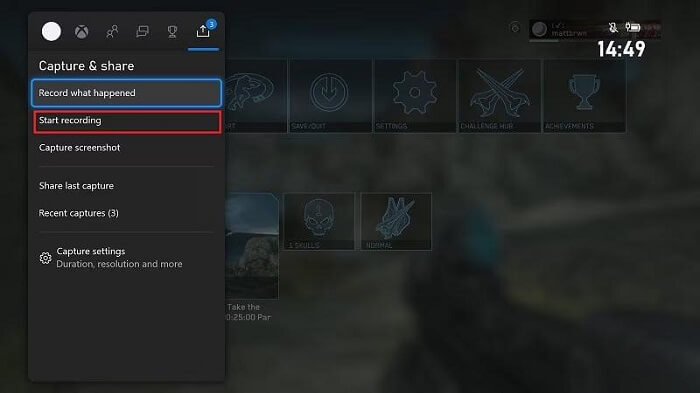
4. Adım. "Yakala ve paylaş" > "Kaydı başlat" seçeneğine gidin. Xbox One, oyununuzu kaydetmeye başlayacak ve kayıt çözünürlüğünüze ve kullanılabilir alana bağlı olarak dahili depolamada 10 dakikaya kadar veya desteklenen harici depolama kullanıldığında 1 saate kadar görüntü yakalamanıza olanak tanıyacaktır.
5. Adım. İşiniz bittiğinde, kılavuzu tekrar açın ve kaydı durdurmak için "X" düğmesine basın. Oyun videonuz otomatik olarak kaydedilecektir.
Birçok oyuncu Xbox One konsollarında doğrudan oyun oynamaya alışkın. Ancak, giderek artan sayıda oyuncu, daha fazla esneklik ve özellik için Xbox oyunlarını Windows PC'lerde oynamayı veya Xbox konsollarını bir yakalama kartı kullanarak PC'ye bağlamayı tercih ediyor.
Xbox Game Bar, Xbox konsolunun yerleşik yakalama özelliğinden daha gelişmiş oyun kaydı seçenekleri sunan, Windows entegre edilmiş bir ekran kaydı aracıdır . Windows 10 ve sonraki sürümlerde kullanılabilen bu araç, oyundan çıkmadan oyun kaydı yapmanıza, ekran görüntüleri yakalamanıza, sistem performansını izlemenize ve oyun widget'larına erişmenize olanak tanır.
Xbox Game Bar kullanarak Xbox One'da sesli oyun kaydı nasıl yapılır:
Adım 1. Xbox One'ınızı bir HDMI kablosu kullanarak yakalama kartına bağlayın, ardından yakalama kartını bilgisayarınıza bağlayın. Bilgisayarınızda yakalama kartı yazılımını açın ve Xbox oyununuzun doğru şekilde görüntülendiğinden emin olun.
2. Adım. Ardından, Xbox Oyun Çubuğunu açmak için " Windows " + "G" tuşlarına basın. Açılan pencerede, "Yakalama" widget'ındaki "Kaydet" düğmesine tıklayın veya kaydı başlatmak için " Windows " + "Alt" + "R" kısayolunu kullanın.

3. Adım. İşlem tamamlandığında, klipleriniz otomatik olarak bilgisayarınızın Video kitaplığındaki Yakalamalar klasörüne kaydedilecektir. Ayrıca, Oyun Çubuğu'nda "Tüm yakalamaları göster" seçeneğini belirleyerek de bunlara erişebilirsiniz.
Daha uzun kayıt süreleri, yüksek çözünürlüklü çıktı veya esnek ses kontrolü gibi daha profesyonel bir kayıt deneyimi istiyorsanız, Coolmuster Screen Recorder gibi profesyonel ekran kayıt yazılımlarını kullanabilirsiniz. Bu yazılım, yakalama kartı veya yayın yoluyla Xbox oyunlarını kaydedebilir. Ayrıca, bu yazılımla hem oyun görüntülerini hem de bilgisayar sisteminizden ve mikrofonunuzdan gelen sesi kaydedebilirsiniz.
Coolmuster Ekran Kaydedici'nin başlıca özellikleri:
İşte Coolmuster Screen Recorder kullanarak Xbox One'da uzun oyun sürelerini nasıl kaydedeceğiniz:
01. Coolmuster Screen Recorder'ı Windows kurun. Yazılımı başlatın ve bir kayıt modu seçin (Tam Ekran veya Özel).

02 Xbox One oyununuzu bir yakalama kartı veya yayın yoluyla bilgisayarınıza bağlayın ve ardından ses kaynaklarını ayarlayın (sistem sesi, mikrofon veya hiçbiri).

03 Turuncu "REC" düğmesine tıklayın ve geri sayım bittikten sonra Xbox One'ınızın kaydını başlatmak için "Kaydı Başlat" seçeneğini seçin.

04 İşlem tamamlandığında, "Kaydı Durdur" seçeneğine tıklayın. Video, seçtiğiniz klasöre otomatik olarak MP4 dosyası olarak kaydedilecek ve kolayca kopyalanıp paylaşılmaya hazır olacaktır.

Video Eğitimi:
S1. Kaydedilmiş oyun videolarımı nerede bulabilirim?
Kaydedilmiş oyun videolarınızı Xbox Rehberi'nin Yakalama bölümünde bulabilirsiniz. Erişmek için kumandanızdaki Xbox düğmesine basın ve Yakalama sekmesine gidin.
S2. Xbox oyun kayıtlarını ne kadar süreyle yapabilir?
Xbox, dahili depolama alanına kaydederken 10 dakikaya kadar, harici sabit sürücü kullanırken ise 1 saate kadar kayıt yapabilir.
S3. Xbox'ta 10 dakikadan daha uzun süre nasıl kayıt yapabilirim?
Xbox'ta 10 dakikadan uzun süre kayıt yapmak için harici bir sabit sürücü kullanmanız gerekecek. Bağladıktan sonra, kayıt ayarlarınızda kayıt konumu olarak belirleyin; bu, 1 saate kadar kayıt yapmanıza olanak tanır.
S4. Xbox'ta oyun oynarken ses kaydı alabilir miyim?
Evet, Xbox'ta oyun oynarken sesinizi de kaydedebilirsiniz. Konsolunuza bir kulaklık veya mikrofon bağlamanız yeterlidir; kayıt işlemine başladığınızda sesiniz de oyun görüntüsüyle birlikte kaydedilecektir.
Şimdiye kadar, Xbox One'da oyun kayıtlarını YouTube için üç etkili yöntemle nasıl yapacağınızı tanıttık. Xbox One uygulamasının yerleşik kayıt özelliğinden tam olarak yararlanabilirsiniz. Ancak, daha yüksek kalite, daha uzun kayıt süresi ve daha profesyonel bir çıktı arıyorsanız, oyun içeriği oluşturma ve video prodüksiyonu için daha fazla esneklik sunan Coolmuster Screen Recorder kullanmanızı öneririz.
İlgili Makaleler:
Instagram Hikayelerinizi Ekran Kaydıyla Kaydetmenin 3 Etkili Yöntemi: Adım Adım
Roblox'u Bilgisayarda, Mac ve Mobil Cihazlarda Kolayca Nasıl Kaydedebilirsiniz: Adım Adım
Oyun kayıtlarını sorunsuz bir şekilde yapmanızı sağlayan en iyi 10 oyun kayıt yazılımı.
[Çözüldü] 2026'da Herhangi Bir Cihazda Google Meet'i Kolayca Kaydetme Yöntemi






 PC için Ücretsiz İndirin


