Özet: OBS Studio güçlü ve ücretsiz bir ekran kaydedicidir, ancak karmaşık arayüzü yeni başlayanlar için zor olabilir. Bu makale, eğitim videoları, oyun kayıtları, toplantılar ve profesyonel video oluşturma dahil olmak üzere farklı kayıt ihtiyaçları için 9 daha kolay ve kullanıcı dostu OBS alternatifini tanıtıyor. Coolmuster Screen Recorder ve Aiseesoft Screen Recorder gibi araçlar sadeliğe ve HD kayda odaklanırken, Camtasia ve ScreenFlow gibi seçenekler profesyoneller için gelişmiş düzenleme özellikleri sunuyor.
Bunlar arasında Coolmuster Screen Recorder , hafif yapısı, başlangıç seviyesindeki kullanıcılar için uygunluğu, istikrarlı performansı, HD kayıt özelliği ve kolay kullanımıyla öne çıkıyor.
Open Broadcaster Software (OBS), içerik oluşturucular, oyuncular ve profesyoneller tarafından ekran yakalama ve canlı yayın için yaygın olarak kullanılan popüler, ücretsiz ve açık kaynaklı bir ekran kayıt aracıdır . Bununla birlikte, OBS Studio'nun karmaşık arayüzü ve dik öğrenme eğrisi, yeni başlayanlar veya basit ve verimli bir kayıt çözümüne ihtiyaç duyan kullanıcılar için onu zorlu hale getirmektedir.
Kullanım kolaylığı, performans ve işlevselliği dengeleyen güvenilir bir OBS ekran kaydedici alternatifi arıyorsanız, doğru yerdesiniz. Aşağıda, ister eğitim videoları oluşturuyor olun, ister oyun kayıtları yapıyor olun, ister çevrimiçi toplantıları kaydediyor olun veya profesyonel videolar üretiyor olun, kayıt ihtiyaçlarınıza en uygun olanı bulmanıza yardımcı olmak için her birinin artıları ve eksileriyle birlikte en iyi 9 OBS Studio ekran kaydedici alternatif aracını derledik.
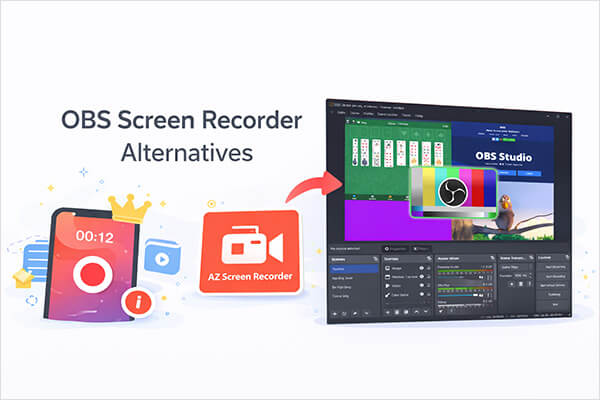
Coolmuster Screen Recorder, karmaşık ayarlara gerek kalmadan hızlı ve istikrarlı ekran kaydı isteyen kullanıcılar için basit ve hafif bir OBS ekran kaydedici alternatifidir. Tam ekranı veya seçili alanları HD kalitesinde kaydetmeyi destekler ve kayıt sırasında sistem sesini veya mikrofon sesini ayrı ayrı yakalamanıza olanak tanır. Ekran kaydının yanı sıra, kullanıcıların tam ekran veya özel alan görüntülerini kolayca yakalamasına olanak tanıyan yerleşik bir ekran görüntüsü özelliği de içerir; bu da onu eğitimler, sunumlar, çevrimiçi toplantılar ve günlük iş görevleri için kullanışlı hale getirir.
Coolmuster Ekran Kaydedici'nin başlıca özellikleri:
İşte Windows bilgisayarınızda Coolmuster Screen Recorder kullanarak ekran kaydı yapmanın yolu:
01 Coolmuster Screen Recorder'ı başlatın ve "Tam Ekran" veya "Özel" modlarından birini seçin.

02 "Sistem Sesi" veya "Mikrofon"u açarak ses kaynağınızı seçin veya sessiz kayıt için her ikisini de devre dışı bırakın.

03 Turuncu "REC" düğmesine tıklayın ve "Kaydı Başlat"ı seçin. Kısa bir geri sayımın ardından kayıt başlayacaktır.

04 İşlem tamamlandığında, "Kaydı Durdur" seçeneğine tıklayın. Video, hızlı paylaşım için "Kopyala" seçeneğiyle birlikte MP4 formatında yerel olarak kaydedilecektir.

Video Eğitimi:
Artıları:
- Kolay ve yeni başlayanlar için uygun arayüz.
- Ekranı HD kalitesinde kaydedin.
- Sistem sesini veya mikrofon sesini kaydetmeyi destekler.
- Dahili ekran görüntüsü alma özelliğini ekleyin.
- Hafif ve istikrarlı performans.
Dezavantajları:
- Sistem sesini ve mikrofonu aynı anda kaydedemezsiniz.
- Sınırlı gelişmiş düzenleme özellikleri.
- Canlı yayın desteği bulunmamaktadır.
OBS'den farklı olarak, Screen Recorder temiz ve sezgisel bir arayüze sahiptir ve kullanıcıların sadece birkaç tıklamayla kayda başlamasına olanak tanır. Ayrıca zamanlama seçenekleri, özelleştirilebilir kısayol tuşları ve birden fazla çıktı formatı sunarak eğitimler, çevrimiçi kurslar, toplantılar ve sunumlar için idealdir.

Artıları:
- Kullanımı kolay, sezgisel ve yeni başlayanlar için uygun arayüz; gezinmek için teknik uzmanlık gerektirmez.
- Tüm kullanım durumları için çok yönlü kayıt modları (tam ekran, özel bölge, pencere yakalama).
- Net çıkış kalitesiyle çift ses yakalama (sistem sesi + mikrofon).
- Hem Windows hem de macOS ile uyumlu olup, cihazlar arası kullanım olanağı sağlar.
- İhtiyaçlarınıza göre video kalitesini ve dosya boyutunu optimize etmek için ayarlanabilir çıkış ayarları.
- Videoları kırpmak, filigran eklemek ve kayıt efektlerini ayarlamak için güçlü düzenleme araçları sunar.
- Ekran görüntüsü alma ve kaydırmalı ekran yakalama desteği.
- Beş farklı video kalitesi seçeneği sunun: Düşük, Normal, Yüksek, Çok Yüksek ve özel bit hızı ayarları.
Dezavantajları:
- Ücretsiz deneme sürümü oldukça sınırlıdır (genellikle kayıt başına 3 dakika) ve tüm premium özellikleri açmaz.
- Canlı yayın desteği bulunmamaktadır.
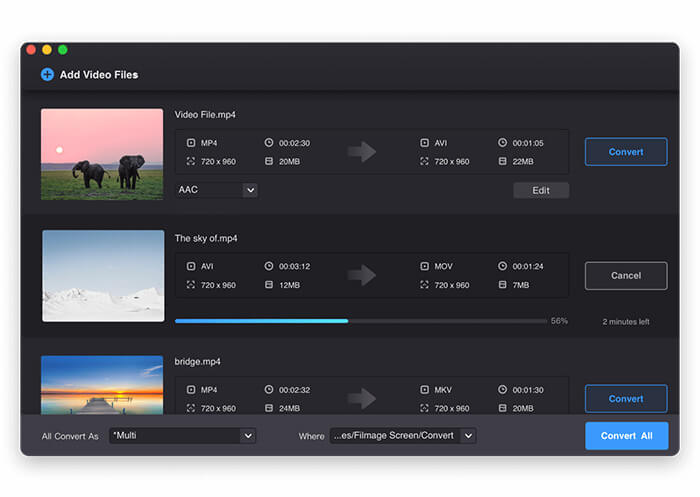
Filmage Screen, ekran kaydı, video düzenleme , video dönüştürme ve medya oynatıcıyı tek bir araç setinde birleştiren, hepsi bir arada açık kaynaklı bir yayıncılık yazılımı alternatifidir. Bu özelliğiyle, birden fazla uygulama arasında geçiş yapmadan kapsamlı bir çözüm isteyen kullanıcılar için mükemmel bir seçimdir. Öncelikle macOS için kullanılabilen bu yazılım, yüksek kaliteli 1080P/4K ekran kaydı, özelleştirilebilir yakalama bölgeleri ve Wi-Fi veya USB yansıtma yoluyla iOS ekranlarını kaydetme özelliği gibi birçok alternatiften ayıran benzersiz bir özelliğe sahiptir.
Ayrıca zengin düzenleme araçları (metin, şekiller, serbest el çizimi, müzik ve seslendirme) içerir, 500'den fazla formata toplu video dönüştürmeyi destekler ve sosyal medyada kolay paylaşım için kayıtları GIF olarak dışa aktarmaya olanak tanır.
Artıları:
- Hepsi bir arada araç seti (kayıt, düzenleme, dönüştürme, oynatma) birden fazla yazılıma duyulan ihtiyacı ortadan kaldırır.
- Yüksek kaliteli 4K kayıt desteği ve hassas kayıt için özelleştirilebilir yakalama bölgeleri.
- Wi-Fi veya USB bağlantısı üzerinden benzersiz iOS ekran kaydı özelliği.
- Kullanıcı dostu arayüzü ve kolay kurulumuyla hem yeni başlayanlar hem de ileri düzey kullanıcılar için uygundur.
- GIF dışa aktarımını ve 500'den fazla formata toplu video dönüştürmeyi destekler.
Dezavantajları:
- Sadece macOS için geçerlidir.
- Bazı kullanıcılar kayıt sırasında ara sıra ses kalitesi sorunları (çatırtılı ses) yaşadıklarını bildiriyor.
- Düzenlenen videolara müzik parçaları eklemek sorunlu olabiliyor ve kullanıcılar tarafından çözülmemiş hatalar bildirildi.
- Düzenli yazılım güncellemeleri yapılmadığı için zamanla daha yeni işletim sistemi sürümleriyle uyumluluk sorunları ortaya çıkıyor.
Bandicam, özellikle oyuncular ve hızlı tempolu içerikler için yüksek performanslı, düşük gecikmeli ekran kaydı ihtiyacı duyan kullanıcılar için özel olarak tasarlanmış, OBS'ye alternatif bir ekran kaydedici programıdır. Sadece Windows ile uyumlu olan Bandicam, sistem performansını minimum düzeyde etkileyerek 4K çözünürlüğe ve 144 FPS'ye kadar oyun kaydı yapmada mükemmeldir; bu da onu kare düşüşleri olmadan akıcı, yüksek kaliteli oyun kaydı yapmak isteyen oyuncular için en iyi seçeneklerden biri yapar.
Ayrıca kayıt sırasında gerçek zamanlı çizim desteği (eğitim videolarında vurgulama için ideal), özelleştirilebilir kayıt ayarları (bit hızı, codec) ve HDMI üzerinden harici cihazları (örneğin Xbox, PlayStation) yakalama özelliği sunar. Öncelikle oyun için tasarlanmış olsa da, masaüstü etkinliklerini, eğitim videolarını ve çevrimiçi toplantıları kaydetmek için de kullanılabilir, ancak daha çok yönlü OBS Studio alternatiflerinde bulunan bazı düzenleme özelliklerinden yoksundur.

Artıları:
- Minimum CPU/GPU kullanımıyla oyun kayıtlarında (4K/144 FPS) olağanüstü performans sergiliyor ve düşük gecikmeli oyun senaryolarında OBS Studio'yu geride bırakıyor.
- Kayıt sırasında gerçek zamanlı çizim aracı, kullanıcıların önemli noktaları vurgulamasına veya oyun oynanışına sonradan düzenleme yapmadan notlar eklemesine olanak tanır.
- HDMI üzerinden harici cihazlardan (Xbox, PlayStation, kameralar) görüntü yakalama desteği sunarak kayıt seçeneklerini masaüstünün ötesine genişletir.
- Kullanıcıların ihtiyaçlarına göre video kalitesi ve dosya boyutunu dengelemelerini sağlayan özelleştirilebilir bit hızı ve kodek ayarları.
- Uzun kayıt seansları sırasında bile çoğu Windows cihazında sorunsuz çalışan hafif bir yazılım.
Dezavantajları:
- Sadece Windows ile uyumludur, bu da macOS veya Linux kullanıcıları için kullanılamamasına neden olur (OBS Studio'nun platformlar arası desteğine kıyasla büyük bir dezavantaj).
- Dahili gelişmiş düzenleme araçları bulunmuyor; kayıt sonrası düzenlemeler için ayrı bir yazılım gerekiyor.
- Ücretsiz sürüm kayıtlara filigran ekler ve premium lisans bireysel kullanıcılar için nispeten pahalıdır.
- Twitch ve YouTube gibi platformlara canlı yayın yapmak için yaygın olarak kullanılan OBS Studio'nun aksine, canlı yayın desteği bulunmamaktadır.
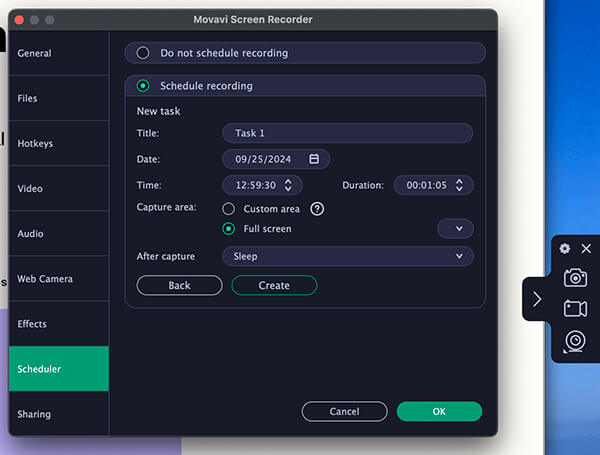
Movavi Screen Recorder, hem Windows hem de macOS ile uyumlu, kullanıcı dostu ve özellik açısından zengin bir OBS Studio ekran kaydedici alternatifidir. Temel işlevsellikten ödün vermeden sadeliği önceliklendiren yeni başlayanlar ve amatör içerik üreticilerinin ihtiyaçlarını karşılamak üzere tasarlanmıştır. Bu araç, tam ekran, özel bölge veya belirli pencere gibi esnek ekran yakalama seçeneklerinin yanı sıra web kamerası görüntüsü, sistem sesi ve mikrofon girişini aynı anda kaydetme olanağı sunar. Kullanıcıların saniyeler içinde içerik yakalamaya başlamasını sağlayan tek tıklamayla kayıt özelliği ve ayrı bir yazılıma ihtiyaç duymadan kayıtları kırpmanıza, kesmenize ve metin veya açıklamalar eklemenize olanak tanıyan yerleşik düzenleme araçlarıyla öne çıkar.
Ayrıca, Movavi Screen Recorder, zamanlanmış kayıt özelliğini destekler (uzakta olduğunuzda canlı yayınları veya çevrimiçi etkinlikleri kaydetmek için idealdir) ve kayıtları birden fazla formatta (MP4, AVI, MOV vb.) dışa aktarmanıza veya doğrudan YouTube, Google Drive veya Dropbox'a paylaşmanıza olanak tanır.
Artıları:
- Son derece kullanıcı dostu arayüzü ve tek tıklamayla kayıt özelliği sayesinde, yeni başlayanlar için OBS Studio'ya kıyasla kullanımı çok daha kolaydır.
- Çapraz platform uyumluluğu ( Windows + macOS), cihazlar arasında tutarlı performans sağlar.
- Kayıt sonrası hızlı düzenlemeler için yerleşik temel düzenleme araçları (kırpma, kesme, not ekleme).
- Zamanlayıcı ayarlı kayıt özelliği, kullanıcıların canlı etkinliklerin veya yayınların otomatik olarak kaydedilmesi için zamanlayıcılar ayarlamasına olanak tanır.
- Çoklu dışa aktarma seçenekleri ve popüler platformlara doğrudan paylaşım özelliği sayesinde dosya yönetiminde zamandan tasarruf sağlanır.
- Çoğu cihazda sorunsuz çalışan ve performansı minimum düzeyde etkileyen hafif bir yazılım.
Dezavantajları:
- Ücretsiz deneme sürümü, kayıtlara filigran ekler ve video uzunluğunu her çekim için 5 dakika ile sınırlandırır.
- Gelişmiş özellikler (4K kayıt veya video sabitleme gibi) yalnızca premium sürümde mevcuttur.
- Düzenleme araçları, profesyonel video düzenleyicilere veya hatta bazı diğer OBS ekran kaydedici alternatiflerine (örneğin, Camtasia) kıyasla oldukça basittir.
- Düşük özellikli cihazlarda yüksek çözünürlüklü (1080P+) içerik kaydederken zaman zaman gecikme yaşanabiliyor.
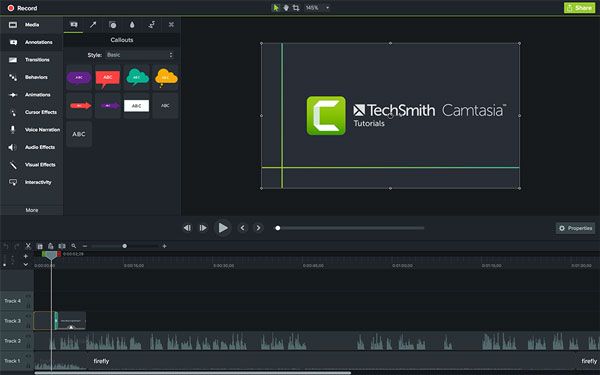
Camtasia, güçlü ekran kaydı özelliklerini gelişmiş video düzenleme yetenekleriyle birleştiren, profesyonel düzeyde bir OBS ekran kayıt alternatifidir ve yüksek kaliteli, özenli videolar üretmesi gereken profesyoneller, eğitimciler ve içerik oluşturucular için en iyi seçenektir. Windows ve macOS ile uyumlu olan Camtasia, ayrıntılı eğitim videoları, çevrimiçi kurslar ve profesyonel sunumlar kaydetmede mükemmeldir ve özelleştirilebilir yakalama bölgeleri, eş zamanlı ekran + web kamerası kaydı ve çok kanallı ses düzenleme gibi özellikler sunar.
OBS Studio ve diğer alternatiflerden ayıran özelliği, kullanıcıların ek yazılıma ihtiyaç duymadan profesyonel görünümlü videolar oluşturmasına olanak tanıyan, önceden oluşturulmuş şablonlar, animasyonlar, geçişler, yeşil ekran efektleri ve etkileşimli öğeler (testler, etkileşimli alanlar) içeren kapsamlı düzenleme paketidir. Ayrıca 4K kayıt, toplu işleme ve tüm büyük platformlara (YouTube, Vimeo, LinkedIn) veya öğrenme yönetim sistemlerine (LMS) doğrudan dışa aktarmayı da destekler.
Artıları:
- Hepsi bir arada profesyonel çözüm: güçlü ekran kaydı + gelişmiş video düzenleme, ayrı araçlara duyulan ihtiyacı ortadan kaldırır (harici düzenleyiciler gerektiren OBS Studio'nun aksine).
- Profesyonel ve kaliteli videolar oluşturmak için kapsamlı düzenleme özellikleri (şablonlar, animasyonlar, yeşil ekran, etkileşimli öğeler).
- Tutarlı performans ve özellik eşdeğerliği ile platformlar arası uyumluluk ( Windows + macOS).
- 4K kayıt ve çok kanallı ses düzenlemeyi destekler, yüksek kaliteli içerik üretimi için idealdir.
- Profesyonel bir araç için kullanıcı dostu arayüz—düzenlemeye odaklı kullanıcılar için OBS Studio'dan daha sezgisel.
- Mükemmel müşteri desteği ve düzenli yazılım güncellemeleri, yeni işletim sistemi sürümleriyle uyumluluğu ve özellik iyileştirmelerini garanti eder.
Dezavantajları:
- Diğer OBS ekran kaydedici alternatiflerine kıyasla çok pahalı; profesyonellere yönelik fiyatlandırılmış, bu da yeni başlayanlar veya sıradan kullanıcılar için maliyet açısından engelleyici olabilir.
- Özellikle düzenleme sırasında sorunsuz çalışması için güçlü bir cihaza ihtiyaç duyan, kaynak yoğun bir yazılım.
- Temel alternatiflere (örneğin Movavi) göre öğrenme eğrisi daha dik olsa da, düzenleme açısından OBS Studio'dan daha erişilebilir.
- Sadece temel ekran kaydı (gelişmiş düzenleme gerektirmeyen) ihtiyacı olan kullanıcılar için gereğinden fazla özellik içeriyor, bu da hem özellik israfına hem de para kaybına yol açıyor.
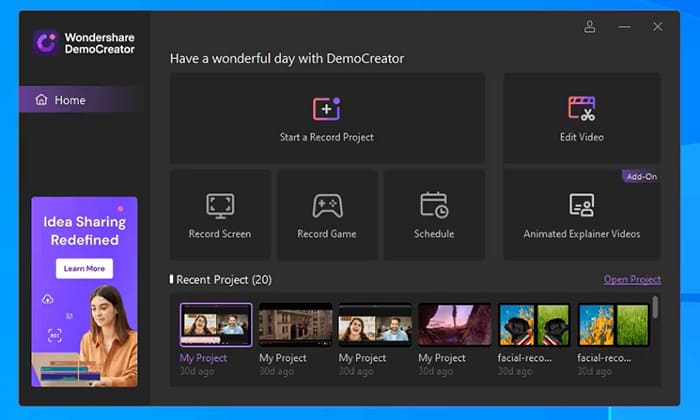
Wondershare DemoCreator, özellikle demo, eğitim ve oyun videoları oluşturmak için tasarlanmış, yeni başlayanlar için uygun ancak yetenekli bir açık kaynak yazılım alternatifidir. Windows ve macOS için kullanılabilen bu yazılım, kullanım kolaylığına öncelik veren basitleştirilmiş bir arayüz sunarken, esnek ekran yakalama (tam ekran, özel bölge, pencere), eş zamanlı web kamerası + ekran kaydı ve gerçek zamanlı açıklama araçları (metin, şekiller, oklar, vurgular) gibi temel özellikleri de sağlar.
DemoCreator ayrıca, temel kırpma, kesme ve geçiş araçlarının yanı sıra videoları hızla geliştirmek için önceden oluşturulmuş şablonlar, çıkartmalar ve müzik kütüphanesi içeren yerleşik bir düzenleme paketi de içerir. 1080P kayıt, GIF dışa aktarma ve YouTube, TikTok ve diğer sosyal medya platformlarına doğrudan paylaşım desteğiyle, teknik zorluklarla uğraşmadan ilgi çekici videolar üretmek isteyen içerik oluşturucular için harika bir seçimdir.
Artıları:
- OBS Studio'ya kıyasla çok daha kolay gezinme imkanı sunan, başlangıç seviyesindeki kullanıcılara yönelik arayüz; kayıt ve düzenleme için sezgisel kontrollere sahip.
- Dahili gerçek zamanlı açıklama araçları, eğitimler ve demolar için mükemmel (sonradan düzenlemeye gerek yok).
- Tutarlı performansla platformlar arası destek ( Windows + macOS).
- Tasarım becerisine ihtiyaç duymadan videoları hızlıca geliştirmek için önceden hazırlanmış şablonlar, çıkartmalar ve müziklerden oluşan bir kütüphane.
- GIF dışa aktarımını ve sosyal medyada doğrudan paylaşımı destekler, kısa içerik üreticileri için idealdir.
- Camtasia gibi profesyonel alternatiflere kıyasla uygun fiyatlandırma.
Dezavantajları:
- Ücretsiz sürüm, belirgin bir filigran ekler ve video başına kayıt süresini 15 dakika ile sınırlandırır.
- Gelişmiş özellikler (4K kayıt, çok kanallı düzenleme, yeşil ekran) yalnızca premium sürümde mevcuttur.
- Düzenleme araçları, Camtasia veya Filmora gibi profesyonel seçeneklere kıyasla daha az güçlü.
- Uzun kayıt seanslarında (1 saatten fazla) ara sıra çökmeler veya aksaklıklar yaşanabilir.
- OBS Studio'nun aksine canlı yayın desteği bulunmamaktadır.
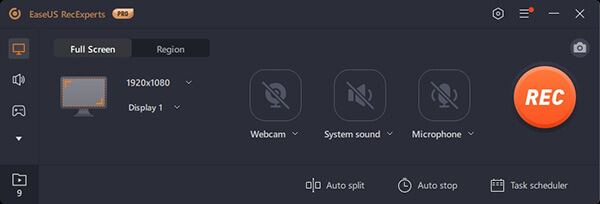
EaseUS RecExpert, Windows ve macOS ile uyumlu, güvenilir ve uygun fiyatlı bir OBS Studio alternatifidir ve her beceri seviyesindeki kullanıcılar için sadelik ve işlevsellik arasında bir denge sunmak üzere tasarlanmıştır. Bu araç, tam ekran, özel bölge, pencere, yalnızca web kamerası ve yalnızca ses olmak üzere birden fazla kayıt modunu destekleyerek, eğitim videoları kaydetmekten çevrimiçi toplantıları veya oyunları kaydetmeye kadar çok çeşitli kullanım durumları için çok yönlü hale gelir.
Yüksek kaliteli kayıt (4K'ya kadar) ve özelleştirilebilir kare hızları (15-60 FPS) sunan EaseUS RecExpert, sistem sesi ve mikrofon girişinin eş zamanlı kaydını destekler ve hızlı son işlem için temel düzenleme araçları (kırpma, kesme, birleştirme) içerir. Ayrıca hafif tasarımı, düşük CPU kullanımı ve zamanlanmış kayıt özelliğiyle de öne çıkan EaseUS RecExpert, düşük özellikli cihazlara sahip kullanıcılar veya içeriği otomatik olarak kaydetmesi gerekenler için mükemmel bir seçimdir.
Artıları:
- Düşük işlemci kullanımıyla hafif bir yazılım olup, düşük özellikli cihazlarda bile sorunsuz çalışır (daha az güçlü donanımlarda OBS Studio'dan daha iyi performans gösterir).
- Tüm yaygın kullanım durumları için çok yönlü kayıt modları (ekran, web kamerası, yalnızca ses).
- Tutarlı ve kullanıcı dostu arayüzüyle platformlar arası uyumluluk ( Windows + macOS).
- Özelleştirilebilir kare hızlarıyla (15-60 FPS) yüksek kaliteli 4K kayıt desteği.
- Planlı kayıt ve otomatik durdurma özellikleri, uzaktayken canlı yayınları veya etkinlikleri kaydetmek için idealdir.
- Diğer OBS ekran kaydedici alternatiflerine kıyasla uygun fiyatlı premium lisans ve cömert bir ücretsiz deneme süresi (kısa kayıtlar için filigran yok).
Dezavantajları:
- Ücretsiz deneme sürümü, video başına kayıt süresini 10 dakika ile sınırlandırıyor (filigran olmaması bir avantaj, ancak yine de kısıtlayıcı).
- Düzenleme araçları temel düzeydedir ve açıklama ekleme veya geçiş efektleri gibi gelişmiş özelliklerden yoksundur.
- OBS Studio'nun aksine canlı yayın desteği bulunmamaktadır.
- Bazı kullanıcılar tarafından zaman zaman ses senkronizasyon sorunları (sesin videoyla senkronize olmaması) yaşandığı bildirilmiştir.
- Daha çok yönlü alternatiflere (örneğin, Filmage Screen) kıyasla sınırlı dışa aktarma formatı seçenekleri.
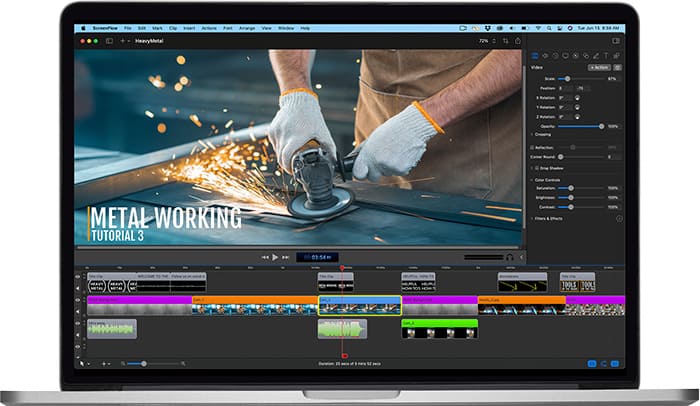
ScreenFlow, yüksek kaliteli ekran kaydını profesyonel video düzenleme ile birleştiren bir macOS ekran kaydedicisidir ve bu da onu, kusursuz ve Apple için optimize edilmiş bir çözüme ihtiyaç duyan macOS kullanıcıları (içerik oluşturucular, eğitimciler, profesyoneller) için en iyi seçenek haline getirir. Özellikle macOS için tasarlanan ScreenFlow, Apple cihazlarıyla ( Mac , iPhone, iPad) sorunsuz entegrasyon sunar ve 4K/60 FPS ekran kaydını, özelleştirilebilir yakalama bölgelerini ve ekran, web kamerası ve birden fazla ses kaynağının eş zamanlı kaydını destekler.
ScreenFlow'u diğerlerinden ayıran özellik, çok kanallı düzenleme, yeşil ekran efektleri, animasyonlar, geçişler ve hazır medya (resimler, müzik, ses efektleri) kütüphanesi de dahil olmak üzere sezgisel ancak güçlü düzenleme paketidir; bu sayede kullanıcılar ek yazılıma ihtiyaç duymadan profesyonel videolar oluşturabilirler. Ayrıca YouTube, Vimeo, Apple TV ve diğer platformlara doğrudan dışa aktarmayı ve AirDrop veya USB aracılığıyla iOS ekran kaydını da destekler.
Artıları:
- Sadece macOS için optimize edilmiştir, Apple cihazlarıyla kusursuz performans ve entegrasyon sunar (OBS Studio'dan daha iyi macOS uyumluluğu).
- Net video ve ses çıkışı sağlayan yüksek kaliteli 4K/60 FPS kayıt.
- Profesyonel düzenleme özellikleri (çok kanallı düzenleme, yeşil ekran, animasyonlar, hazır medya) ile kusursuz videolar.
- AirDrop veya USB üzerinden kolay iOS ekran kaydı, mobil uygulama tanıtımları veya iOS eğitimleri için ideal.
- Güç ve sadeliği dengeleyen sezgisel arayüz; düzenlemeye odaklanan macOS kullanıcıları için OBS Studio'dan daha kolay kullanım.
- Yeni özellikler ve en son macOS sürümleriyle uyumluluk içeren düzenli güncellemeler.
Dezavantajları:
- Yalnızca macOS'a özeldir; Windows veya Linux desteği yoktur (OBS Studio'nun platformlar arası yeteneklerine kıyasla büyük bir dezavantaj).
- Pahalıdır ve yeni başlayanlar veya ara sıra kullananlar için maliyeti yüksek olabilecek tek seferlik bir satın alma ücreti içerir.
- Kaynak yoğunluğu yüksek bir işlemdir; özellikle 4K videolar için düzenleme sırasında sorunsuz çalışması için güçlü bir Mac gerektirir.
- Temel macOS alternatiflerine (örneğin, Filmage Screen) kıyasla daha dik bir öğrenme eğrisine sahip.
OBS Studio güçlü bir program olsa da, günlük kullanıcılar için her zaman en kolay seçenek olmayabilir. Daha basit ve kullanıcı dostu bir OBS ekran kaydedici alternatifi seçmek, kayıt verimliliğinizi ve genel deneyiminizi büyük ölçüde artırabilir.
Yukarıdaki tüm seçenekler arasında Coolmuster Screen Recorder , kolay kullanımı, istikrarlı performansı, HD kayıt kalitesi ve düşük sistem kullanımıyla öne çıkıyor. OBS'nin karmaşıklığı olmadan güvenilir ekran kaydı isteyen kullanıcılar için denemeye değer en iyi alternatiflerden biri.
İlgili Makaleler:
Kapsamlı İnceleme: Android için En İyi 7 Ekran Kaydedici Uygulama
Mac Ekran Kaydı Nasıl Yapılır: Adım Adım Kapsamlı Kılavuz
Windows için Ekran Kaydedicilere Dair Kapsamlı Kılavuz: İçindekiler: En İyi 8 Araç!
10 Muhteşem MP4 Ekran Kaydedici Seçeneği: MP4 Videoları Kolayca Kaydedin






 PC için Ücretsiz İndirin
 Mac için Ücretsiz İndirin


