Özetle: Mac MP4 dosya boyutunu kalite kaybı olmadan küçültmeniz mi gerekiyor? Bu kılavuz, Video Converter Ultimate, QuickTime Player, VLC, HandBrake ve çevrimiçi araçlar da dahil olmak üzere MP4 videolarını sıkıştırmak için 5 basit yöntem sunuyor. Büyük MP4 dosyalarını hızlıca nasıl küçülteceğinizi, Mac depolama alanından nasıl tasarruf edeceğinizi ve videolarınızı paylaşmak veya yüklemek için nasıl net tutacağınızı öğrenin.
MP4 günümüzde en yaygın video formatlarından biridir, ancak yüksek çözünürlüklü videolar, 4K videolar ve uzun kayıtlar genellikle Mac önemli miktarda depolama alanı kaplayan büyük dosya boyutları oluşturur. Büyük MP4 dosyaları ayrıca YouTube, Instagram ve Facebook'a yüklemeleri yavaşlatabilir veya videoları başkalarına göndermeyi zorlaştırabilir.
Mac MP4 dosya boyutunu nasıl küçülteceğinizi arıyorsanız, deneyebileceğiniz birkaç çözüm var. Bu makale, iyi video kalitesini korurken Mac MP4 dosyalarını sıkıştırmanın basit ve etkili yöntemlerini tanıtacaktır.
Mac MP4 dosya boyutunu kalite kaybı olmadan küçültmeniz gerektiğinde, profesyonel video sıkıştırma yazılımı kullanmak genellikle en etkili çözümdür. Video Converter Ultimate , kullanıcıların Mac MP4 dosyalarını hızlı ve verimli bir şekilde sıkıştırmasına yardımcı olan güçlü bir video işleme aracıdır. Gelişmiş video sıkıştırma teknolojisi kullanarak dosya boyutunu küçültürken net video kalitesini korur.
Yazılım, MP4, MOV, AVI, MKV ve daha fazlası dahil olmak üzere çeşitli video formatlarını desteklemektedir. Video sıkıştırmanın yanı sıra, video formatı dönüştürme , video düzenleme, kalite iyileştirme ve toplu işlem gibi özellikler de sunmaktadır.
Video Converter Ultimate'ın öne çıkan özellikleri:
İşte Mac video dosyalarını kalite kaybı olmadan sıkıştırmanın yolu :
01. Video Converter Ultimate programını Mac indirip kurun, ardından MP4 dosya boyutunu küçültmeye hazırlanmak için programı başlatın.
02 Ana arayüzü açın ve "Video" bölümüne gidin. "Video Sıkıştırıcı"yı seçin ve sıkıştırmak istediğiniz MP4 videosunu yükleyin.

03 İhtiyaçlarınıza göre MP4 dosya boyutunu küçültmek için video boyutu, çözünürlük, bit hızı ve çıktı formatı dahil olmak üzere sıkıştırma ayarlarını yapın. Hedef bir klasör seçin ve mümkün olan en iyi kaliteyi korurken video boyutunu küçültmek için "Sıkıştır" düğmesine tıklayın.

Mac yazılım yüklemeden MP4 dosyalarını sıkıştırmanın bir yolunu arıyorsanız, QuickTime Player en basit seçeneklerden biridir. macOS'un yerleşik medya oynatıcısı olan QuickTime, kullanıcıların videoları daha düşük çözünürlüklerde dışa aktarmasına olanak tanıyarak dosya boyutunu hızla küçültmelerine yardımcı olur.
Ancak QuickTime Player'ın sıkıştırma özellikleri sınırlıdır. Yalnızca çıktı kalitesine yönelik temel ayarlamaları destekler ve bit hızı, dosya boyutu veya sıkıştırma oranı üzerinde hassas kontrol sağlamaz.
QuickTime Player kullanarak Mac video dosya boyutunu küçültmenin yolu şöyledir:
Adım 1. Sıkıştırmak istediğiniz MP4 video dosyasına sağ tıklayın, "Birlikte Aç" seçeneğini belirleyin ve videoyu açmak için "QuickTime Player"ı seçin.
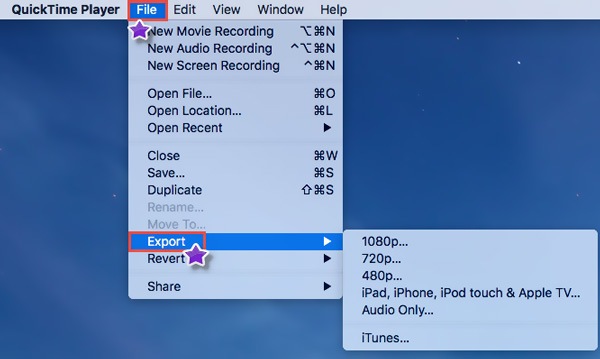
Adım 2. QuickTime Player'da, üst menüdeki "Dosya"ya tıklayın ve mevcut dışa aktarma seçeneklerine erişmek için "Farklı Dışa Aktar"ı seçin.
3. Adım. Sıkıştırma ihtiyaçlarınıza bağlı olarak, dışa aktarma ayarlarından 1080p, 720p veya 480p gibi daha düşük bir çözünürlük seçin. Daha düşük bir çözünürlük seçmek, MP4 dosya boyutunu önemli ölçüde azaltabilir.
4. Adım. İstediğiniz çözünürlüğü seçtikten sonra, yeni bir dosya adı girin, hedef klasörü seçin ve sıkıştırılmış videoyu daha küçük dosya boyutuyla dışa aktarmak için "Kaydet"e tıklayın.
VLC Media Player, çeşitli video formatlarını oynatmanın yanı sıra video dönüştürme özelliği de sunar. Mac kullanıcıları, dosya boyutunu küçültmek için kodlama yöntemlerini ve video parametrelerini ayarlayarak MP4 videolarını daha küçük dosyalara dönüştürmek için VLC'yi kullanabilirler. Ancak, profesyonel video sıkıştırma yazılımlarıyla karşılaştırıldığında, VLC yeni başlayanlar için o kadar sezgisel olmayabilir. ( VLC kullanarak videolar nasıl sıkıştırılır ?)
İşte VLC kullanarak Mac MP4 dosya boyutunu ücretsiz olarak nasıl küçültebileceğiniz:
1. Adım. Mac VLC Media Player'ı başlatın, üst menüden "Dosya"ya tıklayın ve "Dönüştür / Yayınla"yı seçin.
Adım 2. "Medya Aç" penceresinde, sıkıştırmak istediğiniz MP4 videosunu içe aktarmak için "Ekle"ye tıklayın, ardından mevcut seçeneklerden "Dönüştür"ü seçin.
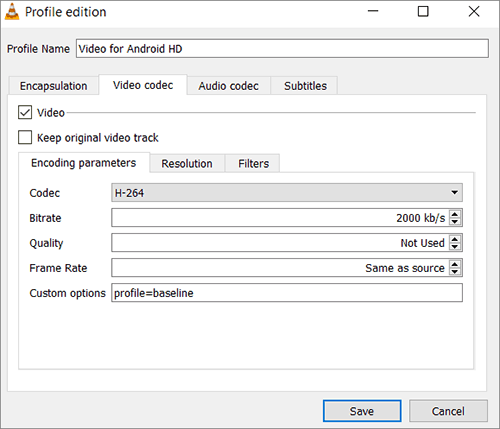
Adım 2. Dönüştürme ayarları penceresinde, çıktı profilini seçin ve sıkıştırma parametrelerini özelleştirmek için "ayarlar simgesine" tıklayın. Video bit hızını ve çözünürlüğünü ihtiyaçlarınıza göre ayarlayın, çünkü bu ayarlar nihai dosya boyutunu ve video kalitesini doğrudan etkiler. Değişiklikleri yaptıktan sonra "Kaydet"e tıklayın.
3. Adım. Dönüştürme profilini yapılandırdıktan sonra, sıkıştırılmış video için hedef klasörü seçmek üzere "Gözat" düğmesine tıklayın. Son olarak, VLC ile MP4 dosya boyutunu küçültmeye ve dönüştürmeye başlamak için "Başlat" düğmesine tıklayın.
HandBrake, macOS, Windows ve Linux işletim sistemlerini destekleyen, oldukça popüler, ücretsiz ve açık kaynaklı bir video sıkıştırma aracıdır. Kullanıcıların MP4 dosya boyutunu etkili bir şekilde azaltmak için video kodlama, kare hızı, çözünürlük ve kalite ayarlarını yapmalarına olanak tanır.
HandBrake, film dosyaları, ekran kayıtları ve kamera videoları gibi büyük yüksek çözünürlüklü videoları sıkıştırmak için özellikle uygundur. Bununla birlikte, birçok gelişmiş parametre ve teknik ayar sunduğu için, yeni başlayanların yazılıma alışması biraz zaman alabilir.
İşte HandBrake kullanarak Mac MP4 video dosyalarınızın boyutunu küçültmenin yolu:
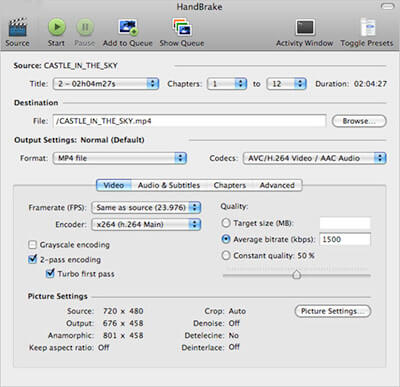
Adım 1. Mac HandBrake'i açın ve "Kaynak Aç" seçeneğine tıklayın. Dosyalarınıza göz atın, sıkıştırmak istediğiniz MP4 videosunu seçin ve içe aktarmak için "Aç" seçeneğine tıklayın.
2. Adım. "Video" sekmesine gidin ve "Video Kodlayıcı", "Kare Hızı", "Kalite" ve "Kodlayıcı Seçenekleri" gibi ayarları düzenleyin. Bu ayarlar, nihai dosya boyutu ve video kalitesi üzerinde önemli bir etkiye sahip olabilir.
3. Adım. Ek kontrol için "Boyutlar" sekmesini açın ve "Çözünürlük ve Ölçeklendirme" altındaki seçenekleri ayarlayın. MP4 dosya boyutunu etkili bir şekilde küçültmek için özellikle "Kalite Kaydırıcısı", "Kare Hızı" ve "Çözünürlük Sınırı"na dikkat edin.
3. Adım. Ayarları tercihlerinize göre düzenledikten sonra, videoyu sıkıştırmaya başlamak için üst kısımda bulunan "Kodlamayı Başlat" düğmesine tıklayın.
Eğer MP4 dosyalarını yalnızca ara sıra sıkıştırmanız gerekiyorsa ve yazılım yüklemek istemiyorsanız, çevrimiçi bir video sıkıştırma aracı kullanabilirsiniz. Çevrimiçi sıkıştırma platformları doğrudan tarayıcınızda çalışır, bu da onları küçük video dosyalarını hızlı bir şekilde işlemek için ideal hale getirir.
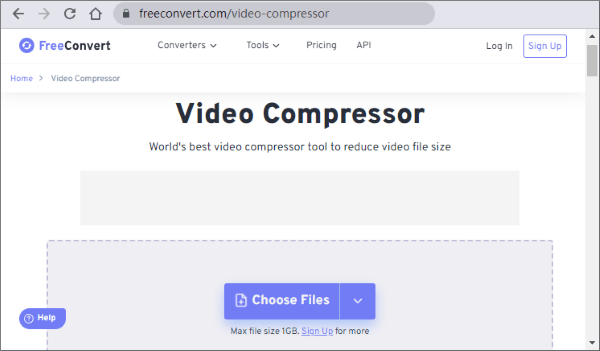
FreeConvert, video sıkıştırmayı destekleyen çevrimiçi bir platformdur. MP4 dosyanızı yüklemeniz ve daha küçük bir video dosyası oluşturmak için tercih ettiğiniz sıkıştırma ayarlarını seçmeniz yeterlidir. Ancak, çevrimiçi araçlar video yüklemenizi gerektirdiğinden, sıkıştırma hızı internet bağlantınızdan etkilenebilir. Özel içerik içeren büyük videolar için, olası veri gizliliği endişelerini de göz önünde bulundurmalısınız.
Mac MP4 dosyalarını FreeConvert kullanarak ücretsiz olarak çevrimiçi sıkıştırmanın yolu şöyledir:
Adım 1. Mac bir tarayıcıda FreeConvert'in çevrimiçi video sıkıştırma programını açın. "Dosyaları Seç"e tıklayın ve sıkıştırmak istediğiniz MP4 videosunu seçin.
Adım 2. Bir sıkıştırma seviyesi seçin veya video ayarlarını düzenleyin, ardından videonun işlenmesine başlamak için "Şimdi Sıkıştır!" düğmesine tıklayın. FreeConvert'in MP4 dosyasını sıkıştırmayı bitirmesini bekleyin.
4. Adım. Sıkıştırma işlemi tamamlandıktan sonra, daha küçük MP4 dosyasını Mac kaydetmek için "İndir"e tıklayın.
Mac MP4 dosya boyutunu küçültmenin birçok yolu vardır. Kalite kaybı olmadan Mac MP4 dosya boyutunu küçültmenin en kolay ve güvenilir yolunu istiyorsanız, Video Converter Ultimate şiddetle tavsiye edilir. Sadece MP4 dosyalarını hızlı bir şekilde sıkıştırmakla kalmaz, aynı zamanda esnek video parametre ayarlamaları, toplu işlem ve video iyileştirme özellikleri de sunarak, iyi video kalitesini korurken dosya boyutunu küçültmenizi sağlar.
Mac MP4 dosyalarının boyutunu küçültmeye başlamak için Video Converter Ultimate'ı indirin ve kurun.
İlgili Makaleler:
En İyi 6 MP4 Sıkıştırma Aracı: Kaliteden Ödün Vermeden Dosya Boyutunu Küçültün
[9 Etkili Yöntem] Bir Videoyu E-posta İçin Kolayca Nasıl Sıkıştırabilirsiniz?
En İyi 6 Twitter Video Sıkıştırma Aracı | Kalite Kaybı Olmadan Twitter Videolarını Sıkıştırın
[Güncellendi] 2026 Yılının En İyi 6 Discord Video Sıkıştırma Yazılımı




 Mac için Ücretsiz İndirin
 PC için Ücretsiz İndirin


