Özet: Büyük bir videoyu e-posta ile göndermeniz gerekiyor ancak ek dosya sınırlarına mı takılıyorsunuz? Bu kılavuz, profesyonel yazılımlar, çevrimiçi araçlar, ZIP sıkıştırma, bulut paylaşımı ve telefon uygulamaları da dahil olmak üzere 5 basit yöntemle e-posta için video sıkıştırmayı gösteriyor. Video boyutunu nasıl küçülteceğinizi, büyük video dosyalarını e-posta için nasıl sıkıştıracağınızı ve fark edilir bir kalite kaybı olmadan video eklerini nasıl hazırlayacağınızı öğrenin.
Dosya boyutu ve video kalitesi arasında en iyi dengeyi sağlamak için Video Converter Ultimate, daha hızlı ve kolay video paylaşımı için sıkıştırma ayarlarını, formatı, çözünürlüğü ve daha fazlasını özelleştirmenize olanak tanır.
Video dosyasını e-posta ile göndermek istiyorsunuz ancak dosyanın çok büyük olduğunu ve yükleyemediğinizi mi fark ettiniz? Çoğu e-posta servisinin ek dosya boyutu sınırlamaları vardır. Örneğin, Gmail genellikle ek dosyaları 25 MB ile sınırlarken, Outlook gibi e-posta servislerinin de benzer kısıtlamaları vardır. Bu nedenle, videoyu göndermeden önce sıkıştırmak basit ve etkili bir çözümdür. Bu makalede, video kalitesini korurken dosya boyutunu küçültmenize yardımcı olacak şekilde, bir videoyu e-posta için nasıl sıkıştıracağınızı göstereceğiz.

Göndermeden önce video boyutunu, formatını, çözünürlüğünü ve kalitesini doğrudan kontrol etmek istiyorsanız, profesyonel bir video sıkıştırma aracı kullanmak daha uygun olabilir. Video Converter Ultimate, dosya boyutu, format, çözünürlük ve bit hızı gibi parametreleri ayarlayarak videoları sıkıştırmanıza olanak tanıyan Windows ve Mac için bir video işleme aracıdır.
Çok çeşitli yaygın video formatlarını destekler ve e-posta servisinizin gereksinimlerine göre uygun bir çıktı dosyası seçmenize olanak tanır.
Video Converter Ultimate sizin için neler yapabilir?
İşte büyük video dosyalarını kalite kaybı olmadan e-posta için sıkıştırmanın yolu:
01. Video Converter Ultimate programını bilgisayarınıza indirip kurun, ardından programı başlatın. "Video" bölümüne gidin, "Video Compressor"ı seçin ve e-posta yoluyla göndermek istediğiniz videoyu içe aktarmak için "+" düğmesine tıklayın.

02 Dosya boyutu, çözünürlük, çıktı formatı ve diğer parametreler dahil olmak üzere sıkıştırma ayarlarını yapın. Dosya boyutunu daha da küçültmek için çözünürlüğü düşürebilirsiniz, örneğin 4K videoyu 1080p'ye dönüştürebilirsiniz. Dışa aktarmadan önce sıkıştırma etkisini kontrol etmek için "Önizleme" özelliğini kullanın.
03 Bir kayıt konumu seçin ve işleme başlamak için "Sıkıştır" düğmesine tıklayın. Sıkıştırma işleminden sonra, yeni dosya boyutunu kontrol edin ve e-posta eki sınırınızı hala aşıyorsa ayarları tekrar düzenleyin.

Yazılım yüklemek istemiyorsanız, çevrimiçi bir video sıkıştırma aracı da kullanabilirsiniz. FreeConvert, yazılım yüklemeden doğrudan tarayıcınızdan video dosya boyutunu küçültmenizi sağlayan çevrimiçi bir video sıkıştırıcıdır. Bir videoyu sıkıştırarak e-posta eki olarak göndermeyi kolaylaştırabilirsiniz.
Not: Çevrimiçi video sıkıştırma hizmetleri, videonuzu üçüncü taraf bir hizmete yüklemenizi gerektirir. Büyük videoların yüklenmesi ve işlenmesi daha uzun sürebilir ve kişisel veya gizli videoları yüklemeden önce gizlilik risklerini göz önünde bulundurmalısınız.
İşte FreeConvert kullanarak e-posta eki olarak video sıkıştırmanın çevrimiçi yolu:
Adım 1. Tarayıcınızda FreeConvert Video Compressor'ı açın ve sıkıştırmak istediğiniz videoyu yüklemek için "Dosyaları Seç"e tıklayın.
Adım 2. Video yüklendikten sonra, gerekirse hedef dosya boyutu, video codec'i ve çıktı formatı gibi sıkıştırma ayarlarını düzenleyin.
3. Adım. İşlemi başlatmak için "Videoyu Sıkıştır" seçeneğine tıklayın. FreeConvert'in videonuzu yüklemeyi ve sıkıştırmayı bitirmesini bekleyin.
4. Adım. Sıkıştırılmış videoyu önizleyin ve dosyayı bilgisayarınıza indirin.
5. Adım. Sıkıştırılmış videoyu e-postanıza ekleyin ve e-posta servis sağlayıcınızın ek dosya boyutu sınırını karşılayıp karşılamadığını kontrol edin.
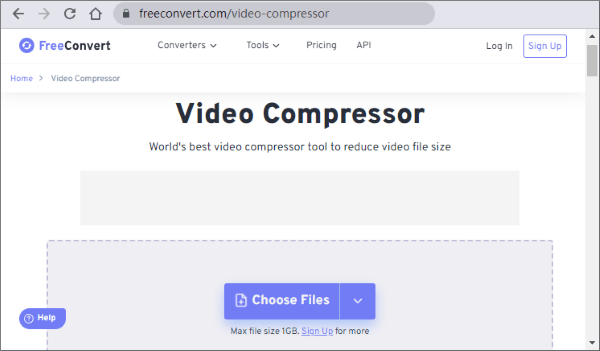
Video zaten nispeten küçükse ve e-posta eki sınırını yalnızca biraz aşıyorsa, videoyu bir ZIP dosyasına koymayı deneyebilirsiniz. ZIP, ek yazılım yüklemeye gerek kalmadan hem Windows hem de Mac doğrudan oluşturulabilen ve açılabilen yaygın bir dosya sıkıştırma formatıdır.
Adım 1. Windows bilgisayarınızda e-posta yoluyla göndermek istediğiniz video dosyasını bulun.
Adım 2. Video dosyasına sağ tıklayın ve "Gönder" > "Sıkıştırılmış (zip) klasör" seçeneğini seçin.
3. Adım. Windows videoyu içeren bir ZIP dosyası oluşturacaktır. Gerekirse ZIP dosyasının adını değiştirebilirsiniz.
4. Adım. ZIP dosyasının boyutunu kontrol edin. E-posta ek dosya limitiniz dahilindeyse, dosyayı e-postanıza ekleyin ve gönderin.
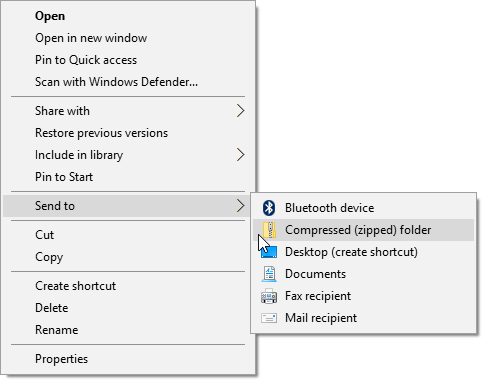
Adım 1. Mac sıkıştırmak istediğiniz video dosyasını bulun.
Adım 2. Video dosyasına sağ tıklayın ve "Sıkıştır" seçeneğini seçin.
3. Adım. macOS, videonun bulunduğu klasörde bir ZIP dosyası oluşturacaktır.
4. Adım. ZIP dosyasının boyutunu kontrol edin ve ek dosya boyutu gereksinimlerini karşılıyorsa ZIP dosyasını e-postanıza ekleyin.
Sıkıştırılmış video hala çok büyükse, videoyu doğrudan e-postanıza eklemek yerine bir bulut depolama hizmetine yükleyip bağlantı üzerinden paylaşabilirsiniz. Yaygın bulut depolama seçenekleri arasında Google Drive, OneDrive ve Dropbox bulunur.
Google Drive kullanarak bir videoyu e-posta için ücretsiz olarak nasıl sıkıştırabileceğiniz aşağıda açıklanmıştır:
1. Adım. Tarayıcınızda Google Drive'ı açın ve Google hesabınızla oturum açın.
Adım 2. "Yeni" > "Dosya yükle" seçeneğine tıklayın, ardından paylaşmak istediğiniz video dosyasını seçin.
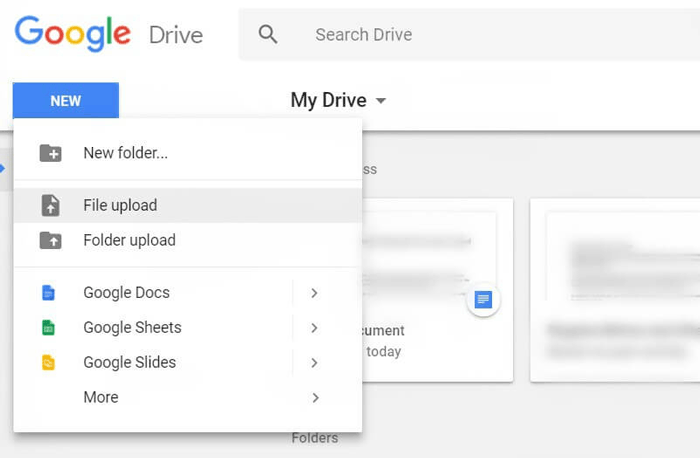
3. Adım. Videonun yüklenmesinin tamamlanmasını bekleyin. Yükleme süresi, video boyutuna ve internet hızınıza bağlıdır.
4. Adım. Yüklediğiniz videoya sağ tıklayın ve "Paylaş"ı seçin.
5. Adım. Başkalarının izin istemeden videoyu açabilmesini istiyorsanız, erişim ayarlarını "Bağlantıya sahip herkes" olarak değiştirin.
6. Adım. "Bağlantıyı kopyala"ya tıklayın ve video dosyasını doğrudan eklemek yerine bağlantıyı e-postanıza yapıştırın.
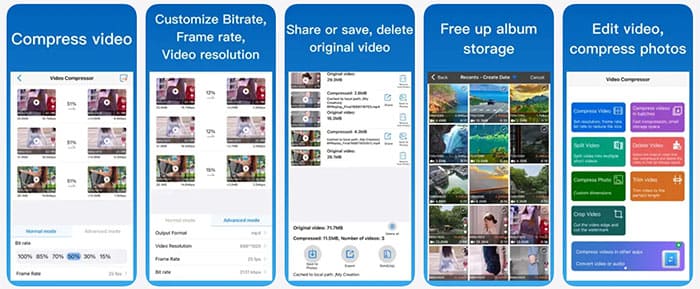
E-posta yoluyla gönderilmesi gereken birçok video doğrudan akıllı telefonlarda kaydedilir. Videoyu sıkıştırmadan önce bilgisayara aktarmak işlemi daha karmaşık hale getirebilir. Bu nedenle, telefonda kaydedilen videolar için doğrudan mobil cihazınızda bir video sıkıştırma uygulaması kullanabilirsiniz.
Adım 1. App Store'dan Video Compressor - Save Space uygulamasını indirip kurun, ardından uygulamayı açın ve iPhone albümünüzden sıkıştırmak istediğiniz videoyu seçin.
Adım 2. Bir sıkıştırma modu seçin ve ayarları ihtiyaçlarınıza göre düzenleyin. Normal modda sıkıştırma yüzdesini seçebilir veya Gelişmiş modda video çözünürlüğü, kare hızı ve bit hızı gibi gelişmiş ayarları özelleştirebilirsiniz.
3. Adım. Video boyutunu küçültmeye başlamak için sıkıştırma seçeneğine dokunun. Sıkıştırma işleminden sonra, sonucu kontrol etmek için orijinal ve sıkıştırılmış dosya boyutlarını karşılaştırın.
4. Adım. Sıkıştırılmış videoyu iPhone'unuza kaydedin veya doğrudan e-posta yoluyla paylaşın. Depolama alanından tasarruf etmek için orijinal videoyu da silebilirsiniz.
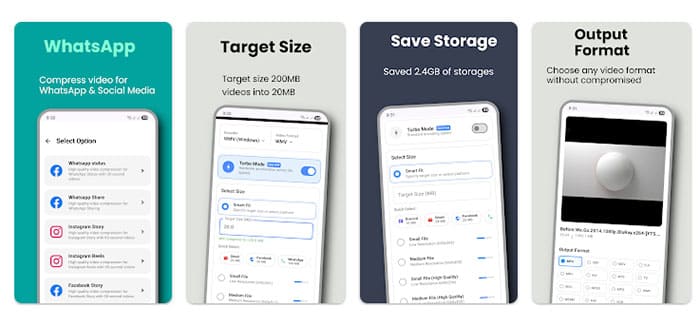
Adım 1. Google Play'den Video Compressor - Save Space uygulamasını indirip kurun, ardından uygulamayı açın ve Android cihazınızdan sıkıştırmak istediğiniz videoyu seçin.
Adım 2. İhtiyaçlarınıza göre bir sıkıştırma seçeneği belirleyin. Büyük bir videoyu e-posta paylaşımı için uygun daha küçük bir boyuta küçültmek gibi hedef bir dosya boyutu seçebilir veya sıkıştırma ayarlarını otomatik olarak ayarlamak için Akıllı Sığdırma özelliğini kullanabilirsiniz.
3. Adım. Gerekirse video çözünürlüğü, bit hızı, çıktı formatı ve sıkıştırma kalitesi dahil olmak üzere sıkıştırma ayarlarını özelleştirin. Çözünürlüğü veya bit hızını düşürmek video boyutunu daha da küçültebilir.
4. Adım. Videoyu işlemeye başlamak için sıkıştırma düğmesine dokunun. Uygulamanın dosya boyutunu küçültmeyi bitirmesini bekleyin.
5. Adım. Sıkıştırılmış videoyu önizleyin ve yeni dosya boyutunu kontrol edin. Videoyu cihazınıza kaydedin veya doğrudan e-posta yoluyla paylaşın.
S1. Yaygın e-posta servislerinde ek dosya boyutu sınırı nedir?
Çoğu e-posta hizmetinin dosya eklerinin boyutuna ilişkin sınırları vardır. Yaygın sınırlar şunlardır:
S2. E-posta ekleri için en iyi video formatı hangisidir?
H.264 kodeğine sahip MP4, farklı cihazlar, e-posta istemcileri ve medya oynatıcılar arasında geniş uyumluluk sunduğu için e-posta ekleri için en iyi seçimdir. Daha iyi uyumluluk için, 128 kbps stereo ayarlarıyla AAC ses kullanın. HEVC veya AV1 gibi daha yeni kodeklerden kaçının, çünkü bazı alıcıların bu videoları açmak için uyumlu oynatıcıları veya cihazları olmayabilir.
S3. Video sıkıştırma kaliteyi düşürür mü?
Evet, ancak kalite kaybının seviyesi sıkıştırma ayarlarına bağlıdır. Çözünürlüğü, bit hızını veya kaliteyi önemli ölçüde düşürürseniz, video dosya boyutu çok daha küçük olur, ancak bazı ayrıntılar kaybolabilir. Öte yandan, orta düzeyde sıkıştırma ayarları kullanmak genellikle dosya boyutu ve video kalitesi arasında daha iyi bir denge sağlayabilir.
Video yalnızca e-posta yoluyla paylaşılacaksa, en düşük kalite ayarlarını hemen seçmek yerine önce çözünürlüğü ve bit hızını biraz düşürmeyi deneyebilirsiniz.
Bu, e-posta için video dosyalarını nasıl sıkıştıracağınızla ilgili her şey. Video boyutu ve kalitesi üzerinde daha fazla kontrol sahibi olmak isteyen kullanıcılar için Video Converter Ultimate pratik bir seçenektir. Video Sıkıştırıcısı, hedef boyutu ve diğer çıktı ayarlarını düzenlemenize olanak tanıyarak, kabul edilebilir bir kalite seviyesini korurken videoları e-posta için hazırlamayı kolaylaştırır.
E-posta ekleri için video dosyalarını, özellikle büyük veya yüksek çözünürlüklü videoları sık sık sıkıştırmanız gerekiyorsa, özel bir video sıkıştırma programı kullanmak, dosyayı basitçe ziplemekten daha fazla zaman kazandırır ve size daha fazla kontrol imkanı sağlar.
İlgili Makaleler:
Web için Videoları Kolay ve Hızlı Bir Şekilde Sıkıştırmanın 3 Etkili Yöntemi
VLC ile Videoyu 6 Farklı Yöntemle Sıkıştırma ve En İyi Alternatif
YouTube'a Yüklemek İçin Video Nasıl Sıkıştırılır [Çevrimdışı ve Çevrimiçi Araçlar]
Instagram için Video Nasıl Sıkıştırılır? [Bilgisayar, İnternet ve Cep Telefonu]




 PC için Ücretsiz İndirin
 Mac için Ücretsiz İndirin


