Özetle: Bu kılavuz, Windows , Mac veya çevrimiçi olarak MP4'ü MKV'ye dönüştürmenin 5 yolunu açıklıyor. Hızlı, yüksek kaliteli ve toplu dönüştürme için Video Converter Ultimate gibi profesyonel yazılımları veya daha manuel kontrol için VLC, HandBrake ve FFmpeg gibi ücretsiz araçları kullanabilirsiniz. Herhangi bir şey yüklemek istemiyorsanız, CloudConvert, MP4'ü doğrudan tarayıcınızda MKV'ye dönüştürmenizi sağlar.
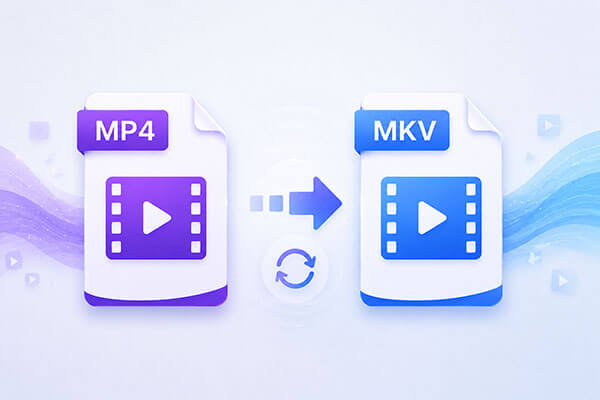
MP4'ü MKV'ye dönüştürmenin en iyi yolunu arıyorsanız, yalnız değilsiniz. MP4 geniş çapta uyumludur, ancak MKV, birden fazla ses parçası, altyazı ve daha iyi kapsayıcı özelleştirme desteği de dahil olmak üzere daha fazla esneklik sunar. Bu makale Windows , Mac veya çevrimiçi araçlar kullanarak MP4'ü MKV'ye kolayca dönüştürmenize yardımcı olacak birkaç basit ve etkili yöntemi tanıtacaktır.
Video Converter Ultimate, hızlı, yüksek kaliteli ve kayıpsız format dönüştürme için tasarlanmış profesyonel bir video dönüştürücüdür . MP4 dosyalarını minimum çabayla toplu olarak MKV'ye dönüştürmek isteyen kullanıcılar için en verimli araçlardan biridir. Donanım hızlandırmayı, yüksek çözünürlüklü çıktıyı (4K/8K'ya kadar) ve gelişmiş düzenleme özelliklerini destekleyerek hem yeni başlayanlar hem de profesyoneller için idealdir.
Video Converter Ultimate sizin için neler yapabilir?
MP4 dosyasını kalite kaybı olmadan MKV'ye nasıl dönüştürebilirim? Aşağıdaki adımları izleyin:
01 Yazılımı Windows veya Mac bilgisayarınıza indirin ve kurun. Programı başlatın, ardından dönüştürmek istediğiniz MP4 dosyasını içe aktarmak için "Dosya Ekle"ye tıklayın.

02 "Çıktı Biçimi" açılır menüsünü açın, "Video" sekmesine gidin, "MKV"yi seçin ve dönüştürülen dosya için hedef klasörü belirleyin.

03 Dönüştürme işlemini başlatmak için "Tümünü Dönüştür"e tıklayın. İşlem tamamlandığında, MKV dosyanız seçtiğiniz çıktı klasöründe bulunacaktır.

VLC Media Player, ücretsiz ve açık kaynaklı bir medya oynatıcısı olup, temel video formatı dönüştürme özelliklerini de sunarak, hafif kullanıcılar veya ara sıra dönüştürme ihtiyacı olanlar için uygundur.
İşte VLC kullanarak MP4'ü MKV'ye ücretsiz olarak dönüştürmenin yolu:
Adım 1. VLC Media Player'ı başlatın ve "Medya" > "Dönüştür/Kaydet" bölümüne gidin.

Adım 2. Açılan pencerede, MP4 dosyanızı içe aktarmak için "Ekle"ye tıklayın, ardından "Dönüştür/Kaydet"i seçin.
3. Adım. "Profil" altında "H.264 + MP3 (MP4)" seçeneğini belirleyin. "Anahtar" simgesine tıklayın ve "Kapsülleme" sekmesinde kapsülleme formatını "MKV" olarak değiştirin.
4. Adım. Çıktı dosyasının hedef konumunu belirlemek için "Gözat" düğmesine tıklayın.
Adım 5. VLC Media Player kullanarak MP4'ü MKV'ye dönüştürmeye başlamak için "Başlat" düğmesine tıklayın.

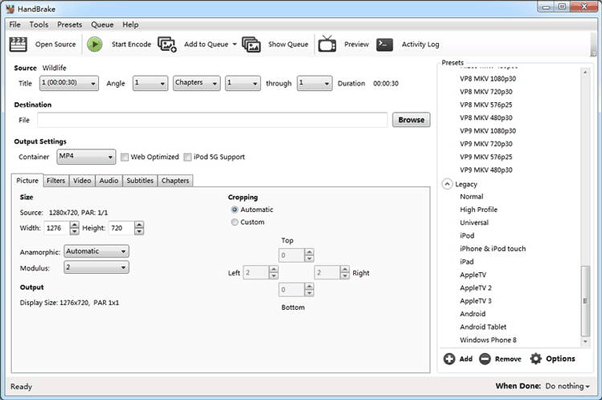
HandBrake, neredeyse her formatta videoyu modern ve yaygın olarak desteklenen kodeklere dönüştürebilen ücretsiz, açık kaynaklı bir video dönüştürme programıdır. HandBrake kullanarak MP4'ü MKV'ye dönüştürmek için aşağıdaki adımları izleyin:
Adım 1. HandBrake'te, sol üst köşedeki "Kaynak Aç" düğmesine tıklayın. Ardından MP4 videonuzu içe aktarmak için "Klasör (Toplu Tarama)" veya "Dosya" seçeneklerinden birini seçin.
2. Adım. "Özet" sekmesine gidin ve "Biçim" açılır menüsünden "MKV"yi seçin. Daha iyi çıktı kalitesi için "AV1 MKV 2160p60 4K" gibi bir ön ayar da seçebilirsiniz.
3. Adım. Ardından, çıktı hedef yolunu ayarlamak için "Gözat"a tıklayın. Son olarak, videoyu dönüştürmeye başlamak için "Kodlamayı Başlat"a tıklayın.
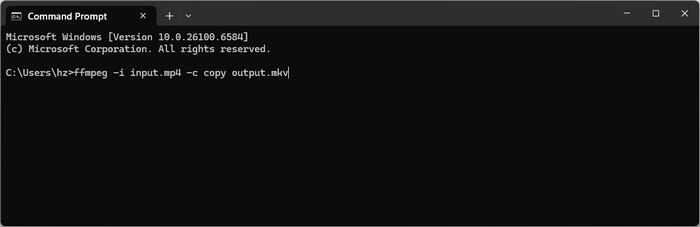
FFmpeg, video, ses ve diğer multimedya dosyalarını işlemek için kullanılan ücretsiz, açık kaynaklı bir komut satırı aracıdır. Dahili bir grafik kullanıcı arayüzü içermediğinden, kullanıcılar komutları manuel olarak girmelidir. Bu yaklaşım genellikle ileri düzey kullanıcılar tarafından tercih edilirken, yeni başlayanlar için kullanımı daha zor olabilir.
İşte FFmpeg kullanarak MP4'ü MKV'ye dönüştürme yöntemi:
Adım 1. Öncelikle FFmpeg'in bilgisayarınızda kurulu olduğundan emin olun. Ardından Windows Komut İstemi'ni veya macOS'ta Terminal'i açın.
2. Adım. Şu komutu girin: "ffmpeg -i input.mp4 -c copy output.mkv". (Bu komutta, "input.mp4" kaynak MP4 dosyanız, "output.mkv" ise seçtiğiniz MKV dosya adıdır.)
3. Adım. MP4 dosyasını FFmpeg kullanarak MKV'ye dönüştürmeye başlamak için "Enter" tuşuna basın.
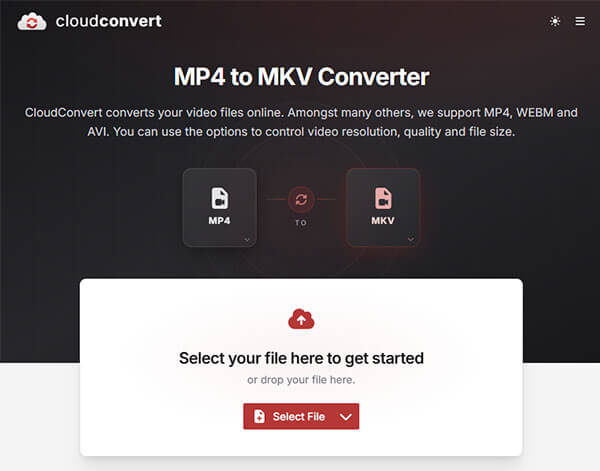
Eğer acilen bir MKV dosyasına ihtiyacınız varsa ve bilgisayarınıza herhangi bir üçüncü parti yazılım yüklemek istemiyorsanız, herhangi bir ücretsiz çevrimiçi video dönüştürücü kullanabilirsiniz. CloudConvert, herhangi bir yazılım yüklemeden MP4'ü doğrudan tarayıcınızda MKV'ye dönüştürmenizi sağlayan web tabanlı bir araçtır.
CloudConvert aracılığıyla MP4 dosyasını MKV'ye ücretsiz olarak çevrimiçi nasıl dönüştüreceğiniz aşağıda açıklanmıştır:
Adım 1. Tarayıcınızda CloudConvert MP4 to MKV web sitesini açın.
2. Adım. "Dosya Seç"e tıklayın ve MP4 videonuzu bilgisayarınızdan, Google Drive'dan, Dropbox'tan veya bir URL'den yükleyin.
3. Adım. Çıktı formatı olarak MKV'yi seçin ve gerekirse çözünürlük, kodek veya ses gibi ayarları düzenleyin.
4. Adım. "Dönüştür"e tıklayın ve işlemin tamamlanmasını bekleyin.
Adım 5. Dönüştürülen MKV dosyasını cihazınıza indirin.
Bu makalede MP4 dosyalarının MKV dosyalarına nasıl dönüştürüleceği kapsamlı bir şekilde ele alınmıştır. Tercihinize ve durumunuza göre ideal yazılımı seçebilirsiniz. Ancak, Video Converter Ultimate en iyi seçimdir çünkü herhangi bir medya dosyasını video kalitesini etkilemeden hızlı, güvenli ve kolay bir şekilde dönüştürmenizi sağlar.
İlgili Makaleler:
Windows 10/11'de MP4'ü MP3'e Dönüştürme: 5 Kolay Yöntem Kılavuzu
Kalite Kaybı Olmadan M4A'yı MP4'e Dönüştürmenin 5 Pratik Yolu
[4 Yöntem] MP4'ü Kalite Kaybı Olmadan MPG'ye Nasıl Dönüştürebilirsiniz?
DAT Dosyasını Kalite Kaybı Olmadan MP4'e Nasıl Dönüştürürsünüz? 3 Kanıtlanmış Yöntem

 Video ve Ses İpuçları
Kapsamlı Kılavuz: MP4'ü MKV'ye Sorunsuz Bir Şekilde Nasıl Dönüştürebilirsiniz?
Video ve Ses İpuçları
Kapsamlı Kılavuz: MP4'ü MKV'ye Sorunsuz Bir Şekilde Nasıl Dönüştürebilirsiniz?




 PC için Ücretsiz İndirin
 Mac için Ücretsiz İndirin
