Roblox oynayan birçok oyuncu, heyecan verici anları kaydetmek ister; örneğin YouTube'a yüklemek, sosyal medyada paylaşmak veya oyunun öne çıkan anlarını kaydetmek gibi. Ancak birçok kişi şu soruyu sorabilir: Roblox nasıl kaydedilir? Aslında bunu yapmanın birçok yolu var; ister bilgisayar ister telefon kullanın, oyununuzu kolayca kaydedebilirsiniz. Bu makale size Roblox kaydetmek için birkaç basit ve pratik yöntem öğretecektir.
Ekstra yazılım indirmeden Roblox'ta hızlı ve kolay bir şekilde kayıt yapmak istiyorsanız, Roblox'un yerleşik kayıt aracı mükemmel bir seçimdir. Özellikle Roblox oyuncuları için tasarlanan bu yerleşik araç ücretsizdir, tüm kullanıcılara açıktır ve hem masaüstü hem de mobil cihazlarda çalışır. Oyununuzun kısa kliplerini (30 saniyeye kadar) birkaç tıklamayla yakalamanıza olanak tanır, bu da arkadaşlarınızla veya sosyal medyada hızlı anları paylaşmak için idealdir. Ses özelleştirme veya uzun kayıt süreleri gibi gelişmiş özelliklere sahip olmasa da, gündelik kayıt için en uygun seçenektir.
Aşağıda, Roblox oyununun yerleşik kayıt cihazını kullanarak oyun kayıtlarını nasıl yapacağınıza dair ayrıntılı, adım adım bir kılavuz bulunmaktadır:
Adım 1. Roblox'u açın ve oynamak ve kaydetmek istediğiniz oyunu başlatın.
Adım 2. Menüyü açmak için "Esc" tuşuna basın, ardından en üstteki "Kayıt" sekmesine gidin.
3. Adım. Kaydı başlatmak için "Video Kaydet" düğmesine tıklayın. Ekranın etrafında soluk kırmızı bir çerçeve belirecek ve bu, kaydın aktif olduğunu gösterecektir.
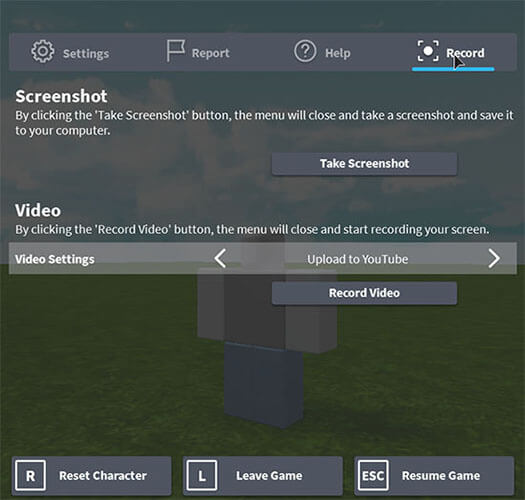
4. Adım. Kaydı durdurmak için, menüyü yeniden açmak üzere tekrar "Esc" tuşuna basın, "Kayıt" sekmesine geri dönün ve "Kaydı Durdur" seçeneğine tıklayın.
Not: Roblox'un yerleşik kayıt aracı sesli sohbeti veya oyun içi sesi kaydetmez ve görselleri temiz tutmak için videodan kullanıcı arayüzü öğelerini kaldırır. Profesyonel veya uzun formatlı içeriklerden ziyade kısa klipler için daha uygundur.
İşte bilgisayarınızda Roblox oyununuzu kaydetmenin dört basit ve güvenilir yolu. İhtiyaçlarınıza uygun olanı seçin ve kayda başlamaya hazır olun.
Kullanıcı dostu arayüzü, güçlü özellikleri ve yüksek kaliteli çıktısı sayesinde, PC ve Mac Roblox kaydetmek için en iyi önerimiz Screen Recorder'dır . Bu araç, Roblox oyununuzu 4K HD olarak kaydetmenize, hem sistem sesini (oyun sesleri) hem de mikrofon sesini (yorumlarınız) yakalamanıza ve hatta daha ilgi çekici bir video için web kamerası görüntüsü eklemenize olanak tanır. Ayrıca esnek kayıt modları sunarak tüm ekranı, yalnızca Roblox penceresini veya özel bir alanı kaydetmenizi sağlar. En önemlisi, yeni başlayanlar için bile kullanımı kolaydır ve Roblox ile sorunsuz bir şekilde çalışır.
Ekran Kaydedici'nin temel özellikleri:
* Roblox kayıtlarını hem Windows hem de Mac zahmetsizce yapın.
* Ekranınızın herhangi bir alanını seçerek tam esneklikle kayıt yapabilirsiniz.
* Hem sistem sesini hem de mikrofon sesini aynı anda kaydedin.
* Bağlıyken Android veya iPhone ekranınızı kaydedin .
* Kayıtlarınızı MP4, AVI ve MOV gibi popüler formatlarda dışa aktarın.
* Kayıtlarınıza gerçek zamanlı olarak metin, şekil ve diğer öğeler ekleyerek seslerinizi zenginleştirin.
Screen Recorder kullanarak Roblox'u kaydetmek için şu adımları izleyin:
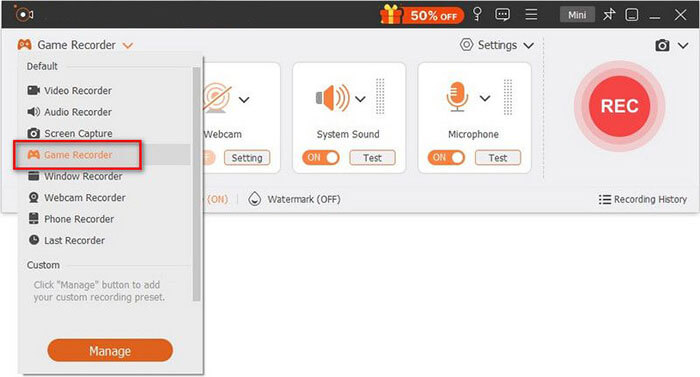
01 Roblox oyununuzu kaydetmeye hazır olduğunuzda Ekran Kaydedici'yi açın. Oturumunuzu kaydetmek için özel "Oyun Kaydedici" seçeneğini seçin.
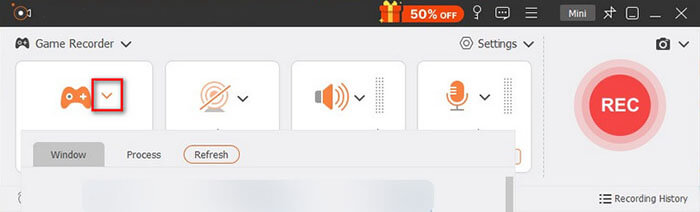
02 "Oyunu Seç" panelinde, listeden aktif oyununuzu seçmek için aşağı ok simgesine tıklayın. Kaydedici, yakalama alanını oyun pencerenize uyacak şekilde otomatik olarak ayarlayacaktır.
03 Ses kaydı almak istiyorsanız, hem "Sistem Sesi" hem de "Mikrofon"u etkinleştirin. Kendinizi videoya dahil etmek için "Web Kamerası"nı açın ve ayarları gerektiği gibi düzenleyin. Roblox videonuzu kaydetmeye başlamak için "REC" tuşuna basın. Kaydı istediğiniz zaman durdurabilir ve devam ettirebilirsiniz.
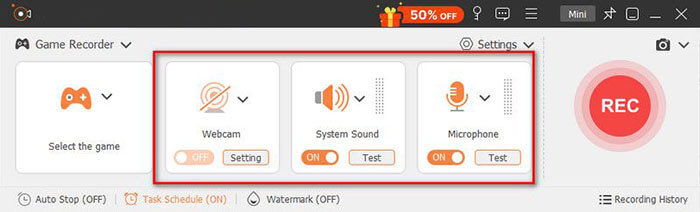
04 İşlem tamamlandığında, videoyu anında önizleyebilir ve düzenleyebilirsiniz. Son olarak, Roblox videonuzu WMV/MP4 formatında bilgisayarınıza kaydetmek için "Dışa Aktar" düğmesine tıklayın.
OBS Studio, esnekliği ve gelişmiş özellikleriyle oyuncular arasında popüler olan ücretsiz, açık kaynaklı bir ekran kayıt ve yayın aracıdır. Çözünürlük, kare hızı ve ses gibi ayarları kontrol ederken Roblox oyunlarını ücretsiz olarak kaydetmek isteyen kullanıcılar için idealdir.
OBS kullanarak Roblox videoları nasıl kaydedeceğiniz aşağıda açıklanmıştır:
1. Adım. OBS Studio'yu resmi web sitesinden indirip kurun, ardından bir kez açın; böylece bilgisayarınızda temel yapılandırmayı otomatik olarak ayarlayabilir.
Adım 2. OBS'yi açın ve "Kaynaklar" adlı alt bölüme bakın (OBS'nin neleri kaydedeceğini buraya eklersiniz).
3. Adım. Kaynaklar kutusunun içindeki "+" düğmesine tıklayın, ardından seçenekler listesinden "Oyun Yakalama"yı seçin.
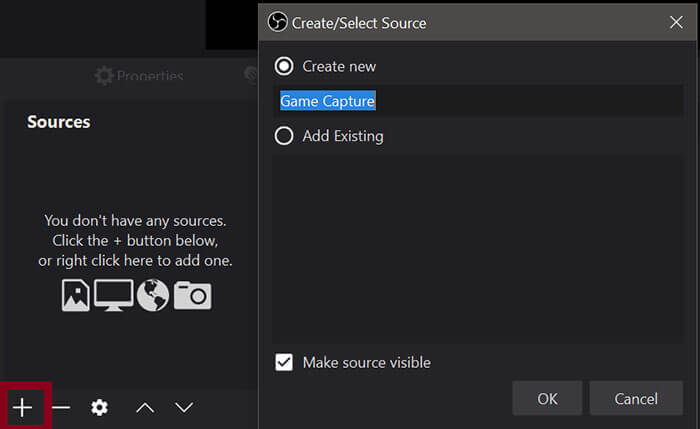
4. Adım. Oyun Yakalama ayarları penceresinde, modu "Belirli bir pencereyi yakala" olarak ayarlayın, ardından "Pencere" açılır menüsünü açın ve "RobloxPlayerBeta.exe" dosyasını seçin (Roblox'un zaten çalışıyor olduğundan emin olun; görünmeyebilir).
5. Adım. OBS'de "Ayarlar"a gidin, ardından kayıt kalitesini ayarlamak için "Video" sekmesini açın.
6. Adım. Her şey ayarlandıktan sonra, ana OBS penceresine geri dönün ve "Kaydı Başlat"ı tıklayın. Bu noktada, OBS, doğru şekilde yapılandırılmışsa, Roblox oyununuzu sesle birlikte kaydetmeye başlayacaktır.
7. Adım. Kaydı bitirdiğinizde, "Kaydı Durdur" düğmesine tıklayın. OBS, video dosyanızı Ayarlar'da seçtiğiniz kayıt klasörüne otomatik olarak kaydedecektir ve kaydınızı görüntülemek veya düzenlemek için bu klasörü açabilirsiniz.
OBS Studio'ya en iyi alternatifleri arıyorsanız, bu makaleyi okuyabilirsiniz.
Kolay Kayıt İçin En İyi 8 OBS Ekran Kaydedici Alternatif AracıEğer Mac kullanıcısıysanız ve üçüncü parti yazılım indirmek istemiyorsanız, Apple'ın yerleşik medya oynatıcısı olan QuickTime Player'ı da Roblox oyun kayıtlarını yapmak için kullanabilirsiniz. QuickTime Player ücretsizdir, tüm Mac önceden yüklenmiştir ve kullanımı kolaydır, bu da onu gündelik kayıtlar için uygun bir seçenek haline getirir. (Mac ekran kaydı nasıl yapılır ?)
İşte QuickTime Player kullanarak Mac Roblox kaydı yapmanın yolu:
Adım 1. Mac QuickTime Player'ı açın (bunu "Uygulamalar" klasöründe bulabilir veya Spotlight'ı kullanarak arayabilirsiniz).
Adım 2. Üst menü çubuğundaki "Dosya"ya tıklayın, ardından kayıt penceresini açmak için "Yeni Ekran Kaydı"nı seçin.

3. Adım. Kayıt düğmesinin yanındaki "küçük oka" tıklayarak mikrofonunuzu seçin (yorum eklemek istiyorsanız) ve gerekirse "Fare Tıklamalarını Göster" seçeneğini de etkinleştirebilirsiniz.
4. Adım. Roblox'u açın ve oyun penceresini uygun bir konuma ayarlayın. Ardından "Kaydet"e tıklayın ve ekranın tamamını mı yoksa seçili bir bölümünü mü kaydetmek istediğinizi seçin.
Adım 5. Kaydı bitirdiğinizde, menü çubuğundaki "Durdur" düğmesine (kare simge) tıklayın veya "Command" + "Control" + "Esc" tuşlarına basın. Kaydedilen video otomatik olarak QuickTime Player'da açılacaktır.
Windows 10 ve 11 kullanıcıları, özellikle Roblox dahil olmak üzere oyun kayıtlarını yapmak için tasarlanmış Xbox Game Bar adlı yerleşik bir oyun kayıt aracına sahiptir. Xbox Game Bar ücretsizdir, tüm Windows cihazlarında önceden yüklenmiştir ve ek indirme veya kurulum gerektirmez; bu da PC'de Roblox kaydı için hızlı ve kolay bir seçenek sunar. Herhangi bir zorluk yaşamadan kısa videolar veya ekran görüntüleri yakalamak isteyen sıradan kullanıcılar için idealdir.
Windows Xbox Game Bar kullanarak Roblox'u kaydetmek için şu adımları izleyin:
Adım 1. Roblox'u açın ve kaydetmek istediğiniz oyuna girin. Oyunu tam ekran veya pencere modunda çalıştırmanız önerilir.
Adım 2. Xbox Oyun Çubuğunu açmak için " Windows " tuşu + "G" tuşlarına basın (kumandadaki "Xbox" düğmesine de basabilirsiniz).
3. Adım. Kaydı başlatmak için "Kayıt" düğmesine (daire simgesi) tıklayın veya " Windows " tuşu + "Alt" + "R" tuşlarına basın.
4. Adım. Roblox'u normal şekilde oynayın. Kayıt, oyun içi görüntüleri ve sesi otomatik olarak yakalayacak ve sağ üst köşede kayıt durumu görünecektir.
5. Adım. Kaydı durdurmak için tekrar " Windows " tuşu + "Alt" + "R" tuşlarına basın. Video otomatik olarak "Videolar" > "Kayıtlar" klasörüne kaydedilecektir.

Not: Windows ekran kaydı yapmanın diğer yollarını öğrenmek için lütfen buraya tıklayın.
Telefonunuzda Roblox oynuyorsunuz ve oyununuzu arkadaşlarınızla veya takipçilerinizle paylaşmak mı istiyorsunuz? İyi haber— Android telefon veya iPhone kullanıyor olsanız da, oyun oturumlarınızı doğrudan mobil cihazınızda kolayca kaydedebilirsiniz. Bu bölümde, telefonunuzda Roblox oynarken kendinizi nasıl kaydedeceğinizi öğreneceksiniz.
Apple cihazlarında, iPhone veya iPad'inizde Roblox oyunlarını kolayca kaydetmenizi sağlayan yerleşik bir ekran kaydı özelliği bulunur. Bu yöntem, ek uygulama yüklemeden hızlı kayıtlar için mükemmeldir.
İşte iPhone/iPad'de Roblox'u nasıl kaydedeceğiniz:
1. Adım. iPhone veya iPad'inizin kilidini açın, ardından "Ayarlar" > "Denetim Merkezi" > "Denetimleri Özelleştir" bölümüne gidin. "Ekran Kaydı"nın yanındaki "+" işaretine dokunarak Denetim Merkezine ekleyin.
Adım 2. Roblox'u açın. Kontrol Merkezi'ni açmak için sağ üst köşeden aşağı kaydırın (eski cihazlarda alttan yukarı kaydırın). "Ekran Kaydı" düğmesine dokunup basılı tutun, ardından 3 saniyelik geri sayım başladıktan sonra "Kaydı Başlat" düğmesine dokunun.
3. Adım. İşiniz bittiğinde, Kontrol Merkezi'ni tekrar açın ve kaydı sonlandırmak için "Durdur" düğmesine (veya kırmızı durum çubuğuna) dokunun. Videonuz otomatik olarak Fotoğraflar uygulamasına kaydedilecek ve burada görüntüleyebilir ve paylaşabilirsiniz. ( iPhone ekran kaydı çalışmıyor mu ?)

Android 10 veya üzeri sürümlere sahip çoğu Android telefonda, Roblox oyunlarını kaydetmek için kullanılabilecek yerleşik bir ekran kayıt özelliği bulunur. Adımlar telefonunuzun markasına (örneğin, Samsung, Google Pixel, Xiaomi) bağlı olarak biraz farklılık gösterebilir, ancak genel süreç benzerdir. Telefonunuzda yerleşik bir ekran kaydedici yoksa, AZ Screen Recorder gibi ücretsiz bir üçüncü taraf uygulama indirebilirsiniz, ancak yerleşik araç en kolay seçenektir.
Samsung telefonda Roblox'u nasıl kaydedeceğiniz aşağıda açıklanmıştır:
Adım 1. Hızlı Ayarlar'ı açmak için ekranın üst kısmından aşağı doğru kaydırın. "Ekran Kaydedici"yi bulun ve etkinleştirin; eğer mevcut değilse, önce Hızlı Ayarlar panelini düzenleyerek ekleyin.
2. Adım. Roblox'u açın ve kaydetmek istediğiniz oyuna girin.
3. Adım. Hızlı Ayarlar'ı açmak için tekrar aşağı kaydırın, ardından "Ekran Kaydedici"ye dokunun. Gerekirse ses ve mikrofonu etkinleştirmeyi seçebilirsiniz.
4. Adım. "Başlat"a dokunun, geri sayımın bitmesini bekleyin ve ardından Roblox'u normal şekilde oynamaya başlayın.
5. Adım. İşlem tamamlandığında "Durdur" düğmesine dokunun. Video otomatik olarak Galeri/Fotoğraflar uygulamanıza veya "Ekran Kayıtları" klasörüne kaydedilecektir.

Bu, Roblox'ta nasıl kayıt yapılacağına dair eksiksiz bir rehberdir. Roblox'un yerleşik kayıt araçlarından profesyonel masaüstü yazılımlarına ve mobil ekran kaydına kadar her yöntemin kendine özgü kullanım alanı vardır.
Sadece basit kayıtlar yapmanız gerekiyorsa, yerleşik araçları veya cihazınızın ekran kaydedicisini kullanabilirsiniz. Ancak, yüksek kaliteli videolar oluşturmak, YouTube'a içerik yüklemek veya daha ciddi içerik üretimi yapmak istiyorsanız, Ekran Kaydedici daha iyi bir seçimdir; kullanımı kolay, güçlü ve neredeyse tüm kayıt ihtiyaçlarınızı karşılayabilir.
İlgili Makaleler:
Canlı TV Yayınlarını Nasıl Kaydedebilirsiniz: Tüm Cihazlar İçin Eksiksiz Bir Kılavuz
Dell Dizüstü Bilgisayarda Ekran Kaydı Yapmak İçin Adım Adım Kılavuz (Dakikalar İçinde)
[Çözüldü] PowerPoint Ekran Kaydı Çalışmama Sorunu Nasıl Çözülür?
Oyun kayıtlarını sorunsuz bir şekilde yapmanızı sağlayan en iyi 10 oyun kayıt yazılımı.

 Video ve Ses İpuçları
Roblox'u Bilgisayarda, Mac ve Mobil Cihazlarda Kolayca Nasıl Kaydedebilirsiniz: Adım Adım
Video ve Ses İpuçları
Roblox'u Bilgisayarda, Mac ve Mobil Cihazlarda Kolayca Nasıl Kaydedebilirsiniz: Adım Adım






 PC için Ücretsiz İndirin
 Mac için Ücretsiz İndirin
