Eğitim videoları, sunumlar veya ürün tanıtımları oluştururken birçok kişi PowerPoint'in yerleşik ekran kaydı özelliğini kullanır. Ancak bazen kullanıcılar PowerPoint ekran kaydının çalışmamasıyla ilgili sorunlarla karşılaşırlar; örneğin, kayıt düğmesi gri renkte olabilir ve tıklanamaz, kayıttan sonra ses olmayabilir veya kaydedilen video slayda eklenemeyebilir.
Bu sorunlardan herhangi birini yaşadıysanız endişelenmeyin. Bu makale, PowerPoint ekran kaydının çalışmamasının yaygın nedenlerini analiz edecek ve ekran kaydı işlevini hızlı bir şekilde geri yüklemenize yardımcı olacak çeşitli pratik çözümler sunacaktır.

Sorun gidermeye başlamadan önce, PowerPoint ekran kaydının çalışmamasının yaygın nedenlerini anlamak önemlidir. Bunları bilmek, doğru çözümü daha hızlı bulmanıza yardımcı olabilir. Yaygın nedenler şunlardır:
Bu sorunlardan herhangi biri meydana geldiğinde, PowerPoint'in ekran kaydı özelliği başlatılamayabilir, donabilir veya başarısız kayıtlar üretebilir.
PowerPoint ekran kaydının çalışmaması sorununu çözmenize yardımcı olabilecek 14 etkili çözüm burada. Bunları sırayla tek tek deneyebilirsiniz.
Çoğu durumda, PowerPoint ekran kaydının çalışmamasının nedeni geçici bir sistem arızasıdır. Programı veya bilgisayarınızı yeniden başlatmak genellikle sorunu hızlı bir şekilde çözer.
PowerPoint'i yeniden başlatın:
1. Adım. PowerPoint sunumunu kapatın.
2. Adım. PowerPoint'i tamamen kapatın ve hiçbir pencerenin açık olmadığından emin olun.
3. Adım. "Ctrl" + "Shift" + "Esc" tuşlarına basın, Görev Yöneticisi'ni açın ve POWERPNT.EXE ile çalışan tüm işlemleri sonlandırın.
4. Adım. PowerPoint'i yeniden açın ve ekran kaydını tekrar deneyin.
Windows bilgisayarınızı yeniden başlatın:
Adım 1. "Başlat" menüsüne tıklayın.
Adım 2. "Güç" → "Yeniden Başlat" seçeneğini seçin.
3. Adım. Bilgisayarın yeniden başlatılmasını bekleyin, ardından PowerPoint'i açın ve ekran kaydını deneyin.

Bazen PowerPoint, sisteminizin kayıt donanımına erişmek için gerekli izinlere sahip olmayabilir. PowerPoint'i yönetici ayrıcalıklarıyla çalıştırmak, bu izinle ilgili sorunları çözebilir.
PowerPoint'i bilgisayarınızda yönetici olarak çalıştırmak için şu adımları izleyin:
Adım 1. Öncelikle PowerPoint'i kapatın ve ardından "PowerPoint" simgesine sağ tıklayın.
Adım 2. "Yönetici olarak çalıştır" seçeneğini seçin.
Bu, PowerPoint'in ekran kaydı için ihtiyaç duyduğu sistem kaynaklarına erişmesine olanak tanır.

PowerPoint 2019 ekran kaydı çalışmıyorsa, sorun çakışan bir eklentiden kaynaklanıyor olabilir. Bazı üçüncü taraf eklentiler ekran kaydı modülüyle çakışabilir. PowerPoint'i Güvenli Modda çalıştırmak tüm eklentileri devre dışı bırakarak soruna neden olup olmadıklarını belirlemenize yardımcı olur.
İşte nasıl yapılacağı:
Adım 1. Çalıştır iletişim kutusunu açmak için " Windows " + "R" tuşlarına basın.
2. Adım. "powerpnt /safe" yazın ("powerpnt" kelimesinden sonra bir boşluk bırakın) ve "Enter" tuşuna basın. PowerPoint Güvenli Modda açılacaktır.
3. Adım. Ekran kaydı özelliğini kullanmayı deneyin. Eğer çalışıyorsa, sorun bir eklentiden kaynaklanıyor demektir.

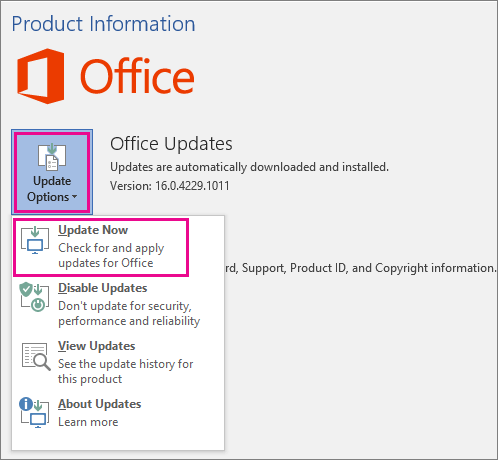
Eski bir Office sürümü, kayıt özelliklerini etkileyen hatalar içerebilir. PowerPoint ekran kaydının çalışmadığını yaşayan birçok kullanıcı, Office'i güncellemenin sorunu çözdüğünü tespit etmiştir.
PowerPoint sunumunu güncellemek için aşağıdaki adımları izleyin:
Adım 1. PowerPoint veya Word gibi herhangi bir Office uygulamasını açın.
Adım 2. "Dosya" sekmesine gidin ve "Hesap" veya eski sürümlerde "Yardım" seçeneğini seçin.
3. Adım. "Güncelleme Seçenekleri" açılır menüsüne tıklayın ve "Şimdi Güncelle"yi seçin.
4. Adım. Güncellemenin tamamlanmasını bekleyin.
Eski bir Windows sistemi, Office uygulamalarıyla uyumluluk sorunlarına yol açarak PowerPoint ekran kaydının Windows 10/11'de çalışmamasına neden olabilir. Windows güncellemek, gerekli tüm sistem bileşenlerinin düzgün çalışmasını sağlar.
Windows sistemini güncellemek için "Ayarlar" > "Güncelleme ve Güvenlik" > " Windows Güncellemesi" yolunu izleyin ve ardından "Güncellemeleri kontrol et" seçeneğine tıklayın.

Ekran kayıtları, yeterli depolama alanı gerektiren video dosyaları oluşturur. Diskiniz neredeyse doluysa, PowerPoint video kaydını gerçekleştiremeyebilir veya kaydedemeyebilir. Kayıt beklenmedik bir şekilde durursa, disk alanınızı kontrol etmek önemlidir.
İşte nasıl yapılacağı:
1. Adım. Bilgisayarınızın Geri Dönüşüm Kutusunu boşaltın.
2. Adım. Geçici dosyaları ve gereksiz indirmeleri kaldırmak için Disk Temizleme yardımcı programını çalıştırın.
3. Adım. PowerPoint dosyanızın saklandığı sürücüde en az 2-5 GB boş alan olduğundan emin olun.
Grafik hızlandırma, özellikle eski GPU'larda veya güncel olmayan sürücülerde, kayıt motoruyla çakışabilir. Bunu devre dışı bırakmak, PowerPoint ekran kaydının çalışmaması sorununu çözebilir.
İşte adımlar:
Adım 1. PowerPoint'i açın, "Dosya" > "Seçenekler" > "Gelişmiş" bölümüne gidin ve "Görüntü" bölümüne kadar aşağı kaydırın.
Adım 2. "Donanım tabanlı grafik hızlandırmayı devre dışı bırak" seçeneğini işaretleyin ve "Tamam"ı tıklayın.
3. Adım. PowerPoint'i yeniden başlatın.

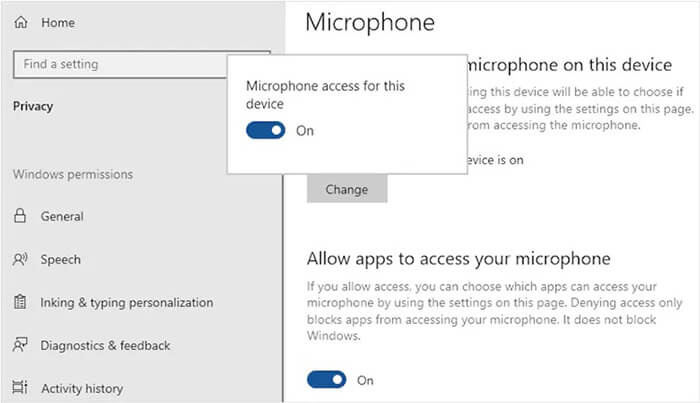
PowerPoint ekran kaydında ses çalışmıyorsa, sorun Windows mikrofon izinleriyle ilgili olabilir. PowerPoint mikrofona erişemediğinde, kayıtta ses olmayabilir.
Windows mikrofon izinlerini kontrol etmek için, Windows "Ayarlar"ı açın, "Gizlilik ve Güvenlik" > "Mikrofon" bölümüne gidin ve "Uygulamaların mikrofonunuza erişmesine izin ver" seçeneğini etkinleştirin.
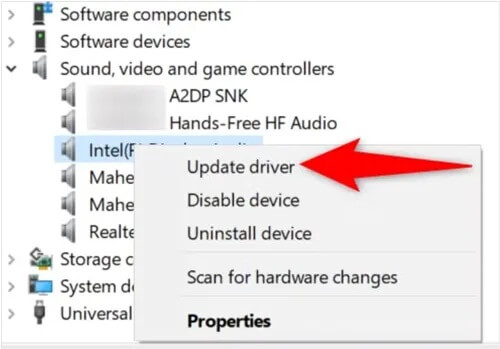
PowerPoint ekran kaydı ses kaydı çalışmıyorsa, ses sürücünüz güncel olmayabilir veya bozulmuş olabilir. Sürücüyü güncellemek kayıt işlevini geri yükleyebilir.
İşte nasıl yapılacağı:
Adım 1. "Başlat" menüsüne sağ tıklayın, "Aygıt Yöneticisi"ni açın ve "Ses, video ve oyun denetleyicileri"ni genişletin.
Adım 2. Ses cihazınıza sağ tıklayın ve "Sürücüyü güncelle" seçeneğini seçin.
3. Adım. Güncellemeyi tamamlamak için ekrandaki yönergeleri izleyin.
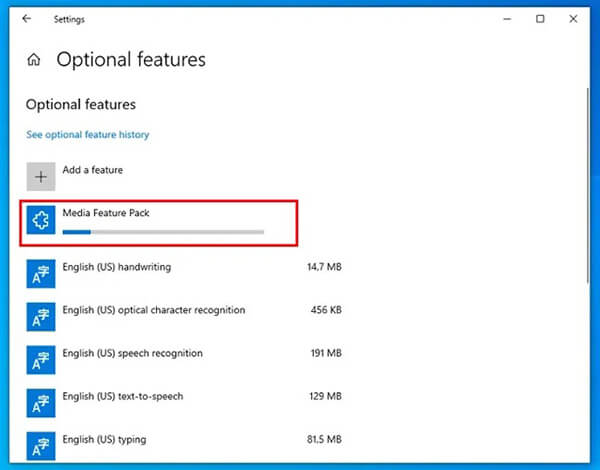
Windows "N" sürümü kullanıyorsanız, kayıt için gerekli medya bileşenleri dahil değildir. Bu özellikleri etkinleştirmek için Microsoft'tan Medya Özellik Paketi'ni yüklemeniz gerekir.
"Ayarlar" → "Uygulamalar" → "İsteğe bağlı özellikler" → "Özellik ekle" yolunu izleyin, listeden "Medya Özellik Paketi"ni seçin ve yükleyin. Yükleme tamamlandıktan sonra, değişikliklerin geçerli olması için bilgisayarınızı yeniden başlatın.
Eklentiler PowerPoint'in işlevselliğini genişletebilir, ancak bazen kayıt araçlarıyla çakışmalara neden olabilir. Bunları devre dışı bırakmak, PowerPoint ekran kaydının çalışmaması sorununu çözmeye yardımcı olabilir. Bunu yapmak için aşağıdaki adımları izleyin:
Adım 1. PowerPoint'i açın, ardından "Dosya" → "Seçenekler" → "Eklentiler" yolunu izleyin.
Adım 2. Altta, açılır menüden "COM Eklentileri"ni seçin ve "Git"e tıklayın.
3. Adım. Tüm eklentilerin işaretini kaldırın, ardından PowerPoint'i yeniden başlatın.

Bilgisayarınızda oyun kayıt araçları veya üçüncü taraf ekran yakalama programları gibi başka ekran kayıt yazılımları çalışıyorsa, bunlar ekran kayıt kaynakları için rekabet edebilir ve bu da PowerPoint ekran kaydının çalışmamasına neden olabilir. Bu programları kapatmak kaynak çakışmalarını önleyebilir.
İşte adımlar:
Adım 1. Görev Yöneticisi'ni açmak için "Ctrl" + "Shift" + "Esc" tuşlarına basın, ardından şu anda çalışan ekran kaydı programlarını listeden kontrol edin.
2. Adım. Programı seçin ve "Görevi Sonlandır"a tıklayın, ardından PowerPoint'i yeniden açın ve kaydı tekrar deneyin.

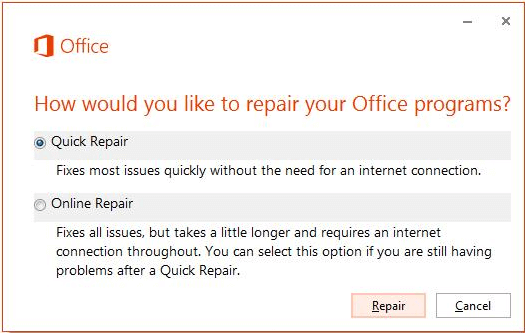
Bozuk Office dosyaları, PowerPoint ekran kaydı gibi özelliklerin doğru çalışmasını engelleyebilir. Neyse ki, Microsoft yerleşik bir onarım aracı sunuyor. İşte nasıl yapılacağı:
Adım 1. Denetim Masası'nı açın ve "Programlar ve Özellikler" bölümüne gidin.
Adım 2. "Microsoft Office"i bulun ve ardından "Değiştir"e tıklayın.
3. Adım. "Hızlı Onarım" veya "Çevrimiçi Onarım" seçeneklerinden birini seçin ve onarım işleminin tamamlanmasını bekleyin.
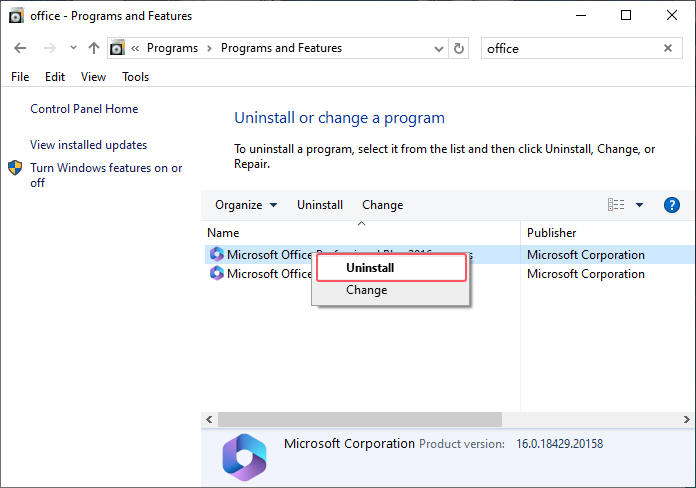
Yukarıdaki yöntemlerden hiçbiri sorunu çözmezse, PowerPoint programının kendisinde ciddi bir hata olabilir. Yazılımı yeniden yüklemek genellikle bu sorunları tamamen çözebilir. PowerPoint'i yeniden yüklemek için aşağıdaki adımları izleyin:
Adım 1. Denetim Masası'nı açın ve "Programı Kaldır" seçeneğine tıklayın.
2. Adım. "PowerPoint"i bulun, sağ tıklayın ve "Kaldır"ı seçin. Ardından PowerPoint'i veya Microsoft Office'i yeniden yükleyin.
Birden fazla çözüm denemenize rağmen PowerPoint ekran kaydının çalışmaması sorunu devam ediyorsa, daha istikrarlı ve profesyonel bir kayıt aracına geçme zamanı gelmiş olabilir. PowerPoint'in yerleşik kaydedicisi basit görevler için kullanışlı olsa da, genellikle gelişmiş özelliklerden yoksundur ve bazı Windows sistemlerinde uyumluluk veya ses sorunları yaşayabilir.
Bu durumda, Coolmuster Screen Recorder sunumları, eğitim videolarını, çevrimiçi toplantıları, oyun kayıtlarını ve daha fazlasını kaydetmek için mükemmel bir alternatiftir. Dahili PPT ekran kaydı özelliğiyle karşılaştırıldığında, daha akıcı performans, daha iyi kayıt kararlılığı ve daha esnek ses ayarları sunar.
Coolmuster Ekran Kaydedici'nin başlıca özellikleri:
Windows ekran kaydı yapmak için Ekran Kaydedici'yi şu şekilde kullanabilirsiniz:
01 Yazılımı başlatın ve kayıt alanını ayarlamak için "Tam Ekran" veya "Özel" modlarından birini seçin.

02 "Sistem Sesi", "Mikrofon" veya hiçbirini etkinleştirmeyerek ses kaynağınızı seçin.

03 Turuncu "REC" düğmesine tıklayın ve "Kaydı Başlat"ı seçin. Kayıt başlamadan önce kısa bir geri sayım görünecektir.

04 İşlem tamamlandığında, "Kaydı Durdur" seçeneğine tıklayın. Videonuz otomatik olarak yerel olarak MP4 formatında kaydedilecek ve hızlı paylaşım için "Kopyala" seçeneğini kullanabilirsiniz.

Video Eğitimi:
PowerPoint ekran kaydının çalışmaması sorunuyla karşılaştığınızda endişelenmenize gerek yok. Çoğu durumda, yazılımı yeniden başlatmak, PowerPoint'i güncellemek, izinleri kontrol etmek, sürücüleri güncellemek veya Office'i onarmak sorunu kolayca çözebilir.
Ancak, PowerPoint ekran kaydında sesin çalışmaması, kayıt hataları veya kararsız performans gibi sorunlar yaşamaya devam ederseniz, özel bir kayıt aracına geçmek genellikle daha iyi bir çözümdür. Dahili PPT ekran kaydı özelliğine kıyasla, Coolmuster Screen Recorder daha istikrarlı bir kayıt deneyimi, daha yüksek video kalitesi ve daha esnek ses ayarları sunar.
İlgili Makaleler:
Windows için Ekran Kaydedicilere Dair Kapsamlı Kılavuz: İçindekiler: En İyi 8 Araç!
Mac için En İyi Ekran Kaydedici: macOS için En İyi 10 Ekran Kaydedici Yazılım
Mac Ekran Kaydı Nasıl Yapılır: Adım Adım Kapsamlı Kılavuz
Windows 10/11'de Sesli Ekran Kaydı Nasıl Yapılır: 4 Faydalı Yöntem






 PC için Ücretsiz İndirin


