Android telefonunuzda ekran kaydı nasıl yapılır öğrenmek mi istiyorsunuz? İster oyunun heyecan verici anlarını paylaşmak, ister bir kullanım kılavuzu kaydetmek veya canlı video kaydetmek isteyin, bu beceriyi öğrenmek hayatınızı kolaylaştırabilir. Merak etmeyin, işlem aslında çok basit. Bugün, Android ekran kaydı yapmayı ayrıntılı olarak açıklayacağız, böylece birkaç dakika içinde öğrenip kolayca başlayabilirsiniz!
Çoğu modern Android cihazda zaten yerleşik bir ekran kaydı özelliği bulunmaktadır. Pixel, Samsung, OnePlus, Xiaomi ve Android 11+ cihazlar gibi birçok Android sisteminde mevcuttur. Yerleşik araç, ek yazılım yüklemeden Android telefonda hızlı ve istikrarlı bir şekilde ekran kaydı yapmak isteyen kullanıcılar için idealdir. Ayrıca ses kaydı ve dokunmatik ekran gibi temel ayarları da destekleyerek günlük kullanım için uygun hale getirir.
İşte uygulama kullanmadan Android ekran kaydı yapmanın yolu:
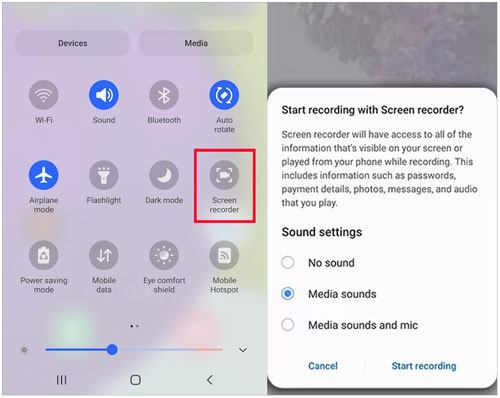
Adım 1. Kontrol Merkezi veya Hızlı Ayarlar menüsünü açmak için telefon ekranınızın üst kısmından aşağı doğru kaydırın. Burada genellikle Wi-Fi, Bluetooth ve diğer hızlı işlevler gibi kısayolları görebilirsiniz.
2. Adım. Hızlı ayarlarda "Ekran Kaydedici" düğmesini arayın. Eğer görmüyorsanız, bu özelliği hızlı menüye eklemek için "düzenle" düğmesine dokunun.
3. Adım. Kayda başlamadan önce, sistem genellikle ses kaydı yapılıp yapılmayacağı (sistem sesi veya mikrofon sesi) gibi kayıt ayarlarını seçmenize olanak tanır.
4. Adım. "Kaydı Başlat"a dokunun; sistem, ekran kaydını otomatik olarak başlatmadan önce 3 saniyelik bir geri sayım başlatacaktır.
5. Adım. Kaydı sonlandırmak için ekrandaki kayan kontrol düğmesine veya bildirim çubuğundaki durdur düğmesine dokunun. Kaydedilen video otomatik olarak telefonunuzun galerisine veya video klasörüne kaydedilecektir.
Ekran Kaydedici, Windows veya Mac bilgisayarınızdaki her türlü etkinliği kaydedebilen birinci sınıf bir ekran kayıt programıdır . Bilgisayara yansıttıktan sonra hem Android hem de iOS cihazlarda ekranları kolayca yakalamanıza olanak tanıyan çok güçlü ve kullanıcı dostu bir araçtır. Videolar, oyunlar, web seminerleri, dersler, sunumlar veya web kamerası görüşmeleri olsun, her şeyi kapsar. Ekran kayıt yetenekleri ve özelleştirilebilir yeniden boyutlandırma seçenekleri onu en iyi araç haline getiriyor.
Bu kayıt yazılımı yalnızca ses ve video yakalamanıza olanak sağlamakla kalmaz, aynı zamanda ihtiyaçlarınıza tam olarak uyan çıktı dosyasını oluşturmanıza olanak tanıyan temel düzenleme özelliklerine de sahiptir. Hatta kayıt sırasında resimler, çıkartmalar, oklar, çizgiler veya şekiller ekleyebilirsiniz.
Ekran Kaydedici'nin temel özellikleri:
* Android ekran kaydını doğrudan bilgisayarınıza sesli komutlarla kaydedin.
* Android ekranınızın ekran görüntüsünü zahmetsizce alın .
* Yüksek kalitede oyun kaydı desteği.
* MP4, MP3, MOV, WMA, JPG, PNG ve GIF gibi popüler video, resim veya ses formatlarını ve daha fazlasını destekler.
* Video oyun ses kaydı , görüntülü görüşme kaydı vb. işler yapmak.
* Mac ve Windows ile uyumludur.
* Ekran kaydı sırasında videoları veya anlık görüntüleri düzenleyebilirsiniz.
İşte Screen Recorder uygulamasını kullanarak Android sesli ekran kaydı nasıl yapılır:
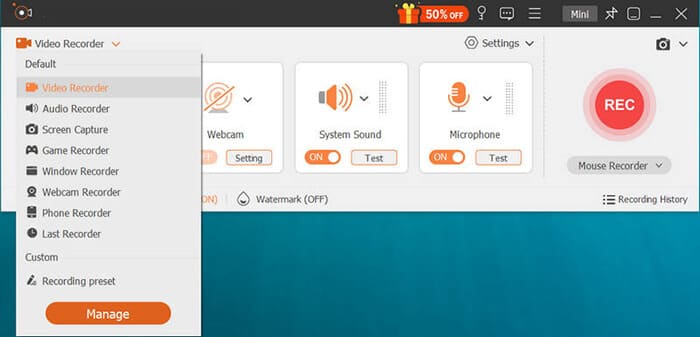
01 Bilgisayarınızda Ekran Kaydediciyi başlatın. Ana menüden, Android ekranınızı kaydetmeye hazırlanmak için "Telefon Kaydedici"yi seçin.
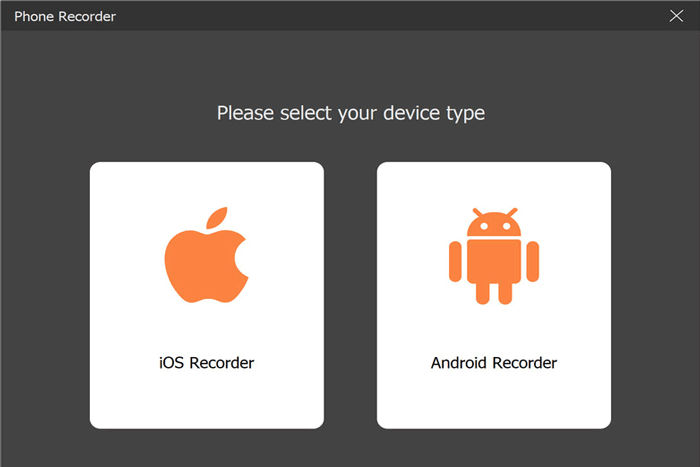
02 Sonraki ekranda " Android Kaydedici"yi seçin. Android cihazınızın Wi-Fi veya USB aracılığıyla bilgisayara yansıtıldığından emin olun. Wi-Fi kullanıyorsanız, PIN kodu veya QR kodu kullanarak bağlanabilirsiniz.
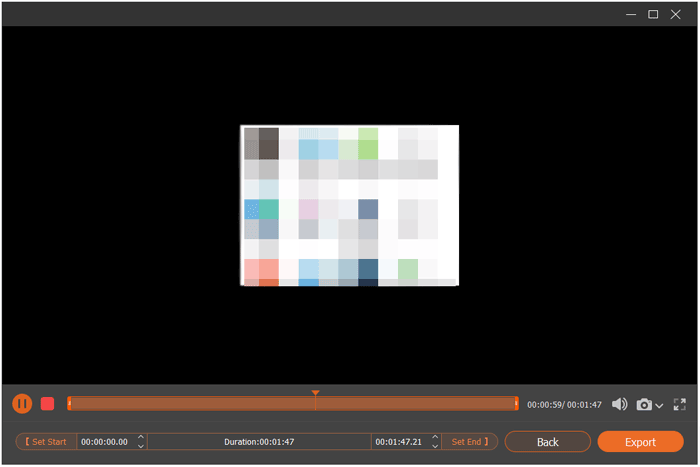
03 Bağlantı kurulduktan sonra, Android ekranınız bilgisayarda görünecektir. Gerektiği gibi kayda başlayın. Kayıt bittikten sonra videonuzu önizleyebilir ve düzenleyebilir, ardından kaydetmek için "Dışa Aktar" düğmesine tıklayabilirsiniz.
Android telefonunuzda yerleşik kayıt özelliği yoksa veya daha gelişmiş özellikler istiyorsanız, üçüncü parti Android ekran kayıt uygulamaları harika bir çözümdür. Aşağıda en yaygın kullanılan üç Android ekran kayıt uygulaması bulunmaktadır.
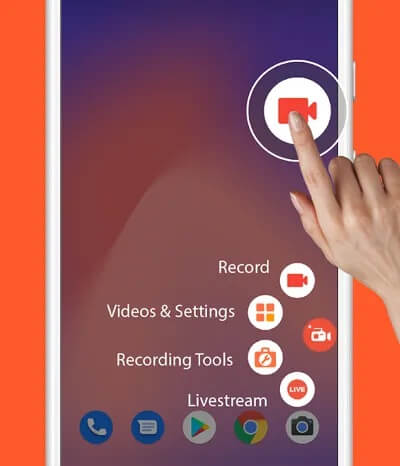
AZ Screen Recorder, özelleştirilebilir video çözünürlüğü, bit hızı ve kare hızı da dahil olmak üzere bir dizi özellik sunan, yaygın olarak kullanılan ücretsiz bir Android ekran kayıt uygulamasıdır. Ayrıca kullanıcıların ses ve video efektleri eklemesine ve kaydedilen videolarını düzenlemesine olanak tanır.
İşte AZ Screen Recorder kullanarak Android 16'da ekran kaydı nasıl yapılır:
Adım 1. Google Play Store'dan AZ Screen Recorder uygulamasını indirip kurun.
2. Adım. Uygulamayı açın ve ekran kaydını başlatmak için "kırmızı kamera" simgesine dokunun.
3. Adım. Kaydı durdurmak için kamera simgesine tekrar dokunun.
4. Adım. Kaydettiğiniz videoyu telefonunuzun Galeri uygulamasında bulun.
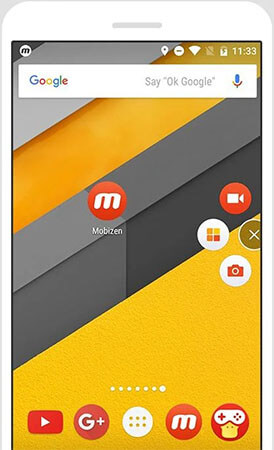
Mobizen Screen Recorder, Android cihazlar için bir ekran kayıt uygulamasıdır. Telefon ekranınızdaki eylemleri kolayca kaydetmenizi sağlar ve ayrıca oyunları, görüntülü görüşmeleri veya uygulama tanıtımlarını kaydetmeyi de destekler. Ekran kaydına ek olarak, Mobizen video düzenleme özellikleri sunarak videolarınızı kırpmanıza , arka plan müziği eklemenize ve kayıtlarınızı daha ilgi çekici hale getirmek için metin eklemenize olanak tanır.
İşte Mobizen Screen Recorder ile Android telefonda ekran kaydı yapmanın yolu:
1. Adım. Google Play Store'dan Mobizen Screen Recorder uygulamasını indirip kurun.
Adım 2. Uygulamayı açın ve bir Mobizen hesabı oluşturun veya Google ya da Facebook hesabınızı kullanarak giriş yapın.
3. Adım. Giriş yaptıktan sonra uygulamanın ana ekranını göreceksiniz. Ekran kaydına başlamak için "Kayıt" düğmesine dokunun.
4. Adım. Kayıt başlamadan önce bir geri sayım sayacı görünecektir. Sayaç bittiğinde, uygulama ekranınızda olup biten her şeyi kaydedecektir.
Adım 5. Kayıt sırasında, ekran görüntüsü alınırken ön kamera aracılığıyla kaydı duraklatabilir, durdurabilir veya hatta kendinizi kaydedebilirsiniz.
6. Adım. Kaydı sonlandırmak için "Durdur" düğmesine dokunun. Video otomatik olarak cihazınızın galerisine kaydedilecektir.
XRecorder, son yıllarda popüler olan, filigran olmaması, sınırsız kayıt süresi ve tek tıklamayla ekran görüntüsü alma ve kayıt entegrasyonu gibi temel avantajlara sahip hepsi bir arada Android ekran kaydedici uygulamasıdır. 2K/4K yüksek çözünürlüklü kayıt ve kayıpsız ses yakalama desteğiyle, birçok kullanıcının Android ekran kaydı yapmayı öğrenmek için ilk tercihi olmuştur. Ayrıntılı işlem süreci aşağıdaki gibidir:
Adım 1. Google Play Store'da XRecorder uygulamasını arayın ve yükleyin.
Adım 2. Uygulamayı açtıktan sonra, gerektiği gibi çözünürlüğü, kare hızını ve ses kaynağını ayarlayın.
3. Adım. Ekran kaydını başlatmak için kayan araç çubuğundaki "kayıt" düğmesine dokunun.
4. Adım. Kayıt işlemi tamamlandıktan sonra video otomatik olarak yerel olarak kaydedilecektir.
Adım 5. Videoyu doğrudan uygulama içinden düzenleyebilir, altyazı ekleyebilir veya klipleri kırpabilirsiniz.

S1. Ekran kayıtları nerede saklanıyor?
Ekran kayıtları, cihazınızın Galerisinde, genellikle "Ekran kayıtları" veya "Filmler" adlı bir klasörde kaydedilir. Ayrıca, bir dosya yöneticisi kullanarak "Dahili Depolama" > "Filmler" yolundan da bulabilirsiniz.
S2. Android ne kadar süreyle kayıt yapabilirim?
Kesin bir zaman sınırı yok; cihazınızda yeterli depolama alanı ve pil olduğu sürece kayıt yapabilirsiniz. Örnek olarak, 10 dakikalık 1080p bir kayıt genellikle yaklaşık 200-400 MB yer kaplar.
S3. Bazı uygulamalarda neden ekran kaydı yapamıyorum?
Bazı uygulamalar, özellikle hassas veya telif hakkıyla korunan içerikleri işleyenler, ekran kaydını engelleyen güvenlik özelliklerine sahiptir. Diğer durumlarda ise, bazı uygulamalar kayda izin verilmeden önce belirli izinlerin veya ayarların etkinleştirilmesini gerektirebilir.
Genel olarak, Android ekran kaydı oldukça esnektir. Günlük kullanım için, yerleşik sistem ekran kaydedicisi genellikle yeterlidir. Daha yüksek kaliteye veya gelişmiş özelliklere ihtiyacınız varsa, Screen Recorder gibi araçlar daha güçlü masaüstü çözümleri sunar. Aynı zamanda, üçüncü taraf uygulamalar farklı kullanıcı ihtiyaçlarını karşılamak için esnek seçenekler sunar.
Hangi yöntemi seçerseniz seçin, Android ekran kaydını kolayca öğrenebilir ve istediğiniz zaman yüksek kaliteli videolar oluşturabilirsiniz.
İlgili Makaleler:
Kolay Kayıt İçin En İyi 8 OBS Ekran Kaydedici Alternatif Aracı
Canlı TV Yayınlarını Nasıl Kaydedebilirsiniz: Tüm Cihazlar İçin Eksiksiz Bir Kılavuz
Çözüldü: Android Cihazlarda Silinen Ekran Kaydı Videosunu Kurtarma Yöntemi
Camtasia Ekran Kayıt Yazılımı İncelemesi ve 6 En İyi Alternatif






 PC için Ücretsiz İndirin
 Mac için Ücretsiz İndirin


