Canlı TV izlemek harika, ancak bazen en sevdiğiniz programları, spor etkinliklerini veya haber programlarını daha sonra izlemek için kaydetmek isteyebilirsiniz. İşte bu noktada canlı TV kaydetmeyi öğrenmek önem kazanıyor. İster bilgisayar, ister akıllı TV, ister mobil cihaz kullanıyor olun, canlı yayınları kaydetmenin birçok basit ve etkili yolu var. Bu kılavuzda, farklı cihazlarda canlı TV'yi nasıl kaydedeceğinizi adım adım anlatacağız, böylece ihtiyaçlarınıza göre en iyi yöntemi seçebilirsiniz.
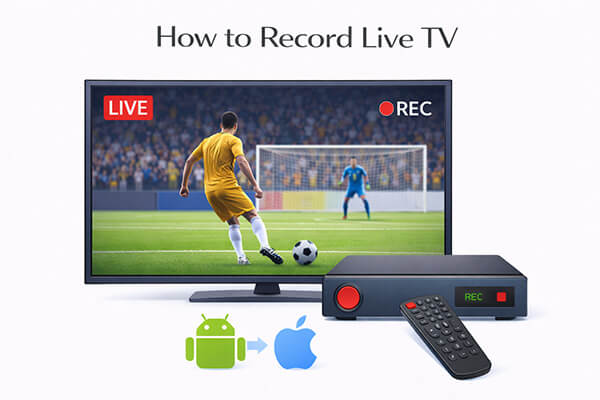
Canlı TV'yi kaydetmenin en iyi yolu nedir? Bilgisayarınızda web siteleri veya yayın platformları aracılığıyla sık sık canlı TV izliyorsanız, profesyonel ekran kaydedici yazılımı kullanmak en kolay ve en esnek çözümlerden biridir. Dahili kayıt araçlarıyla karşılaştırıldığında, özel yazılımlar daha iyi video kalitesi, daha akıcı performans ve daha esnek kayıt seçenekleri sunar.
Coolmuster Screen Recorder güvenilir bir çözümdür. Canlı TV programlarını, spor etkinliklerini, filmleri ve yayın içeriklerini yüksek kalitede kaydetmenize ve sistem sesini net bir şekilde yakalamanıza olanak tanır. Yazılım, yeni başlayanlar için kullanıcı dostudur ve Windows kullanıcıları için oldukça uygundur.
Coolmuster Ekran Kaydedici sizin için neler yapabilir?
Windows bilgisayarda Coolmuster Screen Recorder kullanarak canlı TV yayınlarını nasıl kaydedebilirim?
01 Coolmuster Screen Recorder'ı başlatın ve "Tam Ekran" veya "Özel" modlarından birini seçin.

02 "Sistem Sesi", "Mikrofon" veya hiçbirini etkinleştirmeyerek ses tercihlerinizi ayarlayın.

03 Turuncu "REC" düğmesine tıklayın, ardından "Kaydı Başlat"ı seçin. Kısa bir geri sayımın ardından kayıt başlayacaktır.

04 İşlem bittiğinde "Kaydı Durdur" düğmesine tıklayın. Kaydınız yerel olarak MP4 dosyası olarak kaydedilecek ve paylaşmak için hızlıca çoğaltmak üzere "Kopyala" seçeneğini kullanabilirsiniz.

Video Eğitimi:
Eğer canlı TV yayınını doğrudan akıllı TV üzerinden izliyorsanız, bilgisayar kullanmadan kayıt yapabilirsiniz. Aşağıda, bunu yapmanın iki yaygın yöntemini tanıtacağız.
Çoğu akıllı TV, harici depolamayı destekleyen bir USB bağlantı noktasına sahiptir ve bu sayede canlı TV kayıtlarını doğrudan bir USB sürücüsüne kaydedebilirsiniz. Başlamadan önce, USB sürücünüzün akıllı TV'nizle uyumlu olduğundan (çoğu TV FAT32 veya NTFS formatlarını destekler) ve yeterli depolama alanına sahip olduğundan (HD kayıtlar için en az 8 GB önerilir) emin olun. Akıllı TV'nizde USB sürücüsü kullanarak canlı TV kaydetmek için şu adımları izleyin:
Adım 1. Bir USB HDD veya flash sürücüyü TV'nin USB bağlantı noktasına bağlayın. Bazı TV'ler kayıt için biçimlendirme isteğinde bulunacaktır; bunu kabul edin, ancak mevcut verilerin silineceğini unutmayın.
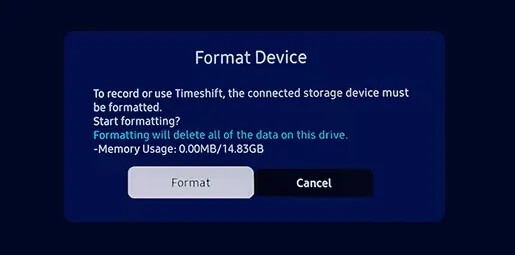
Adım 2. Canlı yayını bulmak için televizyonun dahili tunerini kullanın ve uzaktan kumandanızdaki "Kayıt" düğmesine basın.
3. Adım. Gelecekteki bir programı kaydetmek için "Rehber (EPG)"yi açın, istediğiniz programı seçin ve "Kaydet" veya "Kayıt Planla"yı seçin. Bu, televizyon bekleme modundayken bile kayıt yapmasına olanak tanır.
Kablo bağlantısı olmadan canlı TV'yi kaydetmenin bir yolu var mı? Canlı TV yayın hizmetleri artık uygulamalarına doğrudan entegre edilmiş bulut DVR depolama alanı sunuyor ve bunu çoğu akıllı TV'de kullanabilirsiniz. YouTube TV, Hulu + Live TV, Fubo veya DirecTV Stream gibi platformları zaten kullanıyorsanız bu ideal bir seçimdir.
Başlamak için:
Adım 1. Canlı TV yayın uygulamasını akıllı televizyonunuza yükleyin ve hesabınıza giriş yapın.
2. Adım. Canlı rehberi açın ve kaydetmek istediğiniz kanalı veya programı bulun.
3. Adım. Gösterim ayrıntılarında "+", "Kayıt" veya "Kütüphaneye Ekle" gibi bir düğme arayın.
4. Adım. Sadece mevcut bölümü mü yoksa tüm seriyi mi kaydetmek istediğinizi seçin.
5. Adım. Daha sonra, desteklenen herhangi bir cihazdan bulut DVR kayıtlarınızı izlemek için uygulamanın "Kütüphane" veya "Kayıtlar" bölümüne gidin.
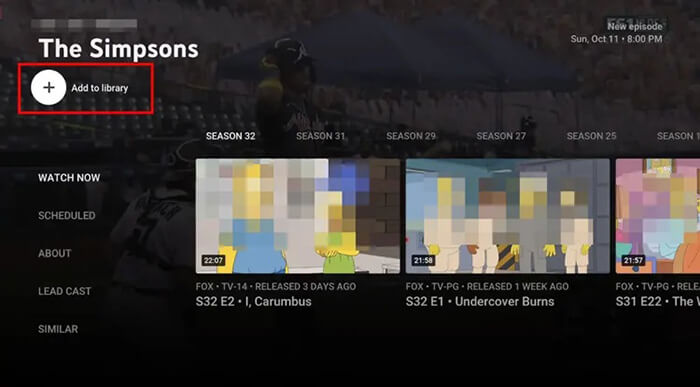
Bulut tabanlı DVR, akıllı TV'ler, yayın çubukları, telefonlar ve tabletler arasında sorunsuz bir şekilde çalışarak, yerel depolama yönetimiyle uğraşmadan canlı TV'yi kaydetmenin esnek bir yolunu sunar.
Mobil cihazların yaygınlaşmasıyla birlikte, giderek daha fazla kullanıcı canlı TV yayınlarını telefonlarından izlemeyi tercih ediyor. Bu nedenle, mobil cihazlarda nasıl kayıt yapılacağını bilmek de aynı derecede önemli. Neyse ki, hem iOS hem de Android cihazlarda, canlı TV yayınlarını doğrudan telefonunuzda kaydetmenizi sağlayan yerleşik ekran kayıt özellikleri bulunuyor; ek bir uygulamaya gerek yok. Bu yöntem, evden uzaktayken canlı bir programı kaydetmek isteyen hareket halindeki kullanıcılar için mükemmeldir ve kullanımı hızlı ve kolaydır. Aşağıda, hem iPhone hem de Android cihazlar için adım adım bir kılavuz bulunmaktadır, böylece cep telefonunuzda canlı TV yayınlarını nasıl kaydedeceğinizi öğrenebilirsiniz.
iPhone için:
Adım 1. "Ayarlar" > "Denetim Merkezi" > "Denetimleri Özelleştir" bölümüne gidin ve ardından "Ekran Kaydı"nın yanındaki "+" işaretine dokunarak Denetim Merkezi'ne ekleyin.
Adım 2. Kaydetmek istediğiniz canlı TV uygulamasını (örneğin ESPN, ABC News veya Hulu Live) açın, programın doğru şekilde oynatıldığından emin olun ve telefonun sesini yükseltin.
3. Adım. Kontrol Merkezi'ni açmak için sağ üst köşeden aşağı kaydırın (eski iPhone'larda alttan yukarı kaydırın), ardından "ekran kaydı" simgesine dokunun. Kayıt başlamadan önce 3 saniyelik bir geri sayım olacaktır.
4. Adım. Kaydı bitirdiğinizde, Kontrol Merkezi'ni tekrar açın ve durdurmak için kırmızı simgeye dokunun veya ekranın üst kısmındaki kırmızı durum çubuğuna dokunup "Durdur"u seçin.
5. Adım. Kaydedilen video, "Fotoğraflar" uygulamasındaki "Son Kullanılanlar" albümüne kaydedilecek; buradan videoyu görüntüleyebilir, düzenleyebilir veya paylaşabilirsiniz.

Android için:
1. Adım. Hızlı Ayarlar panelini açmak için ekranınızın üst kısmından aşağı doğru kaydırın ve "Ekran Kaydedici" simgesini bulun. Eğer yoksa, eklemek için "Düzenle" düğmesine (genellikle kalem simgesi) dokunun.
2. Adım. "Ekran Kaydedici" simgesine dokunun, ardından canlı TV sesi için "Sistem Sesi"ni seçerek (telefonunuzun ses seviyesinin açık olduğundan emin olun) ve yorum eklemek istemiyorsanız "Mikrofon"u kapatarak ses ayarlarını yapın. Gerekirse video çözünürlüğünü ve kare hızını da seçebilirsiniz.
3. Adım. Kaydetmek istediğiniz canlı TV uygulamasını açın, yayının oynatıldığından emin olun ve açılır menüden "Kaydı Başlat" seçeneğine dokunun. Kayıt başlamadan önce 3 saniyelik bir geri sayım görünecek ve ekranda kaydın başladığını gösteren küçük bir simge belirecektir.
4. Adım. Kaydı durdurmak için ekranınızın köşesindeki küçük kayıt simgesine dokunun ve "Durdur"u seçin veya Hızlı Ayarlar'ı açmak için aşağı kaydırın ve tekrar "Ekran Kaydedici" simgesine dokunun.
5. Adım. Kaydedilen video, Android cihazınızın Galeri uygulamasında "Ekran Kayıtları" albümüne kaydedilecek ve burada görüntüleyebilir, düzenleyebilir veya paylaşabilirsiniz.

Artık bilgisayarlar, akıllı TV'ler ve akıllı telefonlar da dahil olmak üzere farklı cihazlarda canlı TV'yi nasıl kaydedeceğinizi tam olarak biliyorsunuz. Her yöntemin kendine özgü avantajları vardır, bu nedenle doğru olanı seçmek izleme alışkanlıklarınıza ve kayıt ihtiyaçlarınıza bağlıdır.
Tüm çözümler arasında Coolmuster Screen Recorder , bilgisayar kullanıcıları için en iyi seçeneklerden biri olarak öne çıkıyor. Yüksek kaliteli kayıt, net ses yakalama, özelleştirilebilir kayıt alanları ve kullanımı kolay arayüzü sayesinde hem yeni başlayanlar hem de ileri düzey kullanıcılar için idealdir.
İlgili Makaleler:
Kolay Kayıt İçin En İyi 8 OBS Ekran Kaydedici Alternatif Aracı
Dell Dizüstü Bilgisayarda Ekran Kaydı Yapmak İçin Adım Adım Kılavuz (Dakikalar İçinde)
Mac Ekran Kaydı Nasıl Yapılır: Adım Adım Kapsamlı Kılavuz
10 Muhteşem MP4 Ekran Kaydedici Seçeneği: MP4 Videoları Kolayca Kaydedin

 Video ve Ses İpuçları
Canlı TV Yayınlarını Nasıl Kaydedebilirsiniz: Tüm Cihazlar İçin Eksiksiz Bir Kılavuz
Video ve Ses İpuçları
Canlı TV Yayınlarını Nasıl Kaydedebilirsiniz: Tüm Cihazlar İçin Eksiksiz Bir Kılavuz






 PC için Ücretsiz İndirin
