Özetle: Videodan altyazı çıkarmak mı istiyorsunuz? Bu kılavuz, FFmpeg ve SubtitleVideo gibi çevrimiçi araçlar kullanarak altyazı dosyalarını nasıl çıkaracağınızı açıklıyor. Ayrıca Video Converter Ultimate ile videolara kolayca altyazı eklemeyi de öğreneceksiniz.
Film, ders videoları veya yurt dışı TV programlarını izlerken altyazılar, video içeriğini daha iyi anlamamıza yardımcı olabilir. Bazen kullanıcılar, çeviri, dil öğrenimi, video düzenleme veya daha fazla özelleştirme için altyazı dosyalarını kaydetmek gibi nedenlerle videodan altyazı çıkarmaya ihtiyaç duyabilirler. Peki, bunu nasıl yapabilirsiniz? Bu kılavuzda, video dosyalarından altyazı çıkarmak için üç pratik yöntem tanıtacağız.
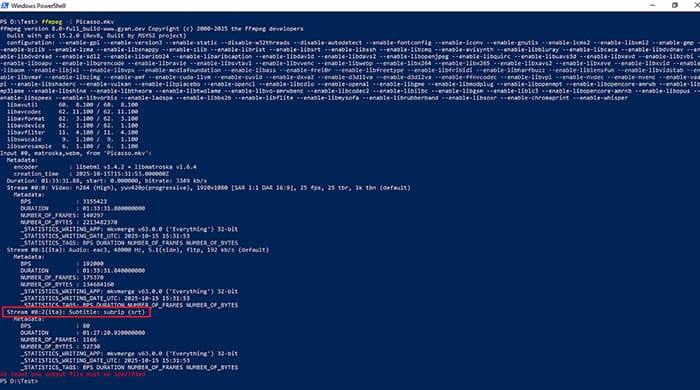
FFmpeg, multimedya dosyalarını işlemek için en güçlü araçlardan biridir. Kullanıcıların videoları dönüştürmesine , medya akışlarını düzenlemesine ve orijinal video kalitesini değiştirmeden altyazı çıkarmasına olanak tanır. Videonuzda gömülü altyazılar varsa, FFmpeg altyazı parçasına doğrudan erişebilir ve onu bağımsız bir altyazı dosyası olarak kaydedebilir. MP4, MKV, MOV ve AVI dahil olmak üzere birçok popüler video formatını destekler.
FFmpeg kullanarak video dosyasından altyazı çıkarmak için şu adımları izleyin:
Adım 1. FFmpeg'i bilgisayarınıza indirip kurun, ardından Komut İstemi'ni ( Windows ) veya Terminal'i ( Mac /Linux) açın.
Adım 2. Video dosyanızın bulunduğu klasöre gidin ve mevcut altyazı parçalarını kontrol edin: "ffmpeg -i input.mp4".
3. Adım. Aşağıdaki komutu kullanarak altyazı dosyasını çıkarın: "ffmpeg -i input.mp4 -map 0:s:0 output.srt".
4. Adım. "input.mp4" yerine video dosyanızın adını, "output.srt" yerine ise istediğiniz altyazı dosyasının adını yazın.
Adım 5. Videonuzda birden fazla altyazı parçası varsa, altyazı akış numarasını değiştirin. Örneğin: "ffmpeg -i input.mp4 -map 0:s:1 output.srt".
Adım 6. İşlem tamamlandıktan sonra, çıkarılan altyazı dosyasını çıktı klasöründe bulabilir ve çeviri, düzenleme veya diğer amaçlar için kullanabilirsiniz.
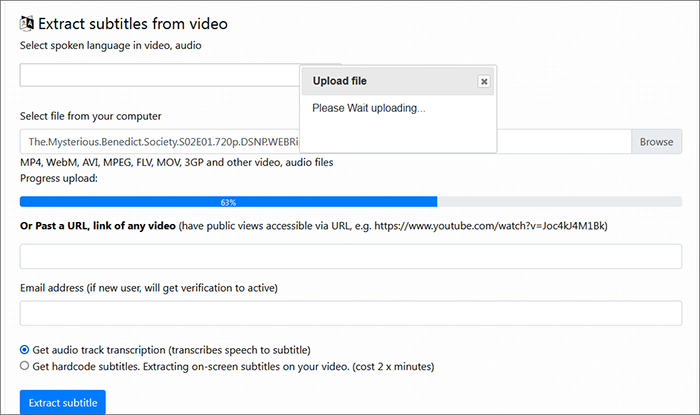
Yazılım yüklemek veya karmaşık komutlarla uğraşmak istemiyorsanız, bunun yerine çevrimiçi bir altyazı çıkarma aracı kullanabilirsiniz. SubtitleVideo, kullanıcıların videoları yükleyip altyazı içeriğini çıkarmaya çalışmasına olanak tanıyan çevrimiçi bir altyazı işleme aracıdır.
Çevrimiçi videolardan altyazı çıkarmak için şu adımları izleyin:
Adım 1. Tarayıcınızda SubtitleVideo web sitesini açın ve videoda konuşulan dili seçin.
2. Adım. Altyazılarını çıkarmak istediğiniz videoyu eklemek için "Gözat"a tıklayın. MP4, 3GP, MOV, FLV, MPEG, AVI ve WebM dahil olmak üzere birden fazla formatta video yükleyebilirsiniz. Alternatif olarak, erişebiliyorsanız video bağlantısını yapıştırabilirsiniz.
3. Adım. İstediğiniz bilgileri belirtin, ardından "Altyazıyı Çıkar" seçeneğine tıklayın.
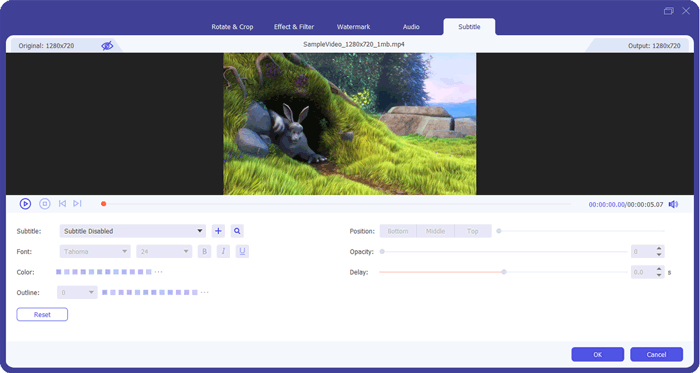
Altyazıları ayıklamanın yanı sıra, bazen videolara altyazı eklemeniz gerekebilir; örneğin, eğitim videolarına altyazı eklemek, filmlere farklı dillerde altyazı eklemek veya sosyal medya platformları için videolar oluşturmak gibi. Bu durumlarda Video Converter Ultimate'ı kullanabilirsiniz. Sadece video formatı dönüştürmeyi desteklemekle kalmaz, aynı zamanda kullanıcıların SRT, ASS ve SSA gibi altyazı dosyalarını videolara hızlı bir şekilde eklemelerini sağlayan bir altyazı ekleme özelliği de sunar.
Ayrıca, birden fazla video dosyasını döndürme, kırpma, birleştirme, çevirme ve kesme gibi işlemlerle düzenlemenize yardımcı olan yerleşik bir video düzenleyici de içerir.
Video Converter Ultimate'ın öne çıkan özellikleri:
Video Converter Ultimate kullanarak videolara altyazı eklemek için şu adımları izleyin:
01. Video Converter Ultimate programını bilgisayarınıza indirin, kurun ve çalıştırın. Altyazı eklemek istediğiniz videoyu içe aktarmak için "Dosya Ekle" simgesine tıklayın.

02 "Düzenle" penceresinde "Altyazı" seçeneğini bulun ve altyazı dosyanızı (*.srt, *.ssa veya *.ass) bilgisayarınızdan içe aktarmak için "+" düğmesine tıklayın. Ardından, altyazının konumu, yazı tipi, rengi, saydamlığı, gecikme süresi ve çerçeve kalınlığı dahil olmak üzere altyazı ayarlarını özelleştirebilirsiniz. Daha sonra, değişiklikleri kaydetmek için "Tamam" düğmesine tıklayın.
03 Bir çıktı formatı seçin ve altyazılar eklenmiş videoyu dışa aktarmak için "Tümünü Dönüştür"e tıklayın. Dönüştürme işlemi tamamlandıktan sonra, dışa aktarılan videoyu açın ve eklenen altyazıları kontrol edin. Artık altyazılar dahil videoyu oynatabilir, paylaşabilir veya düzenleyebilirsiniz.
S1. Yazılım tabanlı (soft-coded) ve donanım tabanlı (hard-coded) altyazılar arasındaki fark nedir?
Yazılım tabanlı altyazılar, video dosyası içinde ayrı altyazı parçaları olarak saklanır ve oynatma sırasında etkinleştirilip devre dışı bırakılabilirler. Video akışından bağımsız oldukları için genellikle kolayca çıkarılabilir ve SRT veya diğer altyazı dosyaları olarak kaydedilebilirler.
Sabit kodlanmış (veya kalıcı olarak yerleştirilmiş) altyazılar, video karelerine kalıcı olarak gömülüdür ve kapatılamaz. Bu altyazıları çıkarmak, video görüntüsünde görüntülenen metni tanımak ve düzenlenebilir altyazı dosyalarına dönüştürmek için gelişmiş OCR (Optik Karakter Tanıma) teknolojisi gerektirir.
S2. VLC kullanarak videodan altyazı çıkarabilir misiniz?
VLC Media Player, video oynatma sırasında altyazıları etkinleştirmenize, devre dışı bırakmanıza ve özelleştirmenize olanak tanısa da, video dosyasından altyazı ayıklama özelliği sunmamaktadır. Gömülü altyazıları ayrı dosyalar olarak kaydetmek için özel altyazı ayıklama yazılımı kullanmanız gerekir.
S3. YouTube videosundan gömülü altyazıları nasıl çıkarabilirim?
YouTube, video altyazılarına erişmenizi sağlayan yerleşik bir altyazı özelliği sunar. Video oynatıcısının altındaki üç nokta (Daha fazla) menüsüne tıklayın, "Altyazıyı göster"i seçin, ardından altyazıyı kopyalayın ve Not Defteri veya başka bir metin düzenleyiciye yapıştırın. Daha sonra dosyayı SRT formatında kaydedin.
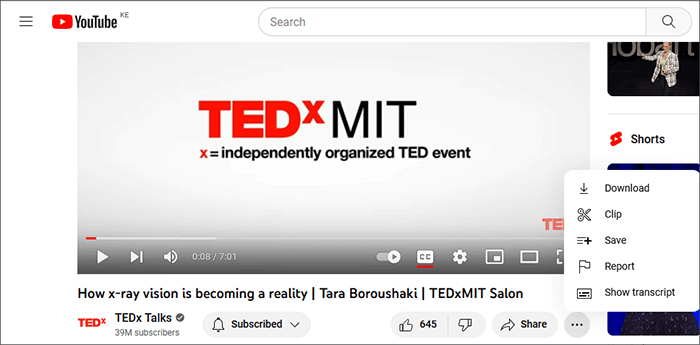
Bir diğer seçenek ise altyazılı YouTube videosunu indirip, indirilen video dosyasından altyazıları çıkarmak için profesyonel bir altyazı çıkarıcı kullanmaktır.
Videolardan altyazı çıkarmayı öğrenmek, altyazıları kaydetmeyi, içeriği çevirmeyi ve altyazı dosyalarını farklı projeler için yeniden kullanmayı kolaylaştırır. FFmpeg, video dosyalarından altyazı çıkarmak için güçlü bir seçenektir, çevrimiçi araçlar ise yeni başlayanlar için basit bir çözüm sunar.
Altyazıları çıkardıktan sonra, Video Converter Ultimate'ı kullanarak altyazı ekleyebilir, videoları dönüştürebilir ve diğer video düzenleme işlemlerini kolaylıkla tamamlayabilirsiniz.
İlgili Makaleler:
[5 Faydalı Yöntem] MKV Dosyalarından Profesyonel Gibi Altyazı Çıkarma
Gömülü Videoları Nasıl İndirebilirsiniz? İçeride 7 Etkili Yöntem!
MP4 Dosyalarını Kolay ve Hızlı Bir Şekilde Bölmek İçin En İyi 11 MP4 Bölme Seçeneği
En İyi 7 Bölünmüş Ekran Video Düzenleme Uygulaması: İnceleme ve Kullanım Kılavuzu




 PC için Ücretsiz İndirin
 Mac için Ücretsiz İndirin


