Özetle: Bu kılavuz, iPhone'da videoları MP3'e dönüştürmenin dört ana yöntemini açıklıyor: yerleşik Kısayollar uygulaması, Media Converter - video to mp3 ve MP3 Converter - Audio Extractor gibi üçüncü taraf uygulamalar ve CloudConvert gibi çevrimiçi araçlar. Her yöntem, gelişmiş becerilere ihtiyaç duymadan videolardan sesi kolayca çıkarmanıza ve doğrudan iPhone'unuza MP3 olarak kaydetmenize olanak tanır.
Masaüstü çözümlerini tercih eden kullanıcılar için, daha hızlı toplu dönüştürme ve daha fazla düzenleme özelliği sunan Video Converter Ultimate gibi bir bilgisayar aracı da kullanıma sunulmuştur.
Bazen, bir videonun sesi, görüntüsünden daha değerli olabilir; örneğin, sevdiğiniz bir müzik videosu veya ilgi çekici bir ders. Bu gibi durumlarda, istediğiniz zaman, istediğiniz yerde rahatça dinlemek için yalnızca ses kısmına ihtiyacınız olabilir. Peki, bir iPhone'da videoyu MP3'e nasıl dönüştürürsünüz? Merak etmeyin, işlem aslında oldukça basit.
Bu yazıda, iPhone'unuzda bir videoyu MP3'e nasıl dönüştüreceğinizi adım adım anlatacağız, böylece ihtiyacınız olan ses dosyasını kolayca elde edebileceksiniz. Bu pratik ipucunu hemen öğrenmek için okumaya devam edin!
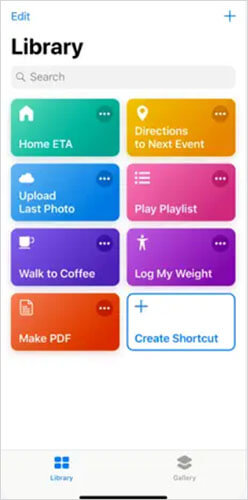
Kısayollar, Apple'ın yerleşik otomasyon aracıdır. iPhone'da videoları ücretsiz olarak MP3'e dönüştürebilir. Tamamen çevrimdışı çalışır ve ek uygulama yüklemeden tekrar kullanılabilir bir çözüm isteyen kullanıcılar için idealdir.
İşte iPhone'da Kısayollar kullanarak videoyu MP3'e dönüştürme yöntemi:
1. Adım. iPhone'unuzda Kısayollar uygulamasını açın (gerekirse App Store'dan yeniden indirin).
2. Adım. Yeni bir kısayol oluşturmak için "+" simgesine dokunun.
3. Adım. "Eylem Ekle"ye dokunun, arama yapın ve "Fotoğrafları Seç"i seçin.
4. Adım. Birden fazla videoyu dönüştürmek istiyorsanız "Birden Fazla Seç" seçeneğini etkinleştirin.
Adım 5. "Medya Kodla"yı ekleyin ve "Yalnızca Ses" olarak ayarlayın. M4A gibi bir format seçin (veya diğer mevcut seçenekleri tercih edin).
Adım 6. Çıkarılan ses dosyasını Dosyalar uygulamasında kaydetmek için "Dosyayı Kaydet" seçeneğini ekleyin ve gerekirse bir kayıt konumu seçin.
7. Adım. Kısayolu yeniden adlandırın ve Fotoğraflar uygulamasından hızlı erişim için "Paylaşılan Sayfada Göster" seçeneğini etkinleştirin.
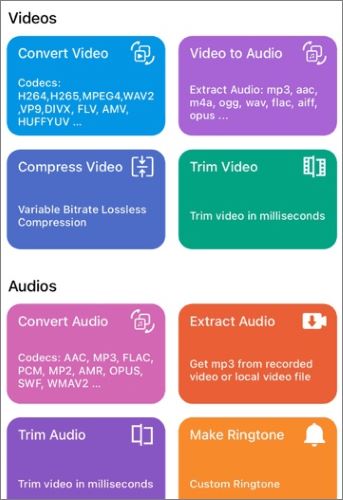
Medya Dönüştürücü - Video'dan MP3'e, iPhone'da videoları MP3'e dönüştürmek için güçlü bir uygulamadır. Kullanıcıların videolardan sesi kolayca çıkarıp doğrudan iPhone'a MP3 veya diğer popüler ses formatlarında kaydetmelerini sağlar. Çok çeşitli video formatlarını destekler, hızlı dönüştürme hızı sunar ve kullanıcıların kaydetmeden önce sesi kırpmasına veya düzenlemesine olanak tanır.
Basit arayüzü sayesinde, bu uygulama bilgisayara ihtiyaç duymadan videoları MP3'e dönüştürmeyi kolaylaştırıyor ve müzik, dersler ve diğer ses içerikleri için kullanışlı bir araç haline geliyor.
İşte Media Converter - video to mp3 uygulamasını kullanarak iPhone'da bir videoyu MP3 dosyasına dönüştürmenin yolu:
1. Adım. Apple App Store'dan Media Converter - video to mp3 uygulamasını indirin.
2. Adım. Uygulamayı başlatın ve iPhone'da videoyu MP3'e dönüştürme işlemine başlamak için "Video to Audio" seçeneğine dokunun.
3. Adım. Dönüştürmek istediğiniz video dosyalarını Fotoğraflar uygulamasından veya Dosyalar depolama alanından içe aktarın.
4. Adım. Çıkış formatı olarak "MP3"ü seçin.
5. Adım. Dönüştürme işlemini başlatmak için "Dönüştür"e dokunun; işlem tamamlandığında MP3 dosyası otomatik olarak iPhone'unuza kaydedilecektir.
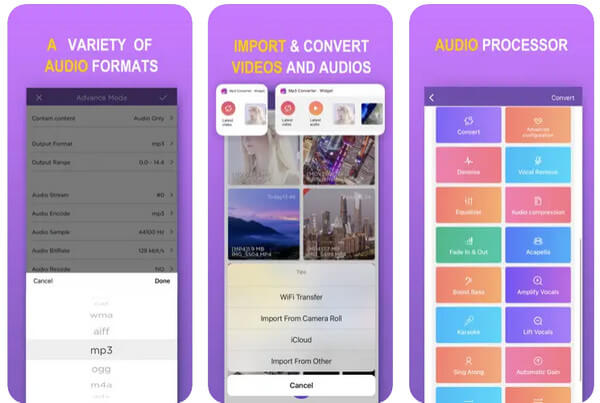
MP3 Dönüştürücü - Ses Çıkarıcı, iPhone kullanıcılarının videolardan sesi hızlıca çıkarıp doğrudan MP3 dosyaları olarak kaydetmelerini sağlayan bir çıkarma ve format dönüştürme aracıdır. Birden fazla video ve ses formatını destekler, hızlı ve kullanışlı dönüştürme sunar ve ses düzenleme, gürültü azaltma ve ses iyileştirme gibi pratik özellikler içerir.
Kullanıcılar ayrıca dönüştürülen ses dosyalarını zil sesi olarak ayarlayabilir veya dosyaları diğer uygulamalar aracılığıyla paylaşabilirler. Basit arayüzü ve güçlü işlevselliğiyle, iPhone'da video dosyalarını MP3'e dönüştürmek için kullanışlı bir çözüm sunar.
İşte MP3 Converter - Audio Extractor kullanarak iPhone'da videoyu MP3'e dönüştürmenin yolu:
1. Adım. App Store'dan MP3 Converter - Audio Extractor uygulamasını indirin.
Adım 2. Uygulamayı açın ve "+" düğmesine dokunarak Kamera Rulosu'ndan, iCloud'dan video veya ses dosyanızı seçin veya Wi-Fi Aktarımı yoluyla içe aktarın.
3. Adım. Çıkış formatını "MP3" olarak ayarlayın ve gerekirse çıkış ses seviyesini düzenleyin.
4. Adım. İşlemi başlatmak için "Dönüştür"e dokunun.
Adım 5. İşlem tamamlandığında, dosyayı cihazınıza kaydetmek için "Dışa Aktar"ı seçin veya doğrudan sosyal medyada veya kişilerinizle paylaşın.
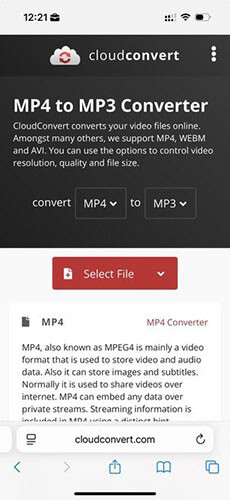
Uygulama yüklemek istemiyorsanız, çevrimiçi araçlar harika bir seçenektir. Çevrimiçi dönüştürücüler, bir videoyu doğrudan iPhone'unuzdan yüklemenize ve bulutta MP3'e dönüştürmenize olanak tanır. CloudConvert bu tür çevrimiçi araçlardan biridir. Çok çeşitli dosya formatlarını destekler, özelleştirilebilir dönüştürme ayarları sunar ve güvenli bulut tabanlı işlemeyi garanti eder.
İşte iPhone'da uygulama kullanmadan videoyu MP3'e dönüştürmenin yolu:
Adım 1. Tarayıcınızda CloudConvert adresini ziyaret edin.
2. Adım. Cihazınızdan, Google Drive'dan, Dropbox'tan veya URL üzerinden dosya yüklemek için "Dosya Seç"e tıklayın.
3. Adım. Çıkış formatı olarak MP3'ün seçili olduğundan emin olun ve gerekirse bit hızı, kanal sayısı veya süre gibi ayarları düzenleyin.
4. Adım. İşlemi başlatmak için "Dönüştür"e tıklayın.
5. Adım. Dönüştürme işlemi tamamlandıktan sonra dosyayı iPhone'unuza indirin veya doğrudan bulut depolama alanına kaydedin.
Bilgisayarınızda videolarınızı MP3'e dönüştürmenin bir yolunu mu arıyorsunuz? Video Converter Ultimate bunu yapmak için en iyi araçtır. Bu araçla videolarınızı toplu olarak MP3, M4A, MP4, MOV, MKV, AVI ve daha birçok formata dönüştürebilirsiniz. Bu uygulama yalnızca video dosyalarını dönüştürmenize olanak sağlamakla kalmaz, aynı zamanda onlara çok çeşitli güçlü video düzenleme özellikleri de sunar.
Video Converter Ultimate'ın başlıca özellikleri:
Video Converter Ultimate kullanarak bilgisayarda videoyu sese dönüştürme işlemi şu şekilde yapılır:
01. Video dönüştürücüyü bilgisayarınıza/ Mac indirip kurun, ardından programı açın. "Dönüştürücü" sekmesine gidin ve videolarınızı içe aktarmak için "Dosya Ekle"ye tıklayın.

02 "Ses" kategorisinden çıktı formatı olarak "MP3"ü seçin ve gerekirse bit hızı, örnekleme hızı ve ses kanalları gibi ayarları yapın.

03 Bir çıktı klasörü seçin, ardından dönüştürmeyi başlatmak için "Tümünü Dönüştür"e tıklayın. İşlem tamamlandığında, dönüştürülmüş MP3 dosyalarınıza erişmek için çıktı klasörünü açın.

Artık çeşitli teknikler kullanarak iPhone'da videoları MP3'e nasıl dönüştüreceğinizi anladınız. Tüm bu yöntemler güvenilirdir ancak farklı verimlilik seviyelerine sahiptir. Bu nedenle, kolay, hızlı ve güvenilir bir teknik seçmek süreci basitleştirecektir. Videoları bilgisayarınızda dönüştürmek istiyorsanız, Video Converter Ultimate uygulamasını kullanmanızı öneririz. Bu araç kullanımı kolay, verimli, hızlıdır ve dünya çapında milyonlarca kişi tarafından güvenilmektedir.
İlgili Makaleler:
MOV Dosyasını MP3'e Dönüştürmek İçin Adım Adım Kılavuz: 5 Kanıtlanmış Yöntem
PC, Mac , Çevrimiçi, Android ve iPhone için En İyi 11 MP4 - MP3 Dönüştürücü
WMA Dosyasını MP3'e Kolayca Dönüştürme: Kapsamlı Bir Kılavuz
[Adım Adım Kılavuz] Sesli Notları Hızlıca MP3'e Nasıl Dönüştürebilirsiniz?




 PC için Ücretsiz İndirin
 Mac için Ücretsiz İndirin


