Özetle: Sesli notlarınızı MP3'e dönüştürmenin kolay bir yolunu mu arıyorsunuz? Bu kılavuz 4 etkili yöntemi kapsıyor: profesyonel, yüksek kaliteli toplu dönüştürme için Video Converter Ultimate kullanımı; Apple Music aracılığıyla Mac dönüştürme; Windows VLC Media Player kullanımı; ve FreeConvert ile iPhone'da hızlı çevrimiçi dönüştürme.
İster Windows , ister Mac , ister iPhone kullanıyor olun, bu adım adım yöntemler M4A sesli notlarınızı zahmetsizce MP3'e dönüştürmenize yardımcı olarak kayıtlarınızı daha uyumlu ve paylaşılması daha kolay hale getirir.
iOS cihazınızda birçok ses kaydı kaydettiniz ve bunları MP3'e dönüştürmek mi istiyorsunuz? Genellikle sesli notlar iPhone'da .m4a olarak kaydedilir. M4A yüksek kaliteli standart ses dosyaları sunsa da, yalnızca iTunes, iPhone, iPod touch ve iPad gibi Apple ürünlerinde kullanılabilir. Bu nedenle, MP3 formatına kıyasla .m4a'nın uyumluluğu daha düşüktür. Bu yüzden MP3'e dönüştürmek isteyeceksiniz.
Sesli notları MP3'e nasıl dönüştürebilirim? Bu makale, sesli notları MP3 olarak kaydetmenin en iyi yöntemlerini tanıtıyor. Daha fazla bilgi edinmek için okumaya devam edin.
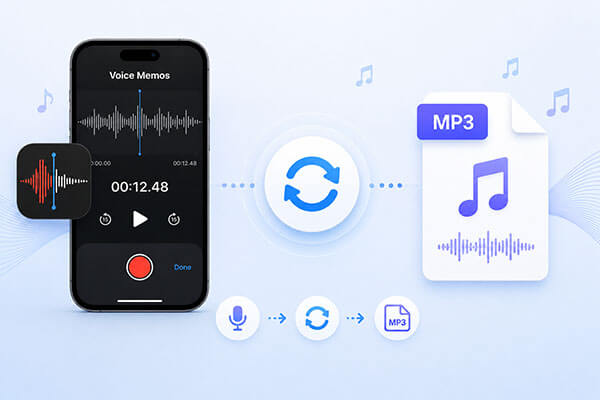
Sesli notlarınızı MP3'e dönüştürmek için hızlı, istikrarlı ve profesyonel bir çözüm istiyorsanız, en iyi seçim Video Converter Ultimate'tır . Yüksek kaliteli ses dönüştürme, toplu işleme ve gelişmiş düzenleme özelliklerini destekleyerek, ses dosyalarıyla sık sık çalışan kullanıcılar için idealdir.
Bu araç, yalnızca dönüştürmeden daha fazlasına ihtiyaç duyan kullanıcılar için mükemmeldir. Sesli notları MP3'e dönüştürürken kalite kaybı olmadan ses dosyalarını düzenlemenize, kırpmanıza ve iyileştirmenize olanak tanır.
Video Converter Ultimate'ın başlıca öne çıkan özellikleri:
Video Converter Ultimate kullanarak sesli notu MP3'e dönüştürme işlemi şu şekildedir:
01 Önceliklesesli notlarınızı bilgisayarınızdan aktarın , ardından Video Converter Ultimate'ı indirip kurun ve başlatın. Sesli not dosyalarınızı içe aktarmak için "Başlangıç" alanına tıklayın veya dosyaları programa sürükleyip bırakın.

02 Her dosyanın sağ tarafındaki çıktı formatı menüsünü açın ve hedef format olarak "MP3"ü seçin.

03 Sesli not dosyalarınızı MP3'e dönüştürmeye başlamak için "Tümünü Dönüştür"e tıklayın. Dönüştürme işlemi tamamlandıktan sonra, dönüştürülmüş MP3 dosyalarınıza erişmek için "Kaydet"in yanındaki klasör simgesine tıklayın.

Mac kullanıcısıysanız, yerleşik Apple Music uygulamasını kullanabilirsiniz. Bu yöntem ücretsizdir ve üçüncü taraf yazılım gerektirmez. Apple Music (veya eski macOS sürümlerinde iTunes), ses dosyalarını MP3 olarak dışa aktarmanıza olanak tanıyan yerleşik kodlama ayarları içerir ve bu da temel dönüştürme için uygun bir seçenek haline getirir.
Apple Music uygulamasını kullanarak Mac sesli notları MP3'e dönüştürmenin yolu şöyledir:
1. Adım. iPhone'unuzda Sesli Notlar uygulamasını açın ve kaydı Mac aktarın.
2. Adım. Mac Apple Music'i açın ve menü çubuğundan "Müzik" > "Ayarlar" seçeneğine tıklayın.
Adım 2. "Dosyalar" sekmesini seçin ve "İçe Aktarma Ayarları"na tıklayın.
3. Adım. "İçe Aktarma Yöntemi" açılır menüsünden "MP3 Kodlayıcı"yı seçin. Ardından tercih ettiğiniz ses kalitesini seçin. Ses kayıtları için Yüksek Kalite (160 kbps), ses kalitesi ve dosya boyutu arasında iyi bir denge sunar. "Tamam"ı tıklayın, ardından Ayarlar penceresini kapatın.
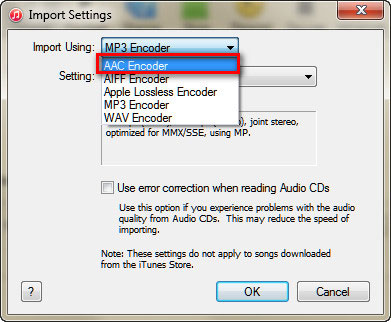
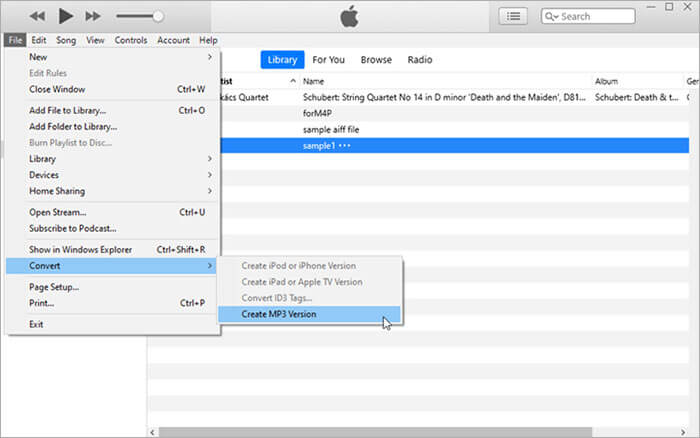
4. Adım. Sesli not dosyanızı (örneğin .mp4 veya .m4a kaydı) Apple Music kitaplığına sürükleyin. İçe aktarıldıktan sonra dosyayı seçin ve menü çubuğundan "Dosya" > "Dönüştür" > "MP3 Sürümü Oluştur" seçeneğini seçerek kaydı MP3'e dönüştürün.
VLC Media Player, ek yazılım gerektirmeden hem Windows hem de Mac işletim sistemlerinde sesli notları MP3'e dönüştürmek için kullanışlı bir çözümdür. M4A sesli not dosyalarını destekler ve tüm işlemeyi cihazınızda tutarak doğrudan MP3'e dönüştürebilir, böylece gizliliğinizi korumanıza yardımcı olur.
VLC kullanarak sesli notları MP3 dosyalarına dönüştürmenin yolu şöyledir:
1. Adım. VLC Media Player'ı Windows bilgisayarınıza kurun ve açın.
Adım 2. "Medya" → "Dönüştür / Kaydet" seçeneğine tıklayın.
3. Adım. "Ekle"ye tıklayın ve sesli notunuzu (M4A dosyası) içe aktarın.
4. Adım. "Dönüştür / Kaydet"e tıklayın.
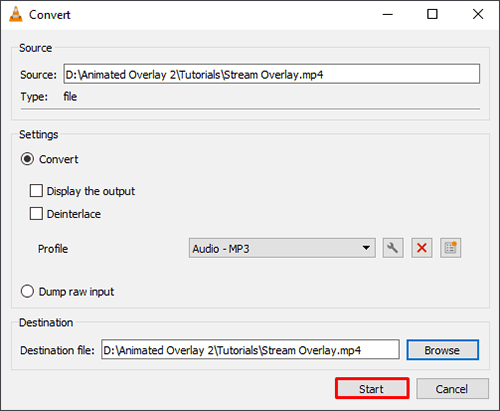
Adım 5. "Profil" altında "Ses - MP3" seçeneğini belirleyin.
Adım 6. Hedef dosya yolunu seçin.
Adım 7. Dönüştürme işlemine başlamak için "Başlat" düğmesine tıklayın.
Adım 8. İşlemin tamamlanmasını bekleyin ve MP3 dosyanızı kontrol edin.
VLC kullanarak bir videoyu nasıl sıkıştıracağınızı öğrenmek istiyorsanız, aşağıdaki adım adım kılavuzu okuyabilirsiniz.
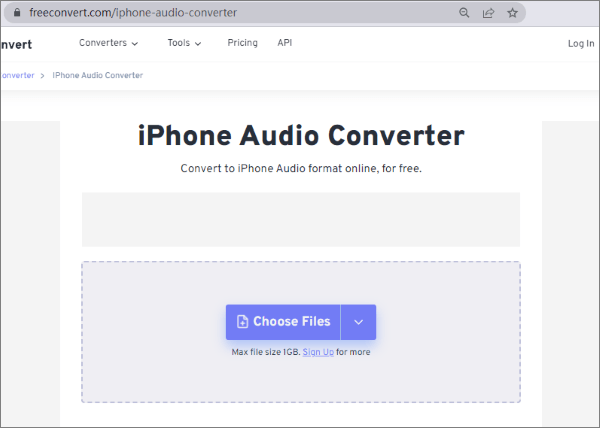
VLC ile Videoyu 4 Farklı Yöntemle Sıkıştırma ve En İyi AlternatifiPhone'unuzda sesli notları hızlı bir şekilde MP3'e dönüştürmek istiyorsanız, cihazınızdan doğrudan FreeConvert gibi çevrimiçi bir dönüştürücü kullanabilirsiniz. Bu yöntem Safari'de çalışır ve ek uygulama yüklemenizi gerektirmez. FreeConvert gibi çevrimiçi araçlar, özellikle ara sıra kullanım için, yazılım indirmeden hızlı ve kullanışlı bir dönüştürme çözümüne ihtiyaç duyan kullanıcılar için idealdir.
İşte FreeConvert kullanarak iPhone'da sesli notları MP3'e dönüştürmenin çevrimiçi yolu:
Adım 1. iPhone'unuzda Safari'yi açın ve FreeConvert web sitesine gidin.
2. Adım. "Dosyaları Seç"e dokunun ve dönüştürmek istediğiniz sesli notu yükleyin.
3. Adım. Çıkış formatı olarak "MP3"ü seçin ve isteğe bağlı olarak ses kalitesi ayarlarını ihtiyaçlarınıza göre düzenleyin.
4. Adım. Dönüştürme işlemini başlatmak için "Dönüştür"e dokunun ve işlemin tamamlanmasını bekleyin.
5. Adım. Dönüştürme işlemi tamamlandıktan sonra MP3 dosyasını indirin ve iPhone'unuza kaydedin.
İşte bu kadar. Sesli notlarınızı MP3 dosyalarına dönüştürmenin en kolay yöntemleri bunlar. Artık dosyalarınızı daha uyumlu bir dosya formatına kolayca dönüştürebilir ve istediğiniz herhangi bir cihazdan erişebilirsiniz. Özellikle Video Converter Ultimate'ı kullanmanızı öneririz. Toplu dosya dönüştürmeyi desteklediği için dosya kısıtlaması yoktur ve tek tek dosya dönüştürmekle zaman kaybetmezsiniz.
İlgili Makaleler:
[3 Yöntem] iPhone'da Sesli Notu Zil Sesi Yapmanın Kolay Yolu?
Windows 10/11'de MP4'ü MP3'e Nasıl Dönüştürürsünüz? [6 Kolay ve Hızlı Yöntem]
[2026 Güncellemesi] Kaçırmamanız Gereken En İyi 10 Mac MP3 Dönüştürücü
Android Silinen Ses Kayıtları Nasıl Geri Yüklenir? Mutlaka Okuyun




 PC için Ücretsiz İndirin
 Mac için Ücretsiz İndirin


