Özetle: Daha iyi uyumluluk için WebM'den MP4'e dönüştürmek mi istiyorsunuz? Bu kılavuz, profesyonel dönüştürücüler, ücretsiz masaüstü araçları, komut satırı çözümleri ve çevrimiçi hizmetler de dahil olmak üzere WebM videolarını dönüştürmek için 5 basit yöntem sunmaktadır. İhtiyaçlarınıza uygun yöntemi seçin.
Hızlı, istikrarlı ve kolay WebM'den MP4'e dönüştürme için Video Converter Ultimate önerilen bir seçenektir.
" Windows 11'e yeni geçtim. Yakın zamanda birisiyle paylaşmam gereken birkaç WEBM videosu indirdim, ancak cihazı WEBM dosyalarını desteklemiyor. Windows 11 işletim sistemli bir bilgisayar kullanıyorum ve daha iyi uyumluluk için bu WEBM dosyalarını MP4 formatına dönüştürmek istiyorum. Windows 11'de bu amaç için yerleşik bir araç var mı?"
- Microsoft Topluluğu'ndan
WebM, özellikle web'de oynatılmak üzere tasarlanmış bir video formatıdır ve genellikle YouTube videoları, çevrimiçi kurslar ve web tabanlı içerikler için kullanılır. WebM, daha küçük dosya boyutları ve daha hızlı yükleme hızları gibi avantajlar sunsa da, uyumluluğu MP4 kadar geniş değildir. Birçok kullanıcı, WebM videolarını belirli medya oynatıcılar, video düzenleme yazılımları veya mobil cihazlarla açmaya çalışırken sorunlarla karşılaşır. Bu nedenle, WebM'i MP4'e dönüştürmek basit ve etkili bir çözümdür.
Peki WebM'i MP4'e nasıl dönüştürebilirsiniz? Bu yazıda, WebM'den MP4'e video dönüştürmenize yardımcı olacak 5 kolay yöntemi tanıtacağız. İhtiyaçlarınıza en uygun yöntemi seçebilirsiniz.
Birden fazla WebM dosyasını hızlı bir şekilde dönüştürmeniz ve çıktı kalitesini kontrol altında tutmanız gerekiyorsa, profesyonel video dönüştürme yazılımı genellikle en uygun seçenektir. Video Converter Ultimate , 1000'den fazla video ve ses formatı arasında dönüştürmeyi destekleyerek WebM'den MP4'e dönüştürmeyi kolaylaştırır. Format dönüştürmenin yanı sıra, video sıkıştırma , kırpma, kesme, altyazı ekleme ve parametre ayarlama gibi özellikler de sunarak, videolarla sık sık çalışan kullanıcılar için idealdir.
Video Converter Ultimate'ın başlıca özellikleri:
WebM dosyasını kalite kaybı olmadan MP4'e nasıl dönüştürebilirim?
01. Yazılımı Windows veya Mac bilgisayarınıza indirin ve kurun. Video Converter Ultimate'ı başlatın, ardından dönüştürmek istediğiniz WebM videosunu içe aktarmak için "Dosyaları Ekle"ye tıklayın.

02 "Çıktı Biçimi" açılır menüsünü açın, "Video" kategorisine gidin ve çıktı biçimi olarak MP4'ü seçin. Ardından dönüştürülen dosyayı kaydetmek için bir hedef klasör seçin.

03 WebM'den MP4'e dönüştürme işlemini başlatmak için "Tümünü Dönüştür"e tıklayın. Dönüştürme işlemi tamamlandıktan sonra, dönüştürülen MP4 videosunu seçtiğiniz çıktı klasöründe bulabilirsiniz.

VLC Media Player, video oynatmanın yanı sıra temel video formatı dönüştürme işlemleri için de kullanılabilen ücretsiz ve açık kaynaklı bir medya oynatıcıdır. WebM'den MP4'e yalnızca ara sıra dönüştürme yapmanız gerekiyorsa, VLC iyi bir seçenektir. Bununla birlikte, bazı kullanıcılar dönüştürme sonrasında ses kaybı veya ses-video senkronizasyon sorunları gibi sorunlar bildirdi.
İşte VLC Media Player kullanarak bir WebM dosyasını MP4'e dönüştürme yöntemi:
Adım 1. Bilgisayarınızda VLC Media Player'ı açın.
Adım 2. Üst menüden "Medya"ya tıklayın ve "Dönüştür/Kaydet"i seçin.

3. Adım. "Ekle" düğmesine tıklayın ve dönüştürmek istediğiniz WebM dosyasını seçin.
4. Adım. Dönüştürme ayarları penceresini açmak için "Dönüştür/Kaydet"e tıklayın.

Adım 5. "Profil" bölümünde, çıktı formatı olarak "Video - H.264 + MP3 (MP4)" seçeneğini belirleyin.
Adım 6. Dönüştürülen MP4 dosyasını kaydetmek istediğiniz yeri seçmek için "Gözat" düğmesine tıklayın.
7. Adım. WebM videosunu MP4 formatına dönüştürmeye başlamak için "Başlat" düğmesine tıklayın.

HandBrake, Windows , Mac ve Linux sistemlerini destekleyen profesyonel, açık kaynaklı bir video dönüştürme aracıdır. Başlıca amacı video sıkıştırma ve format dönüştürmedir ve kullanıcıların WebM'yi MP4'e ücretsiz olarak dönüştürmesine olanak tanır.
VLC ile karşılaştırıldığında, HandBrake video kalitesi, kodlayıcı ayarları ve kare hızı gibi daha fazla kodlama kontrol seçeneği sunar. Bu nedenle, video dosyası boyutlarını optimize etmek veya çıktı ayarlarını özelleştirmek isteyen kullanıcılar için daha uygundur.
Ancak HandBrake daha gelişmiş özellikler sunduğu için, yeni başlayanların etkili bir şekilde kullanmadan önce çeşitli parametreleri öğrenmeleri ve anlamaları biraz zaman alabilir.
İşte HandBrake kullanarak Mac /PC'de WebM dosyasını ücretsiz olarak MP4'e dönüştürmenin yolu:
1. Adım. HandBrake uygulamasını resmi web sitesinden indirip kurun.
Adım 2. HandBrake'i açın ve WebM video dosyanızı yüklemek için "Kaynak Dosyayı Aç" seçeneğine tıklayın.
3. Adım. "Özet" sekmesine gidin ve çıktı formatı olarak "MP4"ü seçin.

4. Adım. Video sekmesini açın ve gerekirse kodlayıcı, kare hızı ve kalite gibi ayarları yapın.
Adım 5. Dönüştürülen dosya için hedef bir klasör seçin.
Adım 6. WebM'yi MP4'e dönüştürmeye başlamak için "Kodlamayı Başlat" düğmesine tıklayın.
7. Adım. HandBrake dönüştürme işlemini tamamlayana kadar bekleyin ve MP4 çıktı dosyasını kontrol edin.
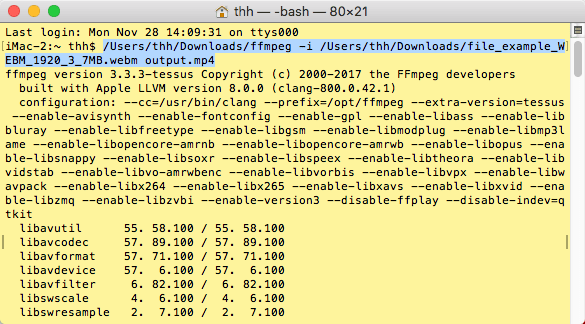
FFmpeg, profesyoneller, geliştiriciler ve video editörleri tarafından yaygın olarak kullanılan güçlü bir komut satırı video işleme aracıdır. Hemen hemen tüm önemli video formatı dönüştürmelerini destekleyerek WebM'den MP4'e dönüştürmeyi kolaylaştırır.
Grafik arayüz sağlayan yazılımlarla karşılaştırıldığında, FFmpeg'in en büyük avantajı yüksek esneklik seviyesidir. Kullanıcılar, komutlar aracılığıyla video kodlama yöntemlerini, kalite ayarlarını, ses parametrelerini ve daha fazlasını hassas bir şekilde kontrol edebilirler.
Ancak FFmpeg sezgisel bir kullanıcı arayüzü sunmadığı için, yeni başlayanlar veya komut satırı araçlarına aşina olmayan kullanıcılar için kullanımı daha zor olabilir.
İşte FFmpeg kullanarak WebM'den MP4'e dönüştürme işlemi:
Adım 1. FFmpeg'i Windows , Mac veya Linux bilgisayarınıza indirip kurun.
Adım 2. Windows Komut İstemi'ni veya Mac Terminal'i açın.
3. Adım. WebM dosyanızın bulunduğu klasöre gidin.
4. Adım. Şu komutu girin: "ffmpeg -i input.webm output.mp4".
Adım 5. "input.webm" ifadesini orijinal WebM dosya adınızla ve "output.mp4" ifadesini tercih ettiğiniz MP4 dosya adıyla değiştirin.
Adım 6. "Enter" tuşuna basın ve FFmpeg'in dönüştürme işlemini tamamlamasını bekleyin.
7. Adım. Çıktı klasörünü açın ve dönüştürülen MP4 videosunu kontrol edin.
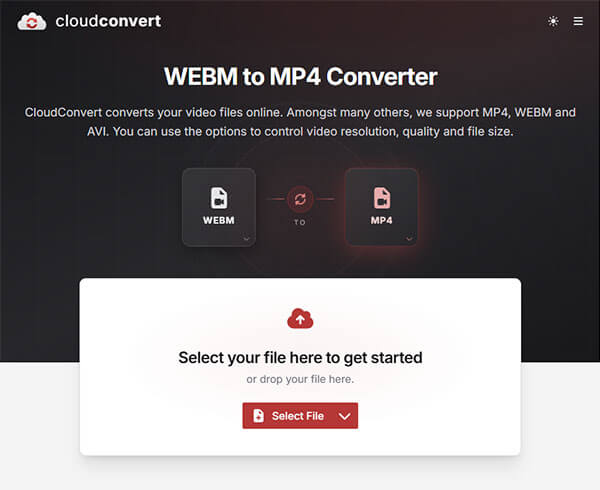
Yazılım yüklemek istemiyorsanız, bunun yerine çevrimiçi bir video dönüştürücü seçebilirsiniz. CloudConvert, herhangi bir program kurulumu gerektirmeden WebM'yi MP4'e dönüştürmeyi destekleyen çevrimiçi bir dosya dönüştürme platformudur. Kullanıcıların tek yapması gereken WebM dosyalarını yüklemek, çıktı formatı olarak MP4'ü seçmek ve dönüştürme işleminin tamamlanmasını beklemektir.
Ancak, çevrimiçi dönüştürücüler internet hızına bağlı olduğundan, büyük dosyaların dönüştürülmesi daha uzun sürebilir. Ayrıca, özel videoları çevrimiçi platformlara yüklerken, kullanıcılar dosya gizliliği ve güvenlik endişelerine de dikkat etmelidir.
İşte CloudConvert aracılığıyla bir videoyu WebM'den MP4'e ücretsiz olarak çevrimiçi dönüştürmenin yolu:
Adım 1. Tarayıcınızda CloudConvert WebM to MP4 web sitesini açın.
2. Adım. "Dosya Seç"e tıklayın ve bilgisayarınızdan WebM videosunu yükleyin.
3. Adım. Hedef çıktı formatı olarak MP4'ü seçin.
4. Adım. Gerekirse çözünürlük, kalite veya kodek gibi video ayarlarını düzenleyin.
Adım 5. WebM'den MP4'e dönüştürme işlemini başlatmak için "Dönüştür"e tıklayın.
Adım 6. Dönüştürme işlemi tamamlanana kadar bekleyin ve dönüştürülen MP4 dosyasını cihazınıza kaydetmek için "İndir"e tıklayın.
WebM'den MP4'e dönüştürmenin birçok yolu vardır ve en iyi yöntem ihtiyaçlarınıza bağlıdır. Bunlar arasında Video Converter Ultimate , yalnızca WebM'den MP4'e dönüştürmeyi desteklemekle kalmaz, aynı zamanda video düzenleme, sıkıştırma, iyileştirme ve format dönüştürme için kapsamlı özellikler de sunar. Çevrimiçi videoları dönüştürmeniz, video görüntülerini düzenlemeniz veya YouTube, sosyal medya platformları veya mobil cihazlara yüklemek için dosyaları hazırlamanız gerekse de, daha istikrarlı ve verimli bir video işleme deneyimi sunar. Çoğu kullanıcı için, WebM'den MP4'e dönüştürmeyi tamamlamak için en kolay ve en güvenilir seçeneklerden biridir.
İlgili Makaleler:
iPhone Videosunu Kalite Kaybı Olmadan MP4'e Dönüştürmenin 8 Yolu?
Kalite Kaybı Olmadan M4A'yı MP4'e Dönüştürmenin 5 Pratik Yolu
Adım Adım Kılavuz: VOB Dosyasını MP4'e Etkili Bir Şekilde Nasıl Dönüştürebilirsiniz?
Windows / Mac /Çevrimiçi Ortamda AVI'yi MP4'e Nasıl Dönüştürürsünüz? 7 Etkili Yöntemle Çözüm




 PC için Ücretsiz İndirin
 Mac için Ücretsiz İndirin


