Özetle: AVI dosyalarını kolayca MP4'e dönüştürmek mi istiyorsunuz? Bu kılavuz Windows , Mac ve çevrimiçi olarak AVI dosyalarını MP4'e dönüştürmenin 7 etkili yolunu tanıtıyor. Hızlı ve yüksek kaliteli dönüştürme için Video Converter Ultimate'ı kullanabilir veya VLC, HandBrake, FFmpeg, QuickTime gibi ücretsiz araçları ve CloudConvert ve FreeConvert gibi çevrimiçi dönüştürücüleri deneyebilirsiniz.
AVI, daha eski bir video formatıdır. İyi görüntü kalitesi sunmasına rağmen, genellikle büyük dosya boyutlarına ve sınırlı uyumluluğa sahiptir; bu da telefonlarda, web sayfalarında veya sosyal medya platformlarında sorunsuz oynatılamamasına neden olur. Buna karşılık, MP4 güçlü uyumluluğu, daha küçük dosya boyutu ve daha hızlı yüklemesiyle neredeyse evrensel bir formattır. Bu nedenle, AVI'yi MP4'e dönüştürmek video işleme alanında yaygın bir ihtiyaç haline gelmiştir.
Peki, AVI dosyasını MP4'e nasıl dönüştürebilirsiniz? Bu makale Windows , Mac ve çevrimiçi araçlar için uygun yedi pratik yöntemi tanıtıyor.
Yüksek kaliteli, hızlı dönüştürme ve toplu işleme arıyorsanız, Video Converter Ultimate gibi profesyonel bir araç en güvenilir seçimdir. Bu AVI'den MP4'e video dönüştürücü, kalite kaybı olmadan AVI'yi MP4'e sadece birkaç basit adımda dönüştürmenizi sağlar. Video ve ses dosyalarını 1000'den fazla formata dönüştürmeyi destekler ve dönüştürme hızı 30 kat daha hızlıdır, böylece görevi sadece birkaç saniyede tamamlayabilirsiniz.
Dönüştürme özelliklerine ek olarak, düzenleme araçları da oldukça etkileyici. Bununla, harici ses parçaları ve filigranlar ekleyebilir, videoları kırpabilir veya kesebilirsiniz . Ayrıca video sıkıştırıcı gibi yeni özellikler de içeriyor.
Video Converter Ultimate'ın başlıca özellikleri:
Video Converter Ultimate kullanarak AVI dosyasını MP4'e nasıl dönüştüreceğiniz aşağıda açıklanmıştır:
01 Yazılımı Windows veya Mac bilgisayarınıza indirin ve kurun. Programı başlatın, ardından dönüştürmek istediğiniz AVI dosyasını içe aktarmak için "Dosya Ekle"ye tıklayın.

02 "Çıktı Biçimi" açılır menüsünü açın, "Video" sekmesine gidin, "MP4"ü seçin ve dönüştürülen dosya için hedef klasörü belirleyin.

03 Dönüştürme işlemini başlatmak için "Tümünü Dönüştür"e tıklayın. İşlem tamamlandığında, MP4 dosyanız seçtiğiniz çıktı klasörüne kaydedilecektir.

Ücretsiz bir AVI'den MP4'e dönüştürücü var mı? AVI'yi MP4'e dönüştürmek için ücretsiz çözümleri tercih ediyorsanız, birkaç seçenek mevcut.
VLC Media Player sadece bir medya oynatıcı değil, aynı zamanda Mac / Windows /Linux için ücretsiz, açık kaynaklı ve platformlar arası bir AVI'den MP4'e dönüştürücüdür. AVI'nin yanı sıra diğer formatları da dönüştürebilir. Dahası, VLC kullanarak bir videoyu sıkıştırabilirsiniz .
İşte VLC kullanarak AVI dosyasını MP4'e ücretsiz ve sınırlama olmaksızın nasıl dönüştürebileceğiniz:
Adım 1. Windows veya Mac bilgisayarınızda VLC'yi başlatın, ardından "Medya" menüsüne tıklayın ve "Dönüştür/Kaydet" seçeneğini seçin.

Adım 2. "Dosya" bölümünde, dönüştürmek istediğiniz AVI videosunu seçmek için "Ekle"ye tıklayın ve devam etmek için "Dönüştür/Kaydet"e tıklayın.

3. Adım. "Profil" listesinden "Video – H.264 + MP3 (MP4)" seçeneğini seçin.
4. Adım. Çıktı dosya adını ve hedef konumunu belirlemek için "Gözat"a tıklayın, ardından dönüştürmeyi başlatmak için "Başlat"a basın.

HandBrake, AVI dosyalarını MP4, MKV, WebM ve MOV gibi formatlara dönüştürebilen ücretsiz, açık kaynaklı bir uygulamadır. Ses parçaları, altyazılar ve filtreler de dahil olmak üzere geniş bir çıktı ayarı yelpazesi sunarak videolarınızı ihtiyacınıza göre özelleştirmenize olanak tanır.
Ancak, bu işlem işlemci tabanlı yazılım kodlamasına bağlı olduğundan, büyük veya yüksek çözünürlüklü AVI dosyalarının dönüştürülmesi yavaş olabilir. Ayrıca, eski kodekleri kullanan bazı AVI dosyaları desteklenmeyebilir veya içe aktarılamayabilir.
HandBrake kullanarak AVI dosyasını MP4'e dönüştürme işlemi şu şekildedir:
Adım 1. Windows veya Mac bilgisayarınızda HandBrake'i açın. AVI dosyanızı programa sürükleyip bırakın veya yerel klasörünüzden kaynak videoyu içe aktarmak için "Dosya"ya tıklayın.
Adım 2. "Ön Ayar"a tıklayın ve ihtiyaçlarınıza en uygun seçeneği belirleyin. "Özet" sekmesinde, formatı "MP4" olarak ayarlayın. Ayrıca "Parçalar" bölümünde ses ve video ayrıntılarını inceleyebilirsiniz.
3. Adım. AVI dosyasını MP4'e dönüştürmeye başlamak için yeşil "Kodlamayı Başlat" düğmesine tıklayın.

FFmpeg, profesyonel video işleme için kullanılan güçlü bir komut satırı aracıdır. AVI'den MP4'e dönüştürme işlemini gerçekleştirmenin en hızlı ve en esnek yollarından biridir. Kodlama üzerinde tam kontrol sağlar ve toplu otomasyon için idealdir.
İşte FFmpeg kullanarak AVI dosyasını MP4'e dönüştürme yöntemi:
Adım 1. FFmpeg'i sisteminize kurun.
Adım 2. Komut İstemi'ni ( Windows ) veya Terminal'i ( Mac ) açın.
3. Adım. Şu komutu çalıştırın: "ffmpeg -i input.avi output.mp4".
4. Adım. AVI'den MP4'e dönüştürme işlemini başlatmak için "Enter" tuşuna basın.
Adım 5. MP4 dosyasının oluşturulmasını bekleyin.
Mac kullanıyorsanız ancak yazılım yüklemek istemiyorsanız, AVI videolarınızı MP4'e dönüştürmek için QuickTime Player'ı kullanabilirsiniz. Sade ve basit bir arayüzü vardır ve dönüştürmek istediğiniz AVI dosyalarını kolayca açar ve ardından MP4'e dönüştürür. Ücretsizdir ve uzantı yüklemenize gerek yoktur. Ancak, sınırlı format desteği ve özelleştirme seçeneklerine sahiptir.
QuickTime kullanarak Mac AVI dosyasını MP4'e dönüştürme işlemi şu şekilde yapılır:
Adım 1. AVI dosyanızı QuickTime Player ile açın (dosyaya sağ tıklayın → "Birlikte Aç" → "QuickTime Player").
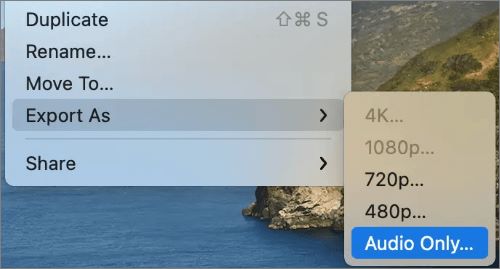
2. Adım. Video oynatılmaya başladıktan sonra, üst menüye gidin ve "Dosya" → "Farklı Dışa Aktar" seçeneğine tıklayın.
3. Adım. Bir çözünürlük seçeneği belirleyin (örneğin 1080p, 720p, vb.).
4. Adım. Kaydetme iletişim kutusunda, dosya biçiminin MP4 olarak dışa aktarıldığından emin olun (QuickTime varsayılan olarak MP4/MOV uyumlu biçimde dışa aktarır).
Adım 5. Hedef klasörü seçin, dosya adını girin ve dışa aktarmayı başlatmak için "Kaydet"e tıklayın.
Ek yazılım yüklemek istemiyorsanız, AVI'yi MP4'e çevrimiçi olarak dönüştürebilirsiniz. Çeşitli çevrimiçi dönüştürücüler mevcuttur, ancak iki popüler seçenek şunlardır:
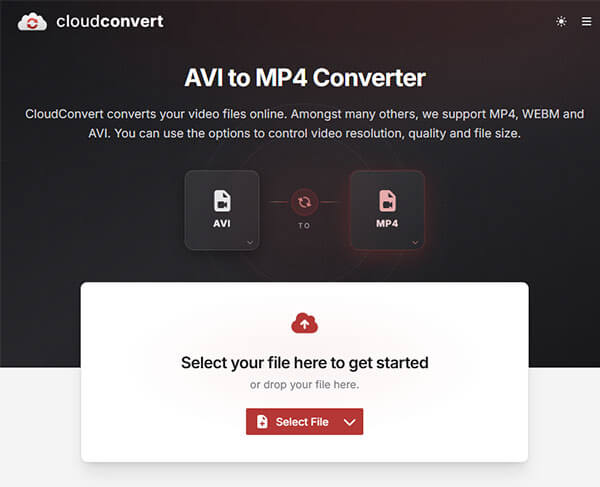
CloudConvert, iyi çıktı kalitesiyle AVI'den MP4'e dönüştürmeyi destekleyen güvenilir bir çevrimiçi dosya dönüştürme platformudur. İstikrarlı performans sunar ve birçok video formatını destekler.
CloudConvert üzerinden AVI dosyasını MP4'e ücretsiz olarak nasıl dönüştüreceğiniz aşağıda açıklanmıştır:
Adım 1. CloudConvert AVI to MP4 web sitesini ziyaret edin ve AVI videonuzu yüklemek için "Dosya Seç"e tıklayın.
Adım 2. Giriş formatı olarak AVI'nin, çıkış formatı olarak ise MP4'ün seçili olduğundan emin olun. Gerekirse video seçeneklerini ayarlamak için ayarlar simgesine de tıklayabilirsiniz.
3. Adım. AVI'den MP4'e dönüştürme işlemini başlatmak için "Dönüştür"e tıklayın.
4. Adım. Dönüştürme işleminin tamamlanmasını bekleyin. Gerekli süre, dosya boyutunuza ve internet hızınıza bağlıdır.
Adım 5. Dönüştürülen MP4 dosyasını cihazınıza kaydetmek için "İndir"e tıklayın.
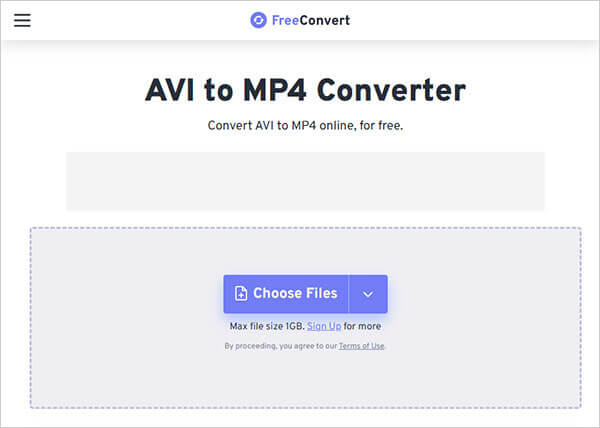
FreeConvert, basit bir arayüz ve isteğe bağlı sıkıştırma ayarlarıyla AVI'den MP4'e dönüştürmeyi destekleyen bir diğer popüler çevrimiçi araçtır. Daha büyük dosyaları destekler ve temel optimizasyon seçenekleri sunar. İşlem çok basittir, ancak ücretsiz sürüm bazı sınırlamalarla birlikte gelir.
İşte FreeConvert ile AVI dosyasını MP4'e çevrimiçi olarak nasıl dönüştüreceğiniz:
Adım 1. FreeConvert AVI to MP4 web sitesine gidin ve cihazınızdan, Google Drive'dan, Dropbox'tan veya bir URL'den AVI videonuzu yüklemek için "Dosyaları Seç"e tıklayın.
Adım 2. Giriş formatı olarak AVI'nin, çıkış formatı olarak ise MP4'ün seçili olduğundan emin olun.
3. Adım (İsteğe bağlı) Kodek, çözünürlük, kare hızı veya sıkıştırma düzeyi gibi video parametrelerini özelleştirmek için "Gelişmiş Ayarlar" simgesine tıklayın.
4. Adım. AVI dosyasını MP4'e dönüştürmeye başlamak için "Dönüştür"e tıklayın.
Adım 5. Dönüştürme işlemi tamamlandıktan sonra, MP4 dosyasını bilgisayarınıza veya mobil cihazınıza kaydetmek için "İndir"e tıklayın.
AVI dosyasını MP4'e dönüştürme hakkında her şey bu kadar. Çevrimiçi araçlar ve ücretsiz araçlar da dahil olmak üzere, AVI dosyasını MP4'e dönüştürmenize yardımcı olacak çeşitli çözümler mevcuttur. Videolarınızı çoğu cihazla uyumlu MP4 dosya formatına zahmetsizce dönüştürebilirsiniz. Video Converter Ultimate'ı öneriyoruz. Gelişmiş özelliklere ve birinci sınıf video iyileştirme teknolojisine sahip en iyi AVI'den MP4'e dönüştürücüdür.
İlgili Makaleler:
En İyi 14 AVI Video Düzenleme Programı | AVI Dosyalarınızı Kolayca Düzenleyin
Video Formatını Profesyonel Gibi Nasıl Değiştirirsiniz? [Çevrimiçi ve Çevrimdışı Araçlar]
Adım Adım Kılavuz: VOB Dosyasını MP4'e Etkili Bir Şekilde Nasıl Dönüştürebilirsiniz?
iPhone videolarını kalite kaybı olmadan 7 farklı yöntemle MP4'e nasıl dönüştürebilirsiniz?

 Video ve Ses İpuçları
Windows / Mac /Çevrimiçi Ortamda AVI'yi MP4'e Nasıl Dönüştürürsünüz? 7 Etkili Yöntemle Çözüm
Video ve Ses İpuçları
Windows / Mac /Çevrimiçi Ortamda AVI'yi MP4'e Nasıl Dönüştürürsünüz? 7 Etkili Yöntemle Çözüm




 PC için Ücretsiz İndirin
 Mac için Ücretsiz İndirin
