Özetle:
4K'dan 1080P'ye dönüştürmenin birçok etkili yolu vardır ve en iyi seçim ihtiyaçlarınıza bağlıdır:
Genel olarak, en dengeli 4K çözünürlükten 1080P'ye dönüştürücü arıyorsanız, Video Converter Ultimate hızı, basitliği ve yüksek kaliteli çıktısı nedeniyle en çok önerilen çözüm olmaya devam etmektedir.
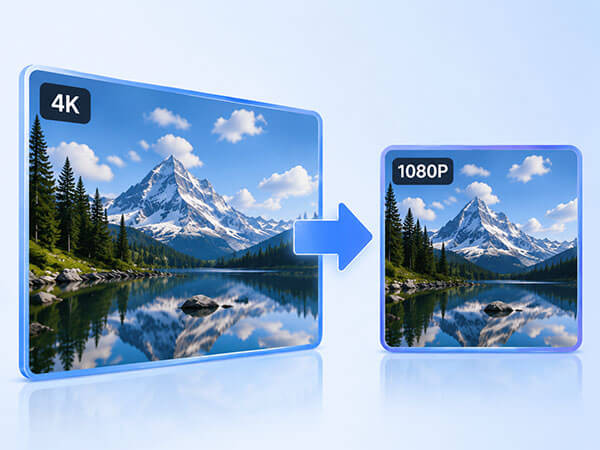
Uzun yıllardır video ve film dosyaları için 1080P çözünürlük en yaygın kullanılan çözünürlük olmuştur. Ancak 4K çözünürlük, 1080P'nin yerini alarak en üstün çözünürlük haline geldi. 4K, 1080P'den çok daha net ve ayrıntılıdır.
Ancak, ortalama bir 4K video dosyasının boyutu yüksek olabilir ve yalnızca bazı cihazlarda oynatılabilir. Bu nedenle, küçük ve çok yönlü dosyalar elde etmek için 4K'yı 1080P'ye dönüştürmek isteyebilirsiniz. Bu makalede, 4K videoyu 1080P'ye nasıl sıkıştırabileceğiniz ve diğer faydalı bilgiler hakkında tüm detaylar yer almaktadır. Bir göz atın.
Video Converter Ultimate , profesyonel düzeyde bir video dönüştürme aracıdır . Dahili video iyileştirme teknolojisi sayesinde, orijinal video kalitesini en üst düzeyde koruyarak veya hatta iyileştirerek, neredeyse hiç kalite kaybı olmadan videoları dönüştürmenizi sağlar. 4K videolar bile sorunsuz bir şekilde 1080P HD formatına kolayca dönüştürülebilir. Ayrıca çıktı formatlarını özelleştirebilir, dosya boyutunu sıkıştırabilir , çözünürlüğü ayarlayabilir ve daha birçok işlemi gerçekleştirebilirsiniz. Daha da kullanışlısı, videoyu küçültmeden önce bir klibi önizleyebilirsiniz.
Çok sayıda videoyu dönüştürmeniz gerekiyorsa, bu şüphesiz ideal bir seçimdir. Toplu dönüştürmeyi destekler ve tek bir tıklamayla birden fazla dosyayı aynı anda işlemenize olanak tanıyarak dönüştürme verimliliğini büyük ölçüde artırır.
Video Converter Ultimate'ın başlıca özellikleri:
İşte bu 4K çözünürlükten 1080P'ye dönüştürücü programını kullanarak 4K videoları 1080P'ye nasıl dönüştüreceğiniz:
01. Video Converter Ultimate programını Windows veya Mac bilgisayarınıza indirip kurun, ardından programı başlatın. "Dosya Ekle"ye tıklayın veya 4K videonuzu arayüze sürükleyip bırakın.

02 "Çıkış Biçimi" menüsünü açın, "MP4" gibi bir biçim seçin ve ardından "HD 1080P"yi seçin. Alternatif olarak, "ayarlar" simgesine tıklayarak "Profil Ayarları"na girin ve çözünürlüğü "1920×1080" olarak ayarlayın.

03 4K videoyu 1080P'ye dönüştürmeye başlamak için "Tümünü Dönüştür"e tıklayın. Dönüştürme işleminin bitmesini bekleyin, ardından dönüştürülen dosyayı bulmak için çıktı klasörünü açın.

VLC Media Player, popüler bir ücretsiz medya oynatıcısı olmasının yanı sıra, ücretsiz bir 4K video -1080P dönüştürücü aracı olarak da işlev görüyor. Profesyonel kodlama için tasarlanmamış olsa da, yalnızca ara sıra video dönüştürme ihtiyacı duyan kullanıcılar için fazlasıyla yeterli.
İşte VLC Media Player kullanarak 4K'yı 1080P'ye dönüştürme yöntemi:
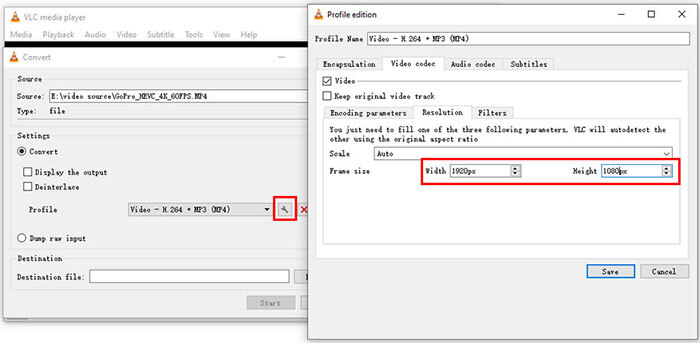
Adım 1. VLC Media Player'ı açın ve "Medya" menüsüne gidin, ardından açılır listeden "Dönüştür/Kaydet" seçeneğini seçin.
Adım 2. Yeni pencerede, "Dosya" sekmesine geçin, 4K videonuzu içe aktarmak için "Ekle"ye tıklayın, ardından "Dönüştür/Kaydet"e tıklayın.
3. Adım. Çıktı formatlarının bir listesi görünecektir. Önerilen "Video - H.264 + MP3 (MP4)" seçeneğini seçebilir veya ihtiyaçlarınıza göre herhangi bir formatı seçebilirsiniz.
4. Adım. Formatı seçtikten sonra, "Profil" ayarlarını açmak için "anahtar" simgesine tıklayın. "Video Codec"e, ardından "Çözünürlük"e gidin ve kare boyutunu "1920×1080" olarak ayarlayın. Son olarak, "Kaydet"e tıklayın.
HandBrake, 4K videoları 1080P'ye dönüştürmek için en güvenilir açık kaynaklı araçlardan biridir. Gelişmiş sıkıştırma kontrolleri sunar ve kullanıcıların kalite, bit hızı ve kodlama ön ayarlarını ince ayar yapmasına olanak tanıyarak, güçlü bir 4K çözünürlükten 1080P'ye dönüştürücü ücretsiz çözüm sunar. Bu araç, mükemmel görsel kaliteyi korurken daha iyi sıkıştırma verimliliği isteyen kullanıcılar için idealdir.
HandBrake ile 4K'dan 1080P'ye nasıl geçileceği aşağıda açıklanmıştır:
Adım 1. Bilgisayarınızda HandBrake'i açın ve 4K videonuzu içe aktarmak için "Dosya" düğmesine tıklayın.
Adım 2. "Ön Ayar" açılır menüsünü açın ve "Hızlı 1080P30" gibi bir 1080P seçeneği belirleyin.
3. Adım. Alternatif olarak, "Boyutlar" sekmesine gidin ve genişliği manuel olarak "1920 piksel" ve yüksekliği "1080 piksel" olarak ayarlayın.
4. Adım. Her şey ayarlandıktan sonra, videoyu 1080P'ye dönüştürmeye başlamak için "Kodlamayı Başlat" düğmesine tıklayın.

FFmpeg, profesyonel video işleme için yaygın olarak kullanılan güçlü bir komut satırı aracıdır. Kodlama parametreleri ve toplu işleme üzerinde tam kontrol sağlayan, en esnek 4K çözünürlükten 1080P'ye dönüştürücülerden biridir. Bu yöntem, 4K videodan 1080P'ye dönüştürücü gerektirmeyen iş akışlarında otomasyon ve yüksek verimliliğe ihtiyaç duyan geliştiriciler veya ileri düzey kullanıcılar için idealdir.
İşte FFmpeg kullanarak 4K çözünürlüğü 1080P'ye düşürmenin yolu:
Adım 1. Bilgisayarınızda FFmpeg'i başlatın ve ölçek filtresini kullanın.
Adım 2. "ffmpeg -i input.mp4 -vf scale=$w:$h <encoding-parameters> output.mp4" gibi bir komut çalıştırın.
3. Adım. $w ve $h, genişlik ve yükseklik değerlerini temsil eder. Medya dosyasını yeniden boyutlandırmak için bunları sırasıyla 1920 ve 1080 ile değiştirin.
Yazılım yüklemek istemiyorsanız, FreeConvert ücretsiz bir çevrimiçi 4K video-1080P dönüştürücüsüdür. Kullanıcıların videoları doğrudan tarayıcıya yüklemelerine ve minimum kurulumla 1080P'ye dönüştürmelerine olanak tanır. Bu yöntem, kurulumun tercih edilmediği hızlı işlemler veya küçük dosyalar için en iyisidir.
İşte FreeConvert kullanarak 4K videoları ücretsiz olarak 1080P'ye dönüştürmenin yolu:
Adım 1. Tarayıcınızda FreeConvert web sitesini açın.
Adım 2. Cihazınızdan, bulut depolama alanınızdan veya bir URL'den 4K videonuzu yüklemek için "Dosyaları Seç" düğmesine tıklayın.
3. Adım. Dosya yüklendikten sonra, çıktı ayarlarına gidin ve tercih ettiğiniz formatı seçin; en iyi uyumluluk için MP4 önerilir.
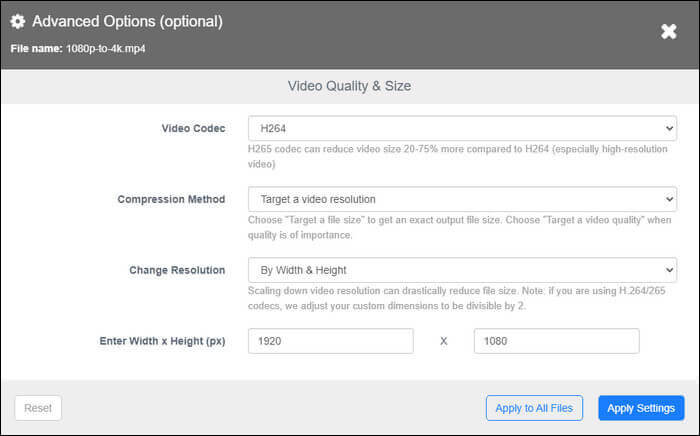
4. Adım. "Gelişmiş Seçenekler" bölümünü açmak için dişli çark şeklindeki Ayarlar düğmesine tıklayın.
Adım 5. Çözünürlük ayarlarını bulun ve video boyutunu manuel olarak 1920×1080 olarak ayarlayın.
Adım 6. Dönüştürme işlemini başlatmak için "Dönüştür" düğmesine tıklayın.
7. Adım. Dosya boyutuna bağlı olarak birkaç dakika sürebilecek olan sistemin videoyu işlemesini bekleyin. Dönüştürme tamamlandığında, 1080P videoyu cihazınıza kaydetmek için indirme düğmesine tıklayın.
Gördüğünüz gibi, 4K'yı 1080P'ye dönüştürmenin çeşitli yöntemleri var. Bu yöntemler, teknik becerisi olmayan bir acemi için oldukça karmaşık. Teknik bilgi gerektirmeyen, kullanımı kolay bir araç ise Video Converter Ultimate'tır . Videoların kalitesini kaybetmez ve birçok dosya formatını destekler.
İlgili Makaleler:
Video Kalitesini Artırmak İçin En İyi 7 Yapay Zeka Destekli Video Yükseltme Yazılımı
VLC ile Videoyu 4 Farklı Yöntemle Sıkıştırma ve En İyi Alternatif
Kapsamlı Kılavuz: MP4'ü MKV'ye Sorunsuz Bir Şekilde Nasıl Dönüştürebilirsiniz?
Android Videoları Kırpmak İçin En İyi 5 Uygulama - Video Düzenleme İçin En İyi Araçlar




 PC için Ücretsiz İndirin
 Mac için Ücretsiz İndirin


