Özetle:
Çalınan bir iPhone'un şifresini bilmiyorsanız, nasıl kilidini açacağınızı öğrenmek mi istiyorsunuz? Aşağıdaki üç yöntem yardımcı olabilir:
İnternetten ikinci el bir iPhone satın aldınız, ancak cihazın şifre kilidiyle geldiğini mi fark ettiniz? Bu durumda, cihazın kayıp veya çalınmış olduğundan şüphelenebilirsiniz. Daha fazla zaman ve para harcayarak iade edip yenisini almak yerine iPhone'unuzu kullanmak istiyorsanız, şu soruyu sorabilirsiniz: Çalınmış bir iPhone'un kilidi açılabilir mi? Ve eğer öyleyse, çalınmış bir iPhone'un kilidi nasıl açılır?
Bu kılavuz, parolasını bilmediğiniz bir iPhone'un kilidini açmanın üç yolunu açıklayacaktır. iPhone size aitse ve parolasını unuttuysanız veya başka bir nedenle kilitlendiyseniz, cihaza tekrar erişim sağlamak için aşağıdaki yöntemleri de kullanabilirsiniz.
Evet, kilitli bir iPhone'un ekran şifresini kaldırmak için genellikle silme işlemi yapılabilir, ancak bu, çalınmış veya kayıp bir iPhone'u mutlaka kullanılabilir hale getirmez. Cihaz hala önceki sahibinin Apple hesabına bağlıysa ve Etkinleştirme Kilidi ile korunuyorsa, iPhone'un normal şekilde etkinleştirilebilmesi için kilidi kaldırmak üzere orijinal sahibinin kimlik bilgilerine veya yardımına ihtiyacınız olacaktır. ( Önceki sahibi olmadan Etkinleştirme Kilidi nasıl kaldırılır ?)
Eğer iPhone'un yasal sahibiyseniz veya kullanım izniyle geri aldıysanız, ekran şifresini unutmanız cihazın kalıcı olarak erişilemez olduğu anlamına gelmez. Aşağıdaki yöntemleri kullanarak cihazı silebilir ve geri yükleyebilirsiniz. Bu yöntemlerin iPhone'daki tüm mevcut verileri silebileceğini unutmayın.
iPhone'un kilidini açmanın en etkili yolu, iOS Unlock adlı üçüncü taraf bir yazılım kullanmaktır. Bu, parolayı bilmenize gerek kalmadan iPhone'un kilidini açmanıza yardımcı olan profesyonel ve güvenli bir kilit açma aracıdır. Tüm kilit açma işlemi sorunsuz ve kolaydır. Bu araçla, birkaç tıklamayla iPhone'daki kilit ekranını atlayabilirsiniz.
iOS Unlock'un temel özellikleri:
Çalınan bir iPhone'un iOS Unlock kullanılarak nasıl kilidinin açılacağına dair rehber:
01 Bilgisayarınızda iOS Unlock programını başlatın. Ana arayüzden "Ekran Şifresini Aç" seçeneğini seçin ve "Kilidi Açmaya Başla"ya tıklayın. Kilitli iPhone'unuzu bir USB kablosuyla bilgisayara bağlayın ve programın talimatlarına göre devam edin.

02 Ekrandaki talimatları izleyerek iPhone'u Kurtarma Moduna veya DFU Moduna geçirin. Program cihazı tanıdıktan sonra, aygıt yazılımı paketi için bir konum seçin ve gerekli aygıt yazılımını indirmek için "İndir"e tıklayın.

03 Yazılım indirildikten sonra "Kilidi Aç"a tıklayın. Ekranda görüntülenen uyarıyı dikkatlice okuyun, işlemi onaylamak için "000000" girin ve tekrar "Kilidi Aç"a tıklayın.

04 İşlem tamamlanana kadar bekleyin. İşlem başarılı olduğunda, iPhone silinecek, mevcut ekran şifresi kaldırılacak ve cihaz fabrika ayarlarına dönecektir. Daha sonra kurulum işlemine tekrar başlayabilirsiniz.

Kurtardığınız iPhone'unuzun ekran şifresini hatırlamıyorsanız, cihazı geri yüklemek için iTunes'u da kullanabilirsiniz. Bu işlem, iPhone'u silerek ve fabrika ayarlarına döndürerek mevcut ekran kilidini kaldırır.
Çalınan bir iPhone'un Kurtarma Modu aracılığıyla kilidini açmak için izlenecek adımlar şunlardır:
Adım 1. iPhone'u bir bilgisayara bağlayın ve Kurtarma Moduna girin.
iPhone'unuzu bir USB kablosuyla bilgisayara bağlayın ve iTunes'u açın. Ardından, cihazınızı modeline göre Kurtarma Moduna alın:
Adım 2. iTunes'da Geri Yükle'yi seçin.
iTunes, iPhone'u Kurtarma Modunda algıladığında, cihazı güncelleme veya geri yükleme seçeneklerini içeren bir pencere açılacaktır. İşleme başlamak için "Geri Yükle" seçeneğini seçin.
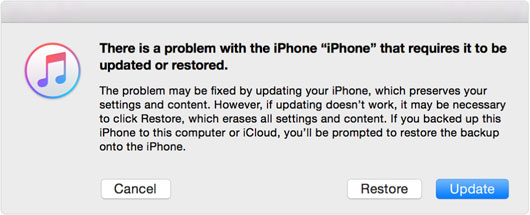
3. Adım. Geri Yükleme İşleminin Tamamlanmasını Bekleyin
iTunes uygun yazılımı indirecek ve iPhone'u geri yükleyecektir. Bu işlem, unutulan ekran şifresi de dahil olmak üzere cihazdaki tüm verileri silecektir.
Siri etkinleştirilmiş, iOS 10.3.2 veya iOS 10.3.3 yüklü eski bir iPhone kullanıyorsanız, verilerinizi hemen silmeden bilinen bir Siri tabanlı çözüm yoluyla cihaza erişebilirsiniz. Ancak bu yöntem, eski iOS sürümlerindeki güvenlik açıklarına dayanmaktadır ve çoğu modern iPhone'da çalışmaz.
Siri kullanarak eski bir iPhone'un kilidini nasıl açabilirsiniz:
Adım 1. Siri görünene kadar Ana Ekran düğmesini basılı tutun, ardından Siri'ye "Saat kaç?" diye sorun.
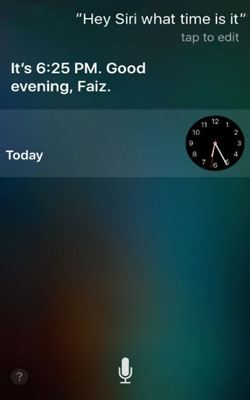
Adım 2. Siri geçerli saati gösterdiğinde, "saat" simgesine dokunun.
3. Adım. "Dünya Saati"ne dokunun, ardından başka bir saat eklemek için sağ üst köşedeki + simgesine dokunun.
4. Adım. Şehir Seç ekranında, arama kutusuna herhangi bir metin girin. Ek seçenekleri görüntülemek için "Tümünü Seç"e, ardından "Paylaş"a dokunun.
Adım 5. "Mesajlar"ı seçin, ardından "Kime" alanına istediğiniz metni girin.
Adım 6. Klavyede Enter tuşuna basın, ardından yeni bir kişi oluşturmak için "+" simgesine dokunun.
7. Adım. Fotoğraf ekle seçeneğine dokunun, ardından fotoğraf kitaplığını açmak için "Fotoğraf Seç"i seçin.
8. Adım. "Ana Ekran" düğmesine basın. Eğer çözüm başarılı olursa, ana ekrana yönlendirileceksiniz ve parola girmeden iPhone'a erişebileceksiniz.
Kaybolmuş veya çalınmış olabilecek ikinci el bir iPhone'unuz varsa, iPhone'unuzun kilidini açmak için yukarıdaki üç yöntemi deneyebilirsiniz. İşlemi kolaylaştırmak için, kilit açma sorununu çözmek için ideal bir araç olan iOS Unlock'ı denemenizi öneririz. Bu araç sezgisel bir arayüze sahiptir ve çok çeşitli iPhone modellerini destekler. Nasıl çalıştığını görmek için bilgisayarınıza kurun. Kullanım sırasında herhangi bir sorunla karşılaşırsanız, aşağıya yorum bırakmaktan çekinmeyin.
İlgili Makaleler:
Şebeke Kilidi Olan Telefonun Kilidini Kolayca Açın | Adım Adım Kılavuz
iPhone'un Kilidini Çevrimiçi Olarak Nasıl Açabilirsiniz: 4 Basit ve Hızlı Çözüm
Yukarı Kaydırma Yapmadan iPhone Kilidini Nasıl Açarsınız? [Kapsamlı Kılavuz]
iPhone Parolasının Kendiliğinden Değişmesi Sorununu Düzeltmenin Nihai Kılavuzu




 PC için Ücretsiz İndirin
 Mac için Ücretsiz İndirin


