"Çok küçük bir şey ama Snapchat bildirimlerini almayan var mı? Bildirimleri etkinleştirdim ama hiç almıyorum. Çok sık kullandığım bir uygulama olduğu için ve sürekli mesaj olup olmadığını kontrol etmek zorunda kalmak ideal olmadığı için oldukça sinir bozucu."
- Reddit'ten
Snapchat bildirimlerinin düzgün çalışmaması, mesajları, güncellemeleri veya uyarıları zamanında alamamak gibi can sıkıcı bir durum olabilir. Birçok kullanıcı, özellikle iOS 18/26'ya yükseltme yaptıktan sonra "Snapchat bildirimlerini alamama" sorunu yaşadığını bildirmiştir. Snapchat bildirimleriniz görünmüyorsa veya bildirim almıyorsanız, sorunu hızlı bir şekilde çözmenize yardımcı olacak aşağıdaki sorun giderme yöntemlerine başvurabilirsiniz.

Snapchat bildirimlerinin çalışmamasının nedenleri şunlar olabilir:
iOS 18/26 bildirimleriniz kilit ekranında görünmüyor mu? Olası nedenleri ve nasıl düzelteceğinizi öğrenmek için bu makaleyi okuyun.
iOS 18/26 Bildirimleri Kilit Ekranında Görünmüyor mu? - 7 Hızlı ÇözümSnapchat bildirimlerinin çalışmaması sorununu çözmek için, temel kontroller ve gelişmiş işlemler de dahil olmak üzere ayrıntılı sorun giderme adımları sunuyoruz. Aşağıda her yöntem için ayrıntılı açıklamalar bulunmaktadır.
Snapchat bildirimlerinin görünmediğini fark ettiğinizde, bunun nedeni kararsız bir ağ bağlantısı olabilir. Snapchat, bildirimleri göndermek için güçlü ve istikrarlı bir ağa ihtiyaç duyar. Wi-Fi veya hücresel sinyaliniz zayıfsa, Snapchat bildirimleri gecikebilir veya hiç alınmayabilir.

Snapchat bildirimleri iOS 18/26'da çalışmıyorsa, öncelikle bildirim ayarlarının doğru yapılandırılıp yapılandırılmadığını kontrol edin. Snapchat bildirim özelliği, düzgün çalışması için cihazdan izin gerektirir. Bildirim izinlerini devre dışı bıraktıysanız, Snapchat bildirimleri görünmeyecektir.
iPhone'unuzun ayarlarını kontrol edin:
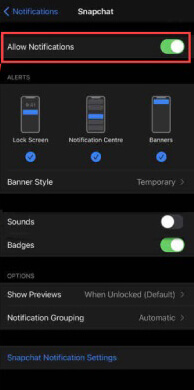
iPhone'unuzun "Ayarlar" > "Bildirimler" bölümüne gidin, "Snapchat"i bulun ve "Bildirimlere İzin Ver" seçeneğinin etkinleştirildiğinden emin olun.
Uygulama içi bildirim ayarlarını kontrol edin:
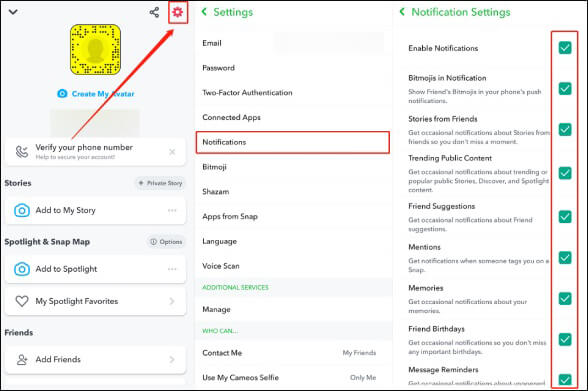
Snapchat uygulamasını açın > Profil simgenize dokunun > "Ayarlar"a girmek için dişli çark simgesine dokunun > "Bildirimler" seçeneğini bulun > Tüm bildirimlerin açık olduğundan emin olun.
Rahatsız Etme modu etkinleştirilmişse, Rahatsız Etme modu tüm bildirimleri susturduğu için Snapchat bildirimlerim açık kalabilir ancak çalışmayabilir. Bu sorunu çözmek için aşağıdaki adımları izleyerek bu modu devre dışı bırakmalısınız:
Adım 1. "Ayarlar"ı açın, ardından "Odak"a dokunun.
2. Adım. "Rahatsız Etmeyin" modunun etkin olup olmadığını kontrol edin. Etkinse, bu modu kapatın.

Snapchat bildirimlerinin çalışmaması, uygulamanın düzgün çalışmasını engelleyen önbellek verisi çakışmalarından kaynaklanıyor olabilir. Önbelleği temizlemek, depolama alanını boşaltabilir ve olası uygulama sorunlarını çözebilir.
Bunu yapmak için aşağıdaki adımları izleyin:
Adım 1. Snapchat'i açın ve sol üst köşedeki "profil simgesine" dokunun.
Adım 2. "Ayarlar"a gitmek için sağ üst köşedeki "dişli çark simgesine" dokunun.
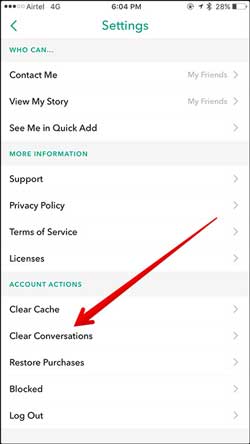
3. Adım. Aşağı kaydırın ve "Önbelleği Temizle" seçeneğini bulun, ardından "Temizle"ye dokunun.
4. Adım. İşlemi onayladıktan sonra uygulamayı yeniden başlatın ve sorunun çözülüp çözülmediğini kontrol edin.
Uygulamada ufak sorunlar yaşandığında, oturumu kapatıp tekrar açmak uygulama ayarlarını yenileyebilir ve "Snapchat bildirimleri alamama" sorununu çözebilir.
İşte çalışma şekli:
Adım 1. Snapchat'i açın ve sol üst köşedeki "profil simgesine" dokunun.
2. Adım. Sağ üst köşedeki "dişli çark simgesine" dokunun ve "Çıkış Yap" seçeneğini seçin.
3. Adım. Tekrar giriş yapmak için hesap bilgilerinizi girin.
iOS 16'da Snapchat bildirimlerinin çalışmaması, sistem veya uygulama sürümüyle ilgili uyumluluk sorunlarından kaynaklanıyor olabilir. Daha eski sistem veya uygulama sürümlerinde hatalar olabilir ve en son sürüme güncelleme genellikle bu sorunları çözer.
Snapchat Güncellemesi:
App Store veya Google Play'e gidin, güncelleme olup olmadığını kontrol edin ve en son sürümü yükleyin.
iPhone sistemini güncelleme:
"Ayarlar" > "Genel" > "Yazılım Güncellemesi" > Güncellemeleri kontrol et ve yükle seçeneğine gidin. ( iPhone yazılım güncellemesi başarısız mı oldu ?)

Güncelleme işe yaramazsa, Snapchat'i kaldırıp yeniden yüklemeyi deneyebilirsiniz. Şu adımları izleyin:
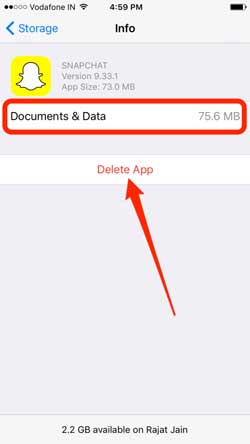
Adım 1. Snapchat uygulama simgesine uzun basın > "Uygulamayı Sil" seçeneğine dokunun.
2. Adım. Snapchat uygulamasını yeniden indirmek ve yüklemek için App Store veya Google Play'e gidin.
3. Adım. Giriş yaptıktan sonra, bildirim özelliğinin düzgün çalışıp çalışmadığını kontrol edin.
Not: iPhone'unuzdan uygulamaları silmenin daha fazla yolunu öğrenmek isterseniz, buraya tıklayarak nasıl yapılacağını öğrenebilirsiniz.
Snapchat bildirimlerini alamamanız geçici bir cihaz arızasından kaynaklanıyor olabilir. Cihazı yeniden başlatmak, bellekteki hataları giderebilir ve normal işlevselliği geri yükleyebilir.
iPhone'unuzu yeniden başlatmak için şu adımları izleyin:
iPhone X, 11, 12, 13 veya daha yeni modeller için:
iPhone 6, 7, 8 veya SE (2. veya 3. nesil) için:
iPhone SE (1. nesil), iPhone 5 veya daha önceki modeller için:

Yukarıdaki yöntemler işe yaramazsa, sorun Snapchat bildirimlerinin çalışmamasına yol açan bir sistem probleminden kaynaklanıyor olabilir. iOS Sistem Kurtarma, veri kaybı olmadan sistem sorunlarını düzeltebilen profesyonel bir iOS onarım aracıdır .
iOS Sistem Kurtarma size neler sağlayabilir?
İşte iOS Sistem Kurtarma özelliğini kullanarak Snapchat bildirimlerinin çalışmama sorununu nasıl çözeceğiniz:
01. Aracı bilgisayarınıza indirin ve kurun. Kurulumdan sonra programı başlatın ve " iOS Sistem Kurtarma"yı seçin.
02 iPhone/iPad'inizi bilgisayara bağlayın ve bağlantıya güvenin. Ardından, "Başlat"a tıklayın ve kurtarma moduna girmek için ekrandaki yönergeleri izleyin.

03 "Standart Mod"u seçin ve devam etmek için "Onayla"ya tıklayın. Araç, gerekli iOS yazılımını indirmeye başlayacaktır.

04. Yazılım indirildikten sonra, onarım işlemine başlamak için "Onar" seçeneğine tıklayın. Bu araç cihazınızı onaracak ve Snapchat bildirimlerinin görünmemesi sorununu çözecektir.

Sorun hala çözülmediyse, lütfen yardım için Snapchat'in resmi destek ekibiyle iletişime geçin. Snapchat destek ekibi, hesap veya uygulama ile ilgili sorunların giderilmesinde size yardımcı olabilir.
Snapchat bildirimlerinin çalışmaması kullanıcı deneyiminizi etkileyebilir, ancak bu makalede verilen sorun giderme yöntemleriyle sorunu kolayca çözebilirsiniz. Hızlı bir çözüm arıyorsanız ve veri kaybını önlemek istiyorsanız, iOS Sistem Kurtarma aracını kullanmanızı şiddetle tavsiye ederiz. Bu, iOS sistem sorunlarını gidermek için tasarlanmış güçlü ve profesyonel bir araçtır.
İlgili Makaleler:
Snapchat Konumu Yanlışsa Nasıl Düzeltilir! [Kullanım Kılavuzu]
Snapchat Mesajlarını Silme: Adım Adım Ayrıntılı Kılavuz
[2026] iPhone'da Snapchat Mesajlarını 5 Kolay Yöntemle Nasıl Kurtarabilirsiniz?
iPhone ve Android Snapchat'te Konumunuzu Nasıl Değiştirirsiniz?

 Sosyal Uygulamalar
[2026 Güncellemesi] iPhone/iPad'de Snapchat Bildirimlerinin Çalışmaması Sorunu Nasıl Çözülür?
Sosyal Uygulamalar
[2026 Güncellemesi] iPhone/iPad'de Snapchat Bildirimlerinin Çalışmaması Sorunu Nasıl Çözülür?




 PC için Ücretsiz İndirin
 Mac için Ücretsiz İndirin
