Snapchat'in Snap Map özelliği, arkadaşlarınızın konumlarını kolayca görmenizi sağlar, ancak konumlandırma her zaman %100 doğru değildir. Örneğin, yanlış şehri gösterebilir, konumları gecikmeli olarak güncelleyebilir veya hatta hiç göstermeyebilir. Peki, Snapchat konumu yanlış olabilir mi? Cevap evet ve düşündüğünüzden daha sık oluyor.
Peki, Snapchat konumum neden yanlış ve daha da önemlisi, bunu nasıl düzeltebilirim? Bu kılavuzda, Snapchat'in yanlış konum hatalarının ardındaki tüm yaygın nedenleri ayrıntılı olarak ele alacağız ve hem Android hem de iPhone için adım adım çözümler sunacağız.
Snap neden yanlış konumumu gösteriyor? İşte olası bazı nedenler:
Snapchat'in yanlış konum göstermesinin olası nedenlerini öğrendikten sonra, Snapchat'teki yanlış konumu düzeltmenin bazı etkili yolları şunlardır.
Cihazınızın konum servisleri kapalıysa, Snapchat gerçek zamanlı konumunuzu algılayamaz ve bu da Snapchat'in yanlış konum göstermesine neden olur. Kontrol etmeniz gereken ilk ve en önemli ayar budur.
iPhone'da: "Ayarlar" > "Gizlilik ve Güvenlik" > "Konum Servisleri" bölümüne gidin ve "Konum Servisleri"ni açın.

Android : "Ayarlar"ı açın, "Gizlilik"e gidin, "Konum"u bulun ve etkinleştirin.
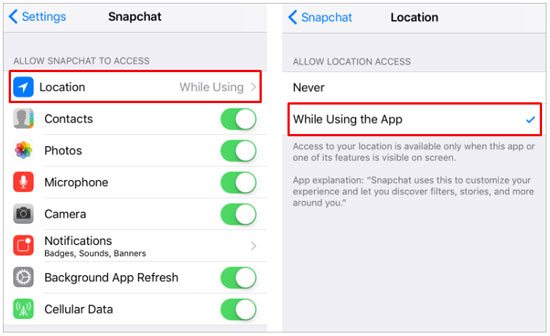
Konum servisleri etkinleştirilmiş olsa bile, Snapchat uygulamasının konumunuza erişim iznine ihtiyacı vardır. Bu izin olmadan, Snapchat'te yanlış konum hatalarıyla karşılaşabilirsiniz. Aşağıda, Android ve iOS cihazlarda uygulama için izinleri etkinleştirme prosedürü yer almaktadır.
iPhone'da: "Ayarlar" > "Snapchat" > "Konum" bölümüne gidin, "Uygulamayı Kullanırken" veya "Her Zaman" seçeneklerinden birini seçin ve "Hassas Konum"un etkinleştirildiğinden emin olun.
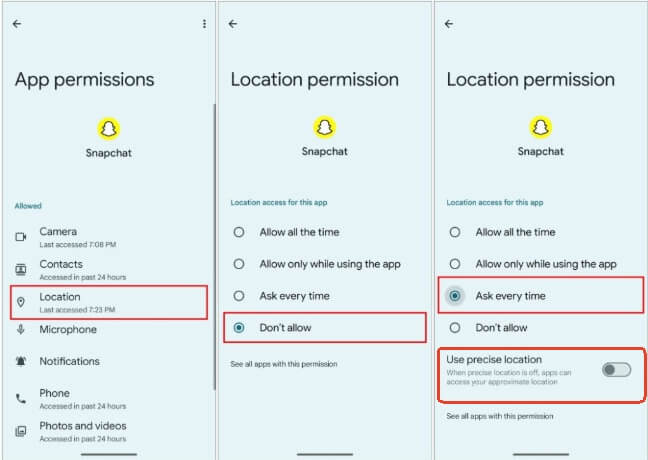
Android : "Ayarlar" > "Uygulamalar" > "Snapchat" > "İzinler" > "Konum" bölümüne gidin, ardından "Yalnızca uygulamayı kullanırken izin ver" veya "Her zaman izin ver" seçeneklerinden birini seçin ve "Kesin konum kullan" seçeneğini etkinleştirin.
Snapchat'in konumunuzu güncellemesi için istikrarlı bir internet bağlantısına ihtiyacı vardır. Ağ bağlantınız istikrarsızsa, Snapchat yanlış konum gösterebilir veya güncellemelerde gecikmeler yaşanabilir.
Hangi bağlantının daha iyi çalıştığını görmek için Wi-Fi ve mobil veri arasında geçiş yapmayı deneyin veya telefonunuzun Wi-Fi sinyali zayıf olduğunda otomatik olarak mobil veriyi kullanabilmesi için her ikisini de etkinleştirin. Wi-Fi kullanıyorsanız, yönlendiricinizi yeniden başlatmak da bağlantıyı iyileştirmeye yardımcı olabilir.

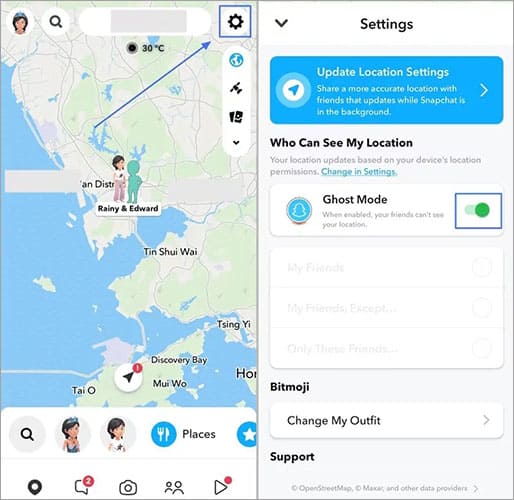
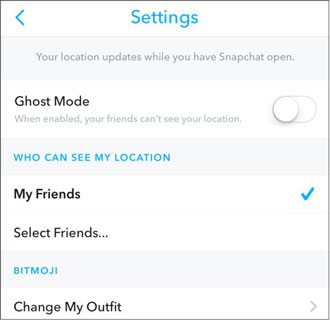
Hayalet Modu, konumunuzu başkalarından gizleyebilir, ancak konumunuzun doğru şekilde güncellenmesini de engelleyebilir. Hayalet Modunu kapatmak için aşağıdaki adımları izleyin:
Adım 1. Snapchat'i açın ve Snap Haritası'na erişmek için sola kaydırın.
2. Adım. Sağ üst köşedeki "ayarlar" simgesine dokunun.
3. Adım. "Hayalet Modu"nu kapatın.
Uygulamada veya sistemde geçici aksaklıklar Snapchat'te yanlış konum bilgisine neden olabilir. Yeniden başlatma sistemi yeniler ve genellikle küçük hataları düzeltir.
Snapchat uygulamasını yeniden başlatmak için: Snapchat'i son kullanılan uygulamalar listesinden kaldırarak veya uygulama yöneticisini kullanarak zorla kapatın, ardından uygulamayı yeniden açın ve Snap Map'i tekrar kontrol edin.

iPhone'u yeniden başlatmak için: Güç kaydırıcısı görünene kadar "Yan" düğmesini ve "Ses" düğmelerinden birini basılı tutun, kapatmak için kaydırıcıyı kaydırın, birkaç saniye bekleyin, ardından Apple logosu görünene kadar "Yan" düğmesini tekrar basılı tutun.

Android yeniden başlatmak için: "Güç" düğmesini basılı tutun, ardından "Yeniden Başlat"ı seçin, birkaç saniye bekleyin ve tekrar açmak için "Güç" düğmesine tekrar dokunun.

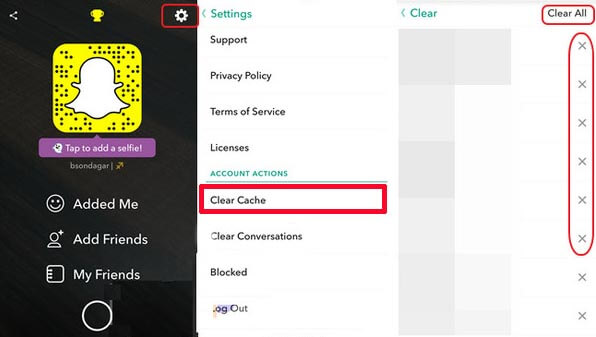
Bozuk önbellek dosyaları, güncel olmayan konum verilerini saklayarak Snapchat'in yanlış konum göstermesine neden olabilir. Önbelleği temizlemek, uygulamayı sıfırlamaya yardımcı olur. Snapchat'te önbelleği şu şekilde temizleyebilirsiniz:
Adım 1. Snapchat profilinizi açın ve "dişli çark" simgesine dokunun.
2. Adım. Ayarlar'da "Hesap İşlemleri"ne gidin ve "Önbelleği Temizle"yi seçin.
3. Adım. "Devam"/"Tümünü Temizle" seçeneğine dokunarak onaylayın, ardından cihazınızı yeniden başlatın.
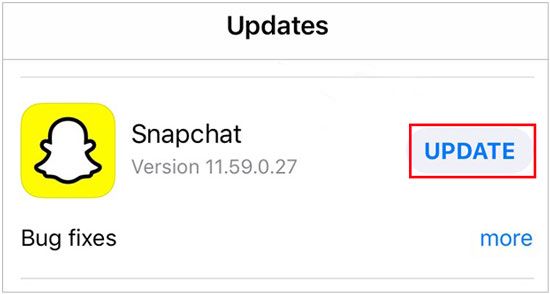
Eski sürümler, Snapchat'in yanlış konum göstermesine neden olan hatalar içerebilir. Güncelleme, en son düzeltmelere sahip olmanızı sağlar.
App Store veya Google Play Store'a gidin, Snapchat'i arayın ve bir güncelleme varsa "Güncelle"ye dokunun. ( Uygulamalar Google Play Store'da güncellenmiyor mu ?)
Yukarıdakilerin hiçbiri işe yaramazsa, yeniden yükleme, Snapchat'in yanlış konum göstermesine neden olan bozuk dosyalar gibi daha derin sorunları çözebilir.
Snapchat uygulamasını telefonunuzdan kaldırın, cihazınızı yeniden başlatın, ardından uygulamayı App Store veya Google Play Store'dan yeniden yükleyin. Tekrar giriş yaptıktan sonra konumunuzu tekrar kontrol edin.
Yukarıdaki çözümleri denedikten sonra sorun devam ederse, Snap Map üzerinden bildirebilirsiniz. Snap Map'i açın ve hatalı konumu bulun. Konumu (veya Snap'i) basılı tutun, ardından açılan menüden "Bildir" veya "İşaretle" seçeneğini seçin.
Sadece konum hatalarını düzeltmekle kalmayıp aynı zamanda konumunuzu özelleştirmek (örneğin, başka bir şehre veya ülkeye geçmek) istiyorsanız, standart ayarlar yeterli olmayacaktır. Bu durumda, GPS konumunuzu simüle edebilen ve Snapchat'in seçtiğiniz konumu göstermesini sağlayan Location Changer gibi profesyonel bir araç kullanabilirsiniz.
Location Changer'ın temel özellikleri:
Snapchat haritalarında konum değiştiriciyi kullanarak konumunuzu şu şekilde değiştirebilirsiniz :
01 Bu aracı bilgisayarınıza indirip kurun, çalıştırın ve "Başla"ya tıklayın.

02 Telefonunuzu USB üzerinden bağlayın. İstendiğinde Android USB hata ayıklamayı etkinleştirin veya iPhone'da "Bu Bilgisayara Güven" seçeneğine dokunun. Cihazınız tanındıktan sonra, Snapchat için "Sosyal" gibi uygun bir mod seçin.

03 İstediğiniz konumu girin ve GPS'inizi anında değiştirmek için "Taşı"ya tıklayın. Ardından Snapchat'i açın; gerçek konumunuz yerine yeni sanal konumunuz görüntülenecektir.

Snapchat'te konumunuzu gizli tutmak istiyorsanız, bunu yapmanın kolay bir yolu var. Uygulama, istediğiniz zaman konumunuzu başkalarından gizlemenizi sağlayan yerleşik bir özellik içeriyor.
İşte nasıl yapılacağı:
Adım 1. Snapchat'i açın ve profil simgenize dokunun, ardından sağ üst köşedeki dişli çark simgesini seçerek ayarlar menüsüne gidin.
2. Adım. Oradan "Konumumu Gör"e dokunun ve "Hayalet Modu"nu etkinleştirin.
3. Adım. Açtığınızda, Snapchat Hayalet Modu'nun ne kadar süreyle aktif kalmasını istediğinizi soracak ve böylece konumunuzun ne zaman gizleneceğini kontrol edebileceksiniz.
S1. Arkadaşımın Snapchat konumu neden hiç görünmüyor?
Birkaç yaygın sebep var: Hayalet Modu etkinleştirmiş olabilirler, cihazlarındaki konum servislerini kapatmış olabilirler veya sizi kaldırmış/engellemiş olabilirler. Eğer hala onlara Snap gönderebiliyorsanız, büyük olasılıkla gizlilik için Hayalet Modu etkinleştirmişlerdir.
S2. Snap Map konumunu ne sıklıkla güncelliyor?
Snap Map, konumunuzu yalnızca Snapchat uygulamasını açıp kullandığınızda günceller; sizi sürekli olarak gerçek zamanlı olarak takip etmez. Konumun ne kadar doğru veya "güncel" göründüğü, uygulamanın ne kadar yakın zamanda kullanıldığına bağlıdır.
S3. Uygulama kapalıyken arkadaşlarım konumumu görebilir mi?
Hayır. Snap Map arka planda konumunuzu güncellemez. Uygulama kapalıyken, arkadaşlarınız yalnızca en son kaydedilen konumunuzu ve son güncelleme zamanını gösteren bir zaman damgasını görebilirler.
Snapchat bazen çeşitli nedenlerle, örneğin güncel olmayan bir Snapchat uygulaması nedeniyle, yanlış konum bilgisi gösterebilir. Bu sorunu çözmek için yukarıda bahsedilen çözümleri denemeniz gerekir. Gizlilik veya güvenlik amacıyla Snapchat konumunuzu arkadaşlarınızdan gizlemek istiyorsanız, Konum Değiştirici programı iyi bir seçenektir.
İlgili Makaleler:
Snapchat Konumunu Duraklatma [Adım Adım Ayrıntılı Kılavuz]
Android ve iOS Cihazlar için En İyi 10 iTools Sanal Konum Alternatifi
[2026 Güncellemesi] iPhone/iPad'de Snapchat Bildirimlerinin Çalışmaması Sorunu Nasıl Çözülür?
Snapchat Seri Kurtarma: Snapstreak'i Hızlıca Nasıl Geri Yükleyebilirsiniz?




 PC için Ücretsiz İndirin
 Mac için Ücretsiz İndirin


