Snapchat'in Snap Map özelliği, arkadaşlarınızın gerçek zamanlı konumunuzu görmesini sağlar; bu kullanışlı olabilir, ancak her zaman ideal değildir. Daha fazla gizlilik istiyorsanız, izlenmekten kaçınmak istiyorsanız veya sadece bir süreliğine "kaybolmak" istiyorsanız, Snapchat konumunuzu nasıl duraklatacağınızı bilmek çok önemlidir.
Bu kılavuzda, Hayalet Modu gibi yerleşik ayarlardan, hareketlerinizi gizli tutan alternatif yöntemlere kadar Snapchat'te konum paylaşımını duraklatmanın kanıtlanmış çeşitli yollarını adım adım ele alacağız.
Hayalet Modu, Snapchat'in konumunuzu duraklatmanın veya gizlemenin resmi ve en çok önerilen yoludur. Bu mod, tüm veya seçili arkadaşlarınızla gerçek zamanlı konumunuzu paylaşmayı durdurmanıza olanak tanırken, onların konumlarını Snap Haritası'nda görüntülemenizi sağlar. Etkinleştirildiğinde, Bitmoji'niz haritadan kaybolur; bu da konum özelliklerini tamamen devre dışı bırakmadan gizliliği korumak için ideal bir seçenek haline getirir.
Bu yöntem hem iOS hem de Android cihazlarda aynı şekilde çalışır ve Hayalet Modu'nun ne kadar süreyle aktif kalacağını seçebilirsiniz.
Adım 1. Telefonunuzda Snapchat uygulamasını açın ve hesabınıza giriş yaptığınızdan emin olun, ardından "Snap Haritası"na erişmek için sol alt köşedeki "Harita" simgesine dokunun.
Adım 2. Harita açıldıktan sonra, ekranın sağ üst köşesindeki "Ayarlar" simgesine dokunun.
3. Adım. "Hayalet Modu" seçeneğini bulun ve AÇIK konuma getirin.
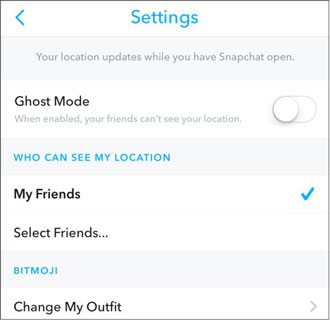
4. Adım. Hayalet Modu'nu ne kadar süreyle etkinleştirmek istediğinizi seçmenizi isteyen bir açılır pencere belirecektir. Aşağıdaki seçeneklerden birini seçebilirsiniz:
5. Adım. Tercih ettiğiniz süreyi seçtikten sonra, Hayalet Modu hemen etkinleştirilecek ve konumunuz artık Snap Map'te görünmeyecektir.
Konumunuzu herkesten gizlemek istemiyorsanız, "Snap Harita Ayarları" > "Konumumu Kimler Görebilir" > "Özel" seçeneğine gidin ve belirli arkadaşlarınızı hariç tutun. Bu, Hayalet Modu'nu herkese etkinleştirmeden belirli kişiler için konum paylaşımını duraklatmanıza olanak tanır.
Snapchat konumunuzu daha kalıcı ve kapsamlı bir şekilde durdurmak istiyorsanız, sistem düzeyinde Snapchat için konum servislerini devre dışı bırakabilirsiniz. Hayalet Modu'na kıyasla, bu yöntem uygulamanın cihazınızın GPS'ine erişmesini tamamen engeller; yani konumunuzu hiçbir şekilde güncelleyemez veya paylaşamaz.
Unutmayın ki, son bilinen konumunuz Snap Map'te 24 saate kadar görünmeye devam edebilir, ancak konum erişimi kapatıldıktan sonra yenilenmeyecektir.
İşlem adımları cihazınıza bağlı olarak biraz farklılık gösterebilir:
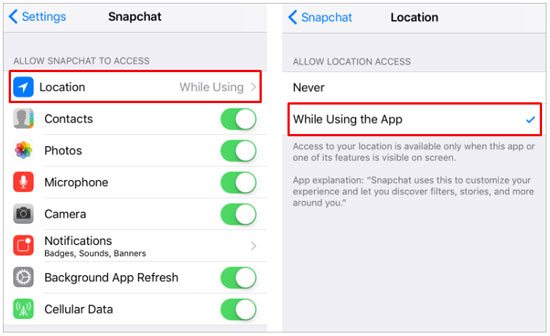
1. Adım. Snapchat uygulamasından çıkın ve cihazınızda Ayarlar'ı açın, ardından aşağı kaydırın ve "Gizlilik ve Güvenlik"e dokunun.
2. Adım. Genellikle menünün üst kısmına yakın olan "Konum Servisleri"ne dokunun.
3. Adım. Uygulamalar listesinde aşağı doğru kaydırarak "Snapchat"i seçin.
4. Adım. Snapchat için "Konum erişimini asla tamamen devre dışı bırakma" seçeneğini seçin.
Adım 5. Kısmi kontrol tercih ediyorsanız, Snapchat'in konumunuza yalnızca uygulama açıkken erişmesine izin veren ve arka planda güncellemeleri engelleyen "Uygulamayı Kullanırken" seçeneğini belirleyebilirsiniz.
Adım 1. Snapchat'ten çıkın, ardından ana ekranınızdaki veya uygulama çekmecenizdeki Snapchat uygulama simgesine uzun basın.
Adım 2. Açılan menüden Uygulama bilgileri (veya bazı cihazlarda "Bilgi") seçeneğine dokunun.
3. Adım. Uygulama bilgileri ekranında "İzinler"i seçin.
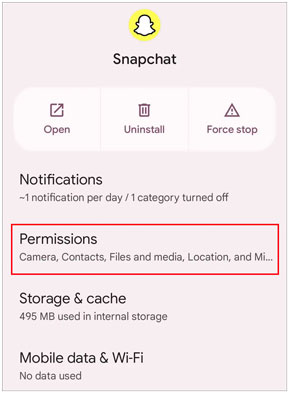
4. Adım. "Konum"a (bazen "Konum erişimi" olarak da etiketlenir) dokunun.
5. Adım. Snapchat'in konumunuza erişmesini engellemek için cihaz ayarlarınıza bağlı olarak "Reddet", "İzin verme" veya "Her seferinde sor" seçeneklerinden birini seçin.
Snapchat'te herhangi bir ayarı değiştirmeden konumunuzu hızlı ve geçici olarak dondurmanın bir yoluna ihtiyacınız varsa, Uçak Modunu etkinleştirmek basit ve etkili bir çözümdür. Etkinleştirildiğinde, cihazınız internet bağlantısını keser ve Snapchat'in gerçek zamanlı konumunuzu güncellemesini engeller. Sonuç olarak, yeniden bağlanana kadar konumunuz en son kaydedilen konumda sabit kalacaktır.
Bu yöntem, toplantı sırasında, kısa bir iş için dışarı çıkarken veya kısa bir süreliğine konum güncellemelerinden kaçınmak istediğiniz herhangi bir zamanda olduğu gibi, kısa süreli gizlilik için idealdir.
1. Adım. Öncelikle Snapchat'i açın ve Snap Map'te mevcut konumunuzun yüklenmesine izin verin.
Adım 2. Uygulamadan çıkın, ardından Kontrol Merkezi'ne ( iOS ) veya Hızlı Ayarlar paneline ( Android ) erişmek için ekranınızın üst kısmından aşağı doğru kaydırın.
3. Adım. "Uçak Modu" simgesine dokunarak açın. Cihazınız Wi-Fi ve mobil veriden bağlantısını kesecektir.

4. Adım. Uçak Modu etkinleştirildikten sonra Snapchat artık konumunuzu güncelleyemez ve son bilinen konumunuz Snap Haritası'nda görünür kalır.
Konum paylaşımına devam etmeye hazır olduğunuzda, Uçak Modunu kapatmanız yeterlidir; Snapchat, internete bir sonraki bağlantısında konumunuzu güncelleyecektir.
Konum servislerini tamamen devre dışı bırakmak veya Hayalet Modu'nu etkinleştirmek istemiyorsanız, bir diğer akıllı çözüm konum değiştirme uygulaması kullanmaktır. Bu, konum paylaşımını açık tutarken farklı veya sabit bir konum göstermenizi sağlar ve başkalarının fark etmeden Snapchat'teki gerçek konumunuzu "durdurmanıza" olanak tanır.
Location Changer , uygulamaların hangi konumu göreceğini kontrol etmenizi sağlayan güçlü bir GPS konum değiştiricisidir. Konumunuzu kapatmak yerine, sanal bir konum ayarlayabilir veya hareket simülasyonu yapabilirsiniz; bu sayede gerçek konumunuzu gizlerken başka bir yerdeymiş gibi görünürsünüz.
Location Changer sizin için neler yapabilir?
İşte Snapchat'teki gerçek konumunuzu duraklatmak için bunu nasıl kullanacağınıza dair kısa bir genel bakış:
01. Location Changer programını bilgisayarınıza indirip kurun, ardından programı başlatın ve ana arayüzde "Başla" düğmesine tıklayın.

02 Telefonunuzu bir USB kablosu kullanarak bilgisayara bağlayın. Android , istendiğinde USB hata ayıklamayı etkinleştirin; iPhone'da, bağlantıya izin vermek için "Bu Bilgisayara Güven" seçeneğine dokunun.
03 Cihaz tanındıktan sonra, ihtiyaçlarınıza göre bir mod seçin. Örneğin, Snapchat konumunuzun nasıl görüneceğini daha iyi kontrol etmek için "Sosyal" seçeneğini seçebilirsiniz.

04 Görüntülemek istediğiniz konumu girin, ardından GPS konumunuzu anında değiştirmek için "Taşı"ya tıklayın. Bundan sonra Snapchat'i açın ve konumunuz gerçek konumunuz yerine yeni (sanal) yeri gösterecektir.

1. Konum dondurma ve Hayalet Modu arasındaki fark nedir?
Hayalet Modu, konumunuzu Snap Map'te diğerlerinden tamamen gizler; yani hiç kimse nerede olduğunuzu göremez.
Konumunuzu dondurmak ise genellikle son bilinen konumunuzun görünür kalması ancak güncellenmesinin durması anlamına gelir. Bu, Uçak Modu kullanıldığında veya internet erişimi kapatıldığında olabilir.
2. Snapchat'te konum özelliğini ne kadar süreyle duraklatabilirim?
Hayalet Modu'nu kullanırsanız, konumunuzu 3 saat, 24 saat veya siz manuel olarak kapatana kadar süresiz olarak duraklatmayı seçebilirsiniz.
Konum servislerini devre dışı bırakmak veya Uçak Modunu kullanmak gibi diğer yöntemler, bu ayarlar etkin kaldığı sürece konumunuzu geçici olarak durduracaktır.
Snapchat'te konumunuzu nasıl donduracağınızla ilgili her şey bu kadar. İster hızlı bir gizlilik çözümü, ister daha kontrollü bir çözüm tercih edin, ihtiyaçlarınıza uygun bir yöntem mutlaka vardır. Hayalet Modu en kolay ve resmi seçenektir, konum servislerini devre dışı bırakmak daha kalıcı bir çözüm sunar ve Uçak Modu, hızlı bir dondurmaya ihtiyaç duyduğunuz kısa süreli durumlar için iyi çalışır.
Gerçek konumunuzu gizlerken konum paylaşımını açık tutmak istiyorsanız, Location Changer gibi bir araç size en fazla esnekliği sağlar. Bu araç, konum özelliklerini tamamen kapatmadan başkalarının ne gördüğünü kontrol etmenize olanak tanır.
Durumunuza en uygun yöntemi seçin ve Snapchat konumunuzu güvenle ve kolaylıkla yönetebileceksiniz.
İlgili Makaleler:
iPhone ve Android Snapchat'te Konumunuzu Nasıl Değiştirirsiniz?
Karşı tarafın haberi olmadan konum paylaşımını nasıl durdurabilirsiniz?
Snapchat Konumu Yanlışsa Nasıl Düzeltilir! [Kullanım Kılavuzu]
Snapchat Haritasında Konumu Sahte Olarak Gösterme [Evden Dünyayı Keşfedin]




 PC için Ücretsiz İndirin
 Mac için Ücretsiz İndirin


