Özetle:
WhatsApp üzerinden uzun videoları kalite kaybı veya yükleme sorunları olmadan göndermek için ihtiyaçlarınıza en uygun yöntemi seçin.
"WhatsApp resmi olarak 2 dakika 50 saniyeden uzun videolara izin vermiyor ve uzun videoları otomatik olarak kırpıyor olsa da, bazı kişilerin bana 8 dakika, 10 dakika uzunluğunda videolar gönderdiğini görüyorum. Bir keresinde 15 dakika uzunluğunda bir video aldım. Bunu nasıl yapıyorlar? WhatsApp'ta uzun videoları nasıl gönderebilirim?"
- Reddit'ten
WhatsApp'ta uzun bir videoyu dosya boyutu sınırlamalarına takılmadan veya bulanık oynatma sorunu yaşamadan nasıl göndereceğinizi mi merak ediyorsunuz? Yalnız değilsiniz. WhatsApp, fotoğraf ve video paylaşımını kolaylaştırırken, büyük video dosyalarının yüklenmesindeki kısıtlamalar ve otomatik sıkıştırma nedeniyle gönderim zor olabilir. Sonuç olarak, videonuz yüklenemeyebilir, gönderilmesi uzun sürebilir veya teslim edildikten sonra orijinal kalitesini kaybedebilir.
Neyse ki, WhatsApp üzerinden büyük videolar göndermek sandığınızdan daha kolay. Videoları belge olarak göndermekten, bulut bağlantıları paylaşmaya veya büyük dosyaları sıkıştırmaya kadar, işi halletmenin birçok pratik yolu var. Bu kılavuz, WhatsApp'ta uzun bir videoyu adım adım nasıl göndereceğinizi gösterecek, böylece durumunuza en uygun yöntemi seçebilirsiniz.
WhatsApp üzerinden uzun bir video göndermeden önce, birkaç temel gereksinimi bilmek faydalı olacaktır.
1. WhatsApp'ta gönderebileceğiniz maksimum video boyutu nedir?
WhatsApp şu anda bireysel ve grup sohbetlerinde 2 GB'a kadar video göndermenize izin veriyor. Ancak, normal medya olarak paylaşılan videolar genellikle sıkıştırılır, bu da kalitelerini düşürebilir. Orijinal çözünürlüğü korumak istiyorsanız, videoyu bunun yerine belge olarak gönderebilirsiniz; bu kılavuzun ilerleyen bölümlerinde bunu nasıl yapacağınızı göstereceğiz.
2. WhatsApp Hangi Video Formatlarını Destekliyor?
WhatsApp, MP4, MOV, AVI, 3GP ve MKV dahil olmak üzere en popüler video formatlarının çoğunu destekler. Bunlar arasında MP4 (H.264 video ve AAC ses), Android , iPhone ve WhatsApp Web'de en iyi uyumluluğu sunduğu için önerilen formattır. Videonuz desteklenmiyorsa, genellikle MP4'e dönüştürmek sorunu çözer.
Artık WhatsApp'ın temel video gereksinimlerini bildiğinize göre, uzun videoları başarıyla göndermenin en iyi yollarına bakalım. İhtiyaçlarınıza bağlı olarak, orijinal kaliteyi koruyabilir, dosya boyutu kısıtlamalarını aşabilir veya daha hızlı paylaşım için dosya boyutunu küçültebilirsiniz.
Önceliğiniz videonun orijinal kalitesini korumaksa, onu belge olarak göndermek en iyi seçenektir. Galerinizden bir videoyu medya olarak göndermenin aksine, bu yöntem WhatsApp'ın otomatik sıkıştırmasını önler, böylece alıcı dosyayı orijinal kalitesinde alır.
Uzun bir videoyu belge olarak göndermek için şu adımları izleyin:
Adım 1. WhatsApp'ı açın ve videoyu göndermek istediğiniz sohbete gidin.
Adım 2. "Ekle (ataç)" simgesine dokunun ve "Belge"yi seçin.
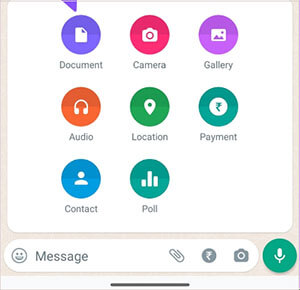
3. Adım. Belge sekmesinin altında bulunan "Galeriden Seç" seçeneğine dokunun.
4. Adım. Göndermek istediğiniz videoyu seçin, ardından "Gönder" düğmesine dokunun.
Artıları
Dezavantajlar
Not: Menü adları ve düzeni, cihazınıza ve WhatsApp sürümünüze bağlı olarak biraz farklılık gösterebilir, ancak işlem genel olarak aynıdır.
Videonuz doğrudan gönderilemeyecek kadar büyükse veya WhatsApp üzerinden yüklemek istemiyorsanız, bulut depolama hizmetine yüklemek basit bir alternatiftir.
Popüler bulut depolama hizmetleri şunlardır:
Videoyu yükledikten sonra, paylaşılabilir bir bağlantı oluşturun ve WhatsApp üzerinden gönderin. Alıcı daha sonra videoyu doğrudan buluttan indirebilir veya izleyebilir.
Bulut bağlantısı kullanarak video nasıl paylaşılır:
Adım 1. Videoyu tercih ettiğiniz bulut depolama hizmetine yükleyin.
2. Adım. Paylaşılabilir bir bağlantı oluşturun ve gerekirse paylaşım izinlerini ayarlayın.
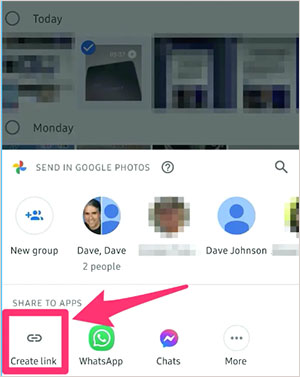
3. Adım. Bağlantıyı kopyalayın.
4. Adım. Bağlantıyı WhatsApp sohbetinize yapıştırın ve gönderin.
Artıları
Dezavantajlar
Videonuzu doğrudan WhatsApp üzerinden göndermeyi tercih ederseniz, önceden sıkıştırmak, kabul edilebilir kaliteyi korurken dosya boyutunu küçültmenize yardımcı olabilir.
Videoları şu yöntemlerle sıkıştırabilirsiniz:
Göndermeden önce video nasıl sıkıştırılır:
Adım 1. Tercih ettiğiniz video sıkıştırma aracını açın.
Adım 2. Göndermek istediğiniz videoyu içe aktarın.
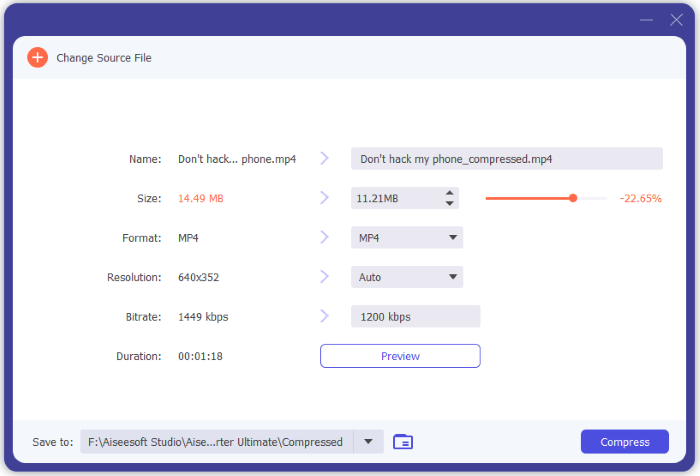
3. Adım. Gerektiği gibi çözünürlüğü, bit hızını veya kalite ayarlarını düşürün.
4. Adım. Sıkıştırılmış videoyu kaydedin.
5. Adım. WhatsApp'ı açın ve yeni dosyayı gönderin.
Artıları
Dezavantajlar
1. WhatsApp üzerinden gönderebileceğim en uzun video ne kadar?
WhatsApp, video süresi için sabit bir sınır koymaz. Bunun yerine, dosya boyutunu sınırlar. Videonuz WhatsApp'ın desteklediği maksimum dosya boyutu sınırları içinde olduğu sürece, kaç dakika veya saat olursa olsun gönderebilirsiniz. Örneğin, 720p çözünürlükte kaydedilmiş bir saatlik bir video göndermek için yeterince küçük olabilirken, 20 dakikalık 4K bir video boyut sınırını aşabilir.
2. WhatsApp video kalitesini düşürüyor mu?
Evet. Bir videoyu normal medya olarak gönderdiğinizde, WhatsApp bant genişliğinden ve depolama alanından tasarruf etmek için otomatik olarak sıkıştırır. Orijinal kaliteyi korumak istiyorsanız, videoyu bunun yerine belge olarak gönderin.
3. WhatsApp üzerinden neden uzun video gönderemiyorum?
WhatsApp videonuzu göndermiyorsa, bunun genellikle şu nedenlerden biri vardır:
WhatsApp üzerinden sık sık büyük boyutlu videolar alıyor veya gönderiyorsanız, bunları düzenli olarak yedeklemeniz iyi bir fikirdir. Bu, yalnızca telefonunuzda depolama alanını boşaltmakla kalmaz, aynı zamanda önemli videolarınızı yanlışlıkla silinmeye, cihaz hasarına veya veri kaybına karşı da korur.
Android kullanıcıları için Coolmuster Android WhatsApp Recovery en iyi seçenektir. Android cihazınızdan bilgisayarınıza WhatsApp verilerinizi yedeklemenizi sağlayan kullanımı kolay bir araçtır. WhatsApp videolarınızı, fotoğraflarınızı, sohbetlerinizi, sesli mesajlarınızı ve diğer eklerinizi sadece birkaç tıklamayla kaydedebilir, dosyalarınızı yönetmeyi veya gerektiğinde geri yüklemeyi çok daha kolay hale getirebilirsiniz. Ayrıca dışa aktarmadan önce WhatsApp verilerinizi önizleyebilirsiniz , böylece yalnızca ihtiyacınız olan dosyaları kaydedersiniz.
WhatsApp videolarını bilgisayarınıza nasıl yedekleyebilirsiniz?
01 Bilgisayarınıza Android WhatsApp Recovery programını kurun ve açın. Android telefonunuzu bir USB kablosuyla bağlayın ve programın cihazı tanımasını bekleyin.
02 Telefonunuz yazılımda göründüğünde, onu seçin ve "İleri"ye tıklayın. Program daha sonra cihazınızı analiz etmeye ve WhatsApp verilerinizi tarama için hazırlamaya başlayacaktır.

03 Devam etmek için, Android cihazınızda uçtan uca şifrelenmiş sohbet yedeklemesini etkinleştirmeniz gerekecek. Yazılımda gösterilen talimatları izleyin. Şifreleme anahtarı alındıktan ve otomatik olarak girildikten sonra, devam etmek için "Onayla"yı tıklayın.

04 Tarama işlemi tamamlandıktan sonra, bilgisayarınızda WhatsApp verilerinize göz atabileceksiniz. Kaydetmek istediğiniz videoları seçin (veya gerektiği gibi diğer WhatsApp dosyalarını seçin), ardından bunları dışa aktarmak için "Bilgisayara Kurtar" seçeneğine tıklayın.

Görsel bir anlatım mı tercih ediyorsunuz? Yedekleme işleminin tüm adımlarını görmek için aşağıdaki video eğitimini izleyin.
iPhone kullanıyorsanız, WhatsApp videolarınızı, sohbetlerinizi, fotoğraflarınızı ve diğer eklerinizi bilgisayarınıza yedeklemek için Coolmuster iPhone WhatsApp Recovery kullanabilirsiniz. Benzer şekilde basit bir yedekleme deneyimi sunar ve cihazınızı yükseltmeden veya sıfırlamadan önce WhatsApp verilerinizi güvende tutmak için iyi bir seçenektir.

WhatsApp üzerinden uzun videolar göndermek, doğru yaklaşımı bildiğinizde daha kolaydır. Orijinal kaliteyi korumak önceliğiniz ise, videoyu belge olarak göndermek genellikle en iyi seçenektir. Doğrudan gönderilemeyecek kadar büyük dosyalar için, bunları bir bulut depolama hizmetine yüklemek ve bağlantıyı paylaşmak güvenilir bir alternatiftir. Sadece dosya boyutunu küçültmeniz gerekiyorsa, göndermeden önce videoyu sıkıştırmak da işe yarayabilir.
Video paylaşımının yanı sıra, WhatsApp medya dosyalarınızın güvenliğini sağlamak da aynı derecede önemlidir. WhatsApp videolarınızı bilgisayarınıza yedeklemek, kazara veri kaybını önlemenin basit bir yoludur. Kolay bir yedekleme çözümü arıyorsanız, Android kullanıcıları için Coolmuster Android WhatsApp Recovery güvenilir bir seçenektir; iPhone kullanıcıları için ise Coolmuster iPhone WhatsApp Recovery, iOS WhatsApp verilerini yedeklemek için kullanışlı bir yol sunar.
İlgili Makaleler:
Android Uzun Videolar Nasıl Gönderilir? 8 Muhteşem Yöntemle Çözüm
Android iPhone'a Yüksek Kaliteli Videolar Nasıl Gönderilir [Veri Aktarımı İpuçları]
WhatsApp için Video Nasıl Sıkıştırılır [Çevrimiçi, Bilgisayar ve Telefon Uygulamaları]
Google Drive Kullanmadan WhatsApp Yedeklemesi Nasıl Yapılır? 4 Çözüm







 PC için Ücretsiz İndirin


