"Telefonumun ekranı sağ üst köşesinden kırıldı ve ayarlar menüsüne erişemediğim için ekran çalışmıyor, yani yedekleme seçeneğine de erişemiyorum. Başka bir telefonda WhatsApp kullanmaya devam edersem ne olur? Gelecekte yedeklemeyi geri yükleyebilir miyim?"
- Reddit'ten
WhatsApp, aile, arkadaşlar ve iş arkadaşlarıyla paylaşılan sayısız mesaj, fotoğraf, video ve önemli belgeyi barındıran, iletişim için vazgeçilmez bir araç haline geldi. Sadece bir mesajlaşma uygulamasından daha fazlası olan WhatsApp, değerli anılarımızı ve önemli iş bilgilerimizi de taşıyor. Ancak, bir telefon ekranı beklenmedik bir şekilde kırıldığında, bu değerli verilere erişimimizi anında kaybedebiliriz. Hasarlı bir ekran, telefonu kullanmayı neredeyse imkansız hale getirdiğinden, WhatsApp verilerini kurtarmak büyük bir zorluk haline gelir. Bu kılavuzda, önemli hiçbir bilgiyi kaybetmeden kırık bir telefondan WhatsApp verilerini nasıl kurtaracağımızı inceleyeceğiz.
Android telefonunuz bozulduysa, WhatsApp verilerinizi kurtarmanın birkaç yolu vardır. Seçenekler, telefonunuzun durumuna ve yedekleme ayarlarına bağlı olarak değişir.
En kolay ve en verimli kurtarma için profesyonel bir Android veri kurtarma aracı kullanabilirsiniz. Bozuk Android cihazlardan WhatsApp mesajlarını, medyayı ve diğer verileri kurtarmak için Broken Android Data Extraction şiddetle tavsiye edilir. Siyah ekran veya sistem çökmesi gibi durumlarda bile bu yazılım dosyaları tarayabilir ve çıkarabilir.
Bozuk Android Veri Kurtarma uygulamasının temel özellikleri:
Bozuk telefonlardan WhatsApp mesajları nasıl kurtarılır?
01 Bu Android veri kurtarma aracını kullanmak için, bilgisayarınıza kurun ve başlatın. Kenar çubuğundan "Bozuk Android Veri Çıkarma"yı seçin ve "Başlat"a tıklayın.
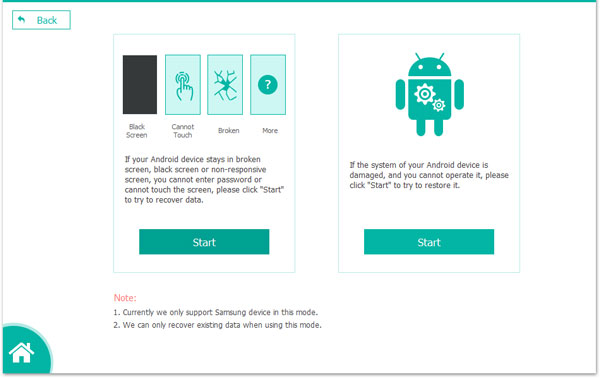
02 Tercih ettiğiniz onarım modunu seçerek ve "Başlat"ı tıklayarak kurtarma işlemine başlayın. Telefon modelinizi seçin ve "Onayla"yı tıklayın. Cihazınızın modelinden emin değilseniz, yardım için soru işareti simgesini kullanın.

03 Telefon onarıldıktan sonra, kurtarma aracı cihaz verilerini tarayacaktır. Tarama tamamlandıktan sonra, "WhatsApp" veya "WhatsApp Ekleri"ni işaretleyin, geri yüklemek istediğiniz belirli içeriği seçin ve verileri telefonunuzdan bilgisayarınıza aktarmak için "Kurtar" düğmesine tıklayın.

WhatsApp yedeklemelerinizi Google Drive'a kaydettiyseniz, oradan veri kurtarmak oldukça kolaydır. Bu yöntem kullanışlıdır, ancak çalışması için aynı Google hesabına ve telefon numarasına ihtiyacınız olacaktır. İşte adımlar:
1. Adım. Yeni bir Android cihazda WhatsApp'ı yükleyin ve telefon numaranızı doğrulayın.
Adım 2. Yedekleme için kullanılan Google hesabınıza giriş yapın.
3. Adım. WhatsApp, Google Drive'dan geri yükleme yapmanız için size bir uyarı verecektir. "GERİ YÜKLE"ye dokunarak onaylayın. Geri yükleme işleminin tamamlanmasını bekleyin; sohbetleriniz ve medya dosyalarınız uygulamada görünecektir.

Telefonum bozulduysa WhatsApp mesajlarımı nasıl kurtarabilirim? Daha önce WhatsApp verilerinizi telefonunuzun yerel depolama alanına manuel olarak yedeklediyseniz , dosya yöneticiniz aracılığıyla bu yedek dosyaları bulup geri yükleyebilirsiniz.
Adım 1. Telefonunuzu bir USB kablosu kullanarak bilgisayarınıza bağlayın veya bir OTG kablosu aracılığıyla telefonunuza bir USB flash sürücü takın.
Adım 2. Bilgisayarınızı veya telefonunuzun yerleşik dosya yöneticisini kullanarak WhatsApp yedekleme klasörüne gidin (genellikle /sdcard/WhatsApp/Databases/ konumunda bulunur).
3. Adım. ".db.crypt" ile biten yedekleme dosyalarını belirleyin ve güvenli bir konuma kopyalayın.
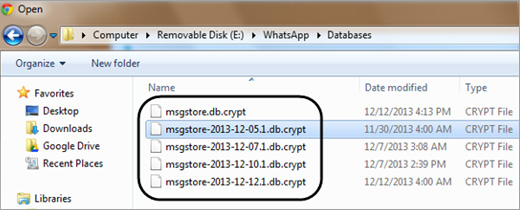
4. Adım. Yeni Android telefonunuza WhatsApp'ı yükleyin ve kurulum işlemi sırasında "Yerel yedeklemeden geri yükle" seçeneğini seçin.
5. Adım. Daha önce yedek dosyaları kopyaladığınız konuma gidin ve geri yükleme işlemini tamamlayın.
Arızalı iPhone'lar için iCloud ve iTunes, WhatsApp mesajlarını ve medya dosyalarını kurtarmak için sağlam seçenekler sunar. Yedekleme tercihlerinize en uygun yöntemi seçin.
iPhone'unuzda iCloud yedeklemesi etkinleştirilmişse ve WhatsApp verileri yedeklemeye dahil edilmişse, iCloud yedeğini geri yükleyerek WhatsApp mesajlarınızı kurtarabilirsiniz. Aşağıda, bozuk bir iPhone'dan iCloud yedeğini kullanarak WhatsApp mesajlarını kurtarmak için izlenecek adımlar yer almaktadır:
1. Adım. Yeni iPhone'unuzu kurun ve iCloud hesabınıza giriş yapın.
2. Adım. WhatsApp uygulamasını indirin ve telefon numaranızı doğrulayın.
3. Adım. WhatsApp, iCloud'dan geri yükleme yapmanız için size bir uyarı verecektir. "Sohbet Geçmişini Geri Yükle" seçeneğine dokunun. Verilerin yüklenmesini bekleyin; sohbetleriniz geri yüklenmiş olacaktır.

iPhone'unuzun yedeğini iTunes kullanarak aldıysanız, iTunes yedeğini yeni bir cihaza geri yükleyerek WhatsApp mesajlarınızı kurtarabilirsiniz. Ancak, iTunes'tan geleneksel veri kurtarma işlemi, cihazın tamamen geri yüklenmesini gerektirir; bu da yeni iPhone'unuzdaki mevcut verilerin yedek verilerle üzerine yazılmasına neden olur. Bu nedenle, Coolmuster iPhone WhatsApp Recovery gibi özel bir kurtarma aracına ihtiyacınız olacaktır.
Coolmuster iPhone WhatsApp Recovery, cihazınızdaki diğer verileri etkilemeden iTunes yedeklemesinden WhatsApp verilerini kurtarmanıza olanak tanır. İşte Coolmuster iPhone WhatsApp Recovery'nin temel özellikleri:
Aşağıda, iTunes yedeklemesi kullanarak bozuk bir iPhone'dan WhatsApp verilerini nasıl kurtaracağınıza dair bir kılavuz bulunmaktadır:
01 Öncelikle, aşağıdaki butona tıklayarak Coolmuster iPhone WhatsApp Recovery'yi bilgisayarınıza indirin ve kurun.
02 Programı başlatın ve "iTunes Yedekleme Dosyasından Kurtarma" modülüne gidin. İstediğiniz yedekleme dosyasını seçin ve "Taramayı Başlat" düğmesine tıklayın. Yedekleme dosyasını bulamıyorsanız, arama yapmak için "Seç" düğmesine tıklayın.

03 Kurtarmak istediğiniz veri türünü seçin, ardından "Taramayı Başlat" düğmesine tıklayın.

04 Tarama tamamlandıktan sonra, WhatsApp dosyalarını önizleyin, kurtarmak istediğiniz dosyaları seçin ve iTunes yedeklemesinden geri yüklemeyi başlatmak için "Bilgisayara Kurtar" seçeneğine tıklayın.

Daha sezgisel bir rehber için aşağıdaki video eğitimine göz atın:
Bu yazıda, hem Android hem de iPhone kullanıcıları için bozuk bir telefondan WhatsApp'ı kurtarmanın etkili yöntemlerini ele aldık. Profesyonel bir araç, bulut tabanlı yedeklemeler veya yerel yedeklemeler kullanıyor olsanız da, önemli mesajları, fotoğrafları ve medyayı kurtarmanıza yardımcı olacak birçok çözüm mevcuttur.
Android kullanıcıları için, Broken Android Data Extraction gibi araçlar, hasarlı bir cihazdan bile WhatsApp verilerini kurtarmanın kullanışlı ve güvenilir bir yolunu sunar. Öte yandan, iPhone kullanıcıları iCloud veya iTunes yedeklemelerini kullanarak WhatsApp mesajlarını kurtarabilir; Coolmuster iPhone WhatsApp Recovery ise diğer verilerin üzerine yazmadan sorunsuz bir deneyim sağlar.
İlgili Makaleler:
Android Silinen WhatsApp Mesajlarını Kurtarmanın 3 Yöntemi?
WhatsApp uygulamasını kaldırdıktan sonra sohbetleri nasıl geri yükleyebilirim? Adım adım kılavuz.
WhatsApp'tan Silinen Dosyaları Kurtarma Hakkında Kapsamlı Bir Kılavuz
Gönderen Tarafından Silinen WhatsApp Resimlerini Kurtarmanın En İyi 5 Yolu






 PC için Ücretsiz İndirin
 Mac için Ücretsiz İndirin


