WhatsApp'ta gönderen bir resmi sildiğinde, ne gönderdiğini merak edersiniz. Silinen WhatsApp fotoğraflarını gönderenden nasıl kurtarabilirim? Silinen WhatsApp resimlerini kurtarmak zor olsa da imkansız değil. Doğru yerdesiniz. Aradığınızı size göstermek için buradayız. Gönderen tarafından silinen WhatsApp resimlerini nasıl kurtaracağınızı öğrenmek için okumaya devam edin.
Android telefon kullanıyorsanız ve silinen WhatsApp resimlerini geri yüklemek istiyorsanız, bunları geri almanıza yardımcı olacak bazı seçeneklerimiz var. Bu bölümde sunulan etkili yöntemleri inceleyin.
Android WhatsApp Kurtarma, silinen WhatsApp resimlerini ve diğer verileri Android telefonlardan hızlı bir şekilde kurtarmanızı sağlayan profesyonel bir veri kurtarma aracıdır. WhatsApp verilerinin yanı sıra, belgeler, resimler, müzik ve daha fazlası gibi Android silinen diğer dosyaları da kurtarabilirsiniz. Ayrıca, verilerinizi kolayca yedekleyebilmeniz için veri yedekleme ve kurtarma seçenekleri de sunar.
Android WhatsApp Kurtarma Özelliğinin Temel Özellikleri:
İşte Android WhatsApp Kurtarma uygulaması yardımıyla gönderen tarafından silinen WhatsApp resimlerini nasıl kurtarabileceğiniz:
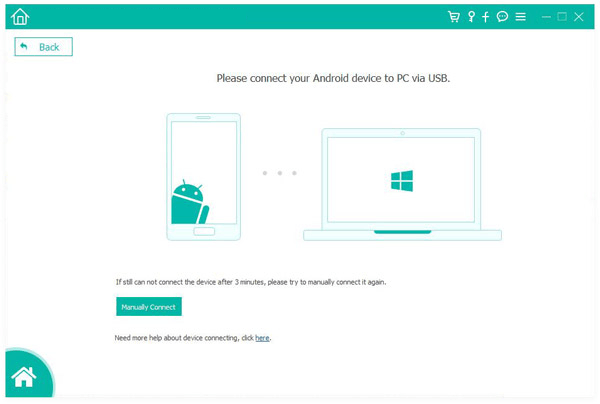
01 Bu güçlü veri kurtarma yazılımını bilgisayarınıza indirip kurun. Ardından, telefonu bir USB kablosu kullanarak bilgisayarınıza bağlayın. Yazılım cihazı otomatik olarak algılayacaktır.
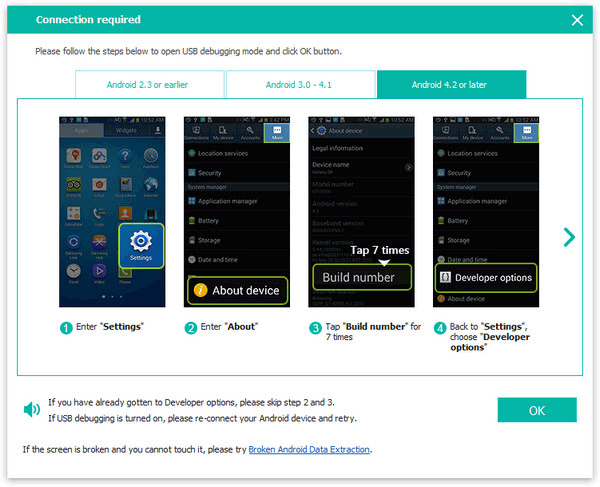
02 Telefonunuzda gerekli işlemleri tamamladıktan sonra, Tamam'ı tıklayın ve bir sonraki adıma geçin.
03 WhatsApp Ekleri'ni seçin ve dosyaları taramak için İleri'ye tıklayın.

04 Kurtarmak istediğiniz verileri seçin, ardından işlemi tamamlamak için Kurtar düğmesine basın.
Android cihazınızda yedekleme dosyanız varsa, bu yöntem silinen WhatsApp resimlerini kurtarmak için mükemmel bir çözümdür. Ancak, yedekleme dosyası yoksa, bu işlemle kayıp fotoğrafları geri yüklemek mümkün olmayabilir. İşte WhatsApp'tan silinen fotoğrafları gönderene göre kurtarma yöntemi:
Adım 1. Telefonunuzda WhatsApp uygulamasını açın ve Sohbet yedekleme bölümüne gidin. En son yedekleme dosyasının tüm ayrıntılarını orada göreceksiniz.
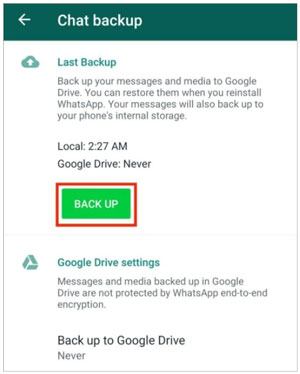
2. Adım. Android cihazınızda Dosya Yöneticisi uygulamasını başlatın ve SD Kart klasörüne gidin, WhatsApp'ı ve ardından Veritabanları'nı bulun. Gerekirse, telefonun dahili belleğinde depolanan verileri de kontrol edebilirsiniz.
3. Adım. İçeriği kopyalayın ve bilgisayarınızdaki yeni bir klasöre yapıştırın. Ardından, WhatsApp'ı cihazınıza yükleyin ve yedekleme oluşturun.
4. Adım. Android telefonunuzda WhatsApp'ı kaldırın ve Depolama klasörüne gidin. Ardından, WhatsApp klasörünü açın, Veritabanı klasörüne girin ve tüm içeriğini silin. Daha önce bilgisayarınıza kaydettiğiniz verileri kopyalayın ve Veritabanı klasörüne yapıştırın.
Adım 5. Şimdi WhatsApp'ı yeni Android cihazınıza yükleyin ve yapılandırın. Kurulumu tamamladıktan sonra dosyalarınızı geri almak için Geri Yükle seçeneğini seçin.

iPhone'da silinen WhatsApp fotoğraflarını göndericiden kurtarmak, Android işlemden oldukça farklıdır. Ancak süreç oldukça basittir. Bunu başarmak için aşağıdaki yöntemlere göz atın.
Dosyalarınızı iTunes'a yedeklediyseniz, iPhone'unuzda gönderici tarafından silinen WhatsApp resimlerini kurtarmanın en iyi yolu Coolmuster iPhone WhatsApp Recovery kullanmaktır. Bu yazılım, iPhone'unuzda silinen WhatsApp veri türlerini geri yüklemek için en güvenilir ve güçlü araçtır. Araç, WhatsApp mesajlarını, resimleri, kişileri, ses dosyalarını ve daha fazlasını kurtarmayı destekler. iOS cihazlarıyla geniş uyumluluğu, onu tüm iOS kullanıcıları için iyi bir uygulama haline getirir.
iPhone WhatsApp Kurtarma İşleminin Temel Özellikleri:
İşte iPhone WhatsApp Kurtarma uygulamasını kullanarak WhatsApp'tan silinen fotoğrafları kurtarma adımları:
01 Başlamak için, iPhone WhatsApp Recovery programını bilgisayarınıza indirip kurun. Kurulum tamamlandıktan sonra programı başlatın ve "iTunes Yedekleme Dosyasından Kurtar" seçeneğini seçin.

02 iTunes yedeklemenizi seçin. Ardından, WhatsApp Ekleri'ni işaretleyin ve Tarama Başlat'a tıklayın.

03 Tarama işlemi tamamlandıktan sonra, dosyaları önizleyin ve kurtarmak istediğiniz dosyaları seçin. Seçimleriniz kesinleştikten sonra, iTunes yedeklemesinden geri yüklemeyi başlatmak için Bilgisayara Kurtar'ı tıklayın.
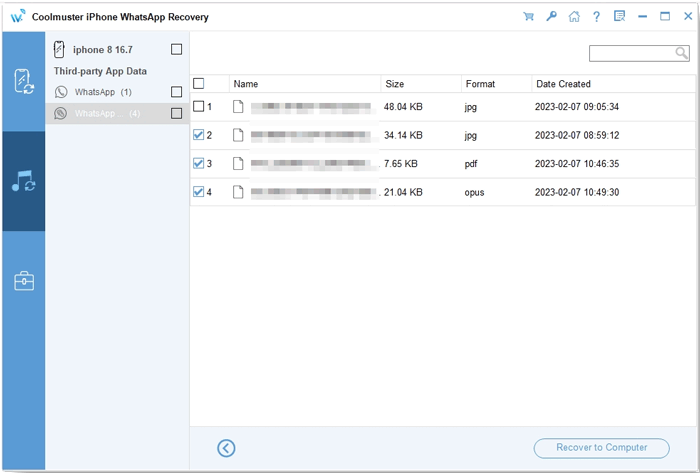
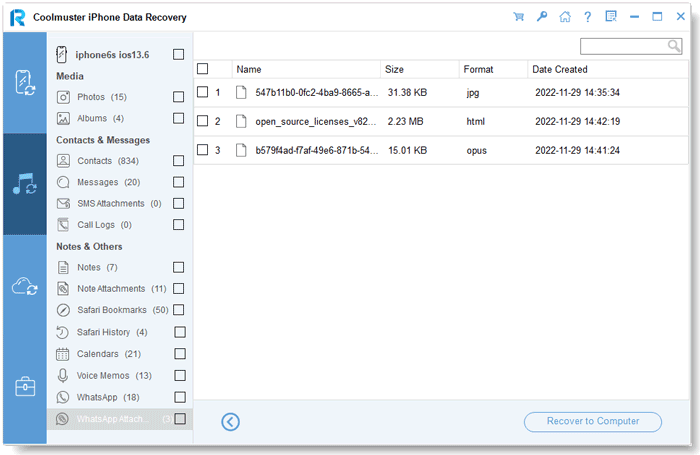
Coolmuster iPhone Data Recovery gönderen tarafından silinen WhatsApp fotoğraflarını kurtarmak için de kullanabilirsiniz. Dosyalarınızı iTunes'a yedeklediyseniz, bu kurtarma aracı iTunes yedeklerinden veri geri yüklemenizi sağlar. Araç, iTunes yedeğini tarar ve yedekleme dosyasını zaman, ad, sürüm, boyut ve daha fazlası açısından listeler. Coolmuster iPhone WhatsApp Kurtarma programından farklı olarak, Coolmuster iPhone Data Recovery yalnızca iTunes yedeklerinden WhatsApp verilerini kurtarmakla kalmaz, aynı zamanda silinen kişileri ve mesajları da dahil olmak üzere diğer veri türlerini de doğrudan bir iPhone'dan kurtarır . Ayrıca iCloud yedeklerinden veri geri yükleme özelliğine de sahiptir.
Coolmuster iPhone Data Recovery Başlıca Özellikleri:
iTunes yedeklemesi kullanarak WhatsApp dosyalarını nasıl geri yükleyebilirsiniz:
01 Programı başlatın ve "iTunes Yedekleme Dosyasından Kurtar" seçeneğini belirleyin. Ardından, arayüzdeki listeden bir yedekleme dosyası seçin ve "Tarama Başlat" düğmesine basın.

02 Yazılım, bilgisayardaki iTunes yedeklemesinin konumunu tarayacaktır. Sağ bölümde WhatsApp Ekleri'ni seçin ve Bilgisayara Kurtar'a dokunun.
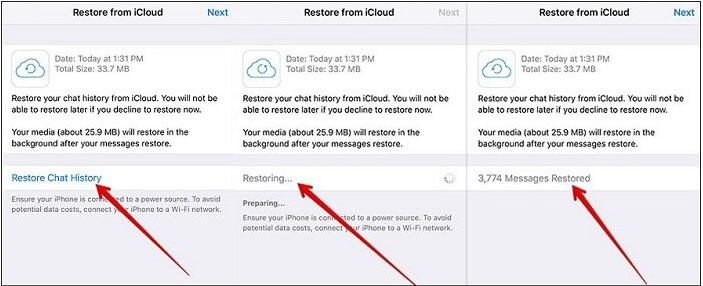
iCloud da mümkün. WhatsApp, fotoğraflar ve diğer medya dosyaları da dahil olmak üzere tüm sohbetlerinizi saklayan kullanışlı bir özelliğe sahip. Uygulamayı kaldırıp yeniden yüklediğinizde bunları geri yükleyecektir. Bu, Apple'ın iCloud yedekleme sistemi sayesinde mümkün. Ne yazık ki, bu işlem geri yüklemeden önce görüntüleri önizlemenize izin vermiyor. Fotoğraflar da dahil olmak üzere her şeyi geri yüklüyor, bu nedenle hesabınızdan mevcut veri yedeklemesini kontrol etmeniz gerekiyor.
Adım 1. WhatsApp Ayarları'na dokunun ve Sohbetler bölümüne gidin.
2. Adım. WhatsApp'ı kaldırın , ardından yeniden yüklemek için Apple Store'u ziyaret edin.
3. Adım. Hesap bilgilerinizi girin ve WhatsApp tarafından tüm sohbetleri kurtarmak için istendiğinde "Sohbet Geçmişini Geri Yükle" seçeneğine tıklayın.
Artık arkadaşlarınızdan gelen ancak silinen o değerli WhatsApp resimlerini nasıl kurtaracağınızı biliyorsunuz. Android WhatsApp Kurtarma, Android için ideal bir araçtır. Ayrıca, verilerinizi iTunes'a yedeklediyseniz, Coolmuster iPhone WhatsApp Kurtarma ve Coolmuster iPhone Data Recovery araçları arasından seçim yapabilirsiniz. Dahası, önemli sohbetlerinizi de yedeklediğinizden emin olun, böylece daha sonra bir sorun yaşarsanız, onlara ulaşabileceğiniz bir yeriniz olur.
İlgili Makaleler:
Android ve iPhone'da WhatsApp'tan Silinen Fotoğrafları Kolayca Nasıl Kurtarabilirsiniz?
[Çözüldü] Bir Kişinin Silinen WhatsApp Mesajlarını Nasıl Geri Yükleyebilirim?
WhatsApp'ta Silinen Mesajları Gönderenin Bakış Açısıyla Dakikalar İçinde Nasıl Görebilirsiniz?
Yedekleme Olmadan Silinen WhatsApp Mesajlarını Nasıl Geri Yükleyebilirsiniz ( iOS ve Android )

 Sosyal Uygulamalar
Android ve iPhone'da Gönderen Tarafından Silinen WhatsApp Resimlerini Kurtarma Yöntemi
Sosyal Uygulamalar
Android ve iPhone'da Gönderen Tarafından Silinen WhatsApp Resimlerini Kurtarma Yöntemi







 PC için Ücretsiz İndirin
 Mac için Ücretsiz İndirin
