WhatsApp, kişisel veya profesyonel kullanımda olsun, günlük iletişimde hayati bir rol oynar. WhatsApp mesajlarını Excel'e aktarmak, önemli sohbetleri daha iyi yönetmenize, analiz etmenize veya saklamanıza olanak tanır. Bu kılavuz, profesyonel yazılımlar ve WhatsApp'ın yerleşik dışa aktarma özelliğini içeren, WhatsApp mesajlarını Excel'e aktarmanın iki etkili yöntemini tanıtacaktır. Bu görevi kolay, profesyonel ve güvenilir bir şekilde halletmenin bir yolunu arıyorsanız, okumaya devam edin.
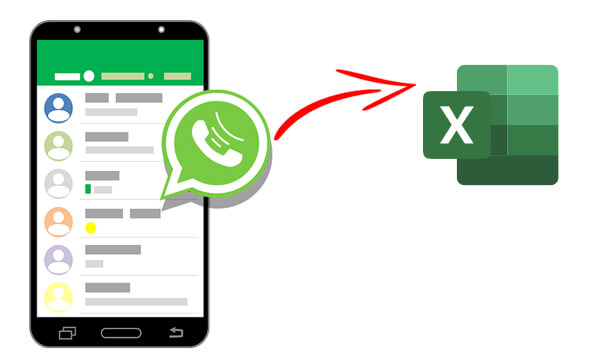
WhatsApp mesajlarını yönetmek ve Excel'e aktarmak, özellikle büyük miktarda veriyle uğraşırken zorlu bir görev olabilir. Daha profesyonel ve verimli bir çözüm arıyorsanız, Coolmuster Android WhatsApp Recovery gibi özel bir araç süreci basitleştirebilir. Bu yazılım ile sohbet verilerini CSV veya HTML formatlarında çıkarabilir ve daha sonra Excel'de kullanmak üzere dönüştürebilirsiniz.
Android WhatsApp Kurtarma'nın Temel Özellikleri
Aşağıda, Android WhatsApp Kurtarma özelliğini kullanarak WhatsApp mesajlarını Excel'e aktarma kılavuzu bulunmaktadır:
01. Bilgisayarınıza Android WhatsApp Recovery uygulamasını indirin ve açın. Android cihazınızı USB kablosu kullanarak bilgisayarınıza bağlayın.
02 Bağlantı kurulduktan sonra, arayüzde cihazınızı seçin ve WhatsApp verilerinizi taramaya başlamak için "İleri"ye tıklayın.

03 WhatsApp uygulamasında uçtan uca şifrelemeyi etkinleştirmek için ekrandaki talimatları izleyin. Yazılım daha sonra kodu otomatik olarak girecektir. WhatsApp verilerinize erişmek için "Görüntüle"ye tıklayın.

04 WhatsApp mesajlarını seçin ve "Bilgisayara Kurtar" seçeneğine tıklayın. WhatsApp sohbetleriniz daha sonra bilgisayarınıza HTML veya CSV dosyası olarak kaydedilecek ve bu dosyalara bir tarayıcı kullanarak kolayca erişebileceksiniz.

05 Dosyayı Excel veya Google Sheets'te açın. Kolay yönetim ve analiz için ".xlsx" dosyası olarak kaydedin.
Video Rehberi
iPhone kullanıcıları, iOS cihazlara özel olarak tasarlanmış Coolmuster iPhone WhatsApp Recovery ile aynı sonuçları elde edebilirler. İşlem neredeyse aynıdır, bu da onu Apple kullanıcıları için mükemmel bir seçim haline getirir. iPhone'unuzdaki WhatsApp mesajlarını ve eklerini bilgisayarınıza yedeklemenizi sağlar. Ayrıca, iOS dahili depolama alanından ve iTunes yedeklemelerinden WhatsApp verilerini bilgisayarınıza geri yüklemeyi de destekler.
WhatsApp'ın yerleşik dışa aktarma özelliği, bireysel sohbetleri dışa aktarmanın hızlı ve basit bir yöntemidir. Bu yöntem doğrudan Excel dosyaları oluşturmasa da, dışa aktarılan veriler kolayca Excel formatına dönüştürülebilir. WhatsApp mesajlarını Excel'e dışa aktarmak için aşağıdaki adımları izleyin:
Adım 1. Dışa aktarmak istediğiniz WhatsApp sohbetini seçin.
Adım 2. Menü düğmesine (üç nokta) dokunun > "Daha fazla" > "Sohbeti dışa aktar".

3. Adım. Medya dosyalarıyla mı yoksa medya dosyaları olmadan mı dışa aktaracağınıza karar verin.
4. Adım. Dışa aktarılan ".txt" dosyasını e-postanıza, Google Drive'ınıza veya yerel depolama alanınıza kaydedin.
Adım 5. ".txt" dosyasını bilgisayarınıza indirin.
Adım 6. Excel'i açın ve Metin İçe Aktarma Sihirbazını kullanarak metni sütunlara ayırın. Biçimlendirilmiş dosyayı ".xlsx" olarak kaydedin.
Avantajlar
Sınırlamalar
1. WhatsApp mesajlarını doğrudan Excel'e aktarabilir miyim?
Gördüğünüz gibi, cevap "Hayır". WhatsApp, mesajları doğrudan Excel'e aktarmak için yerleşik bir özellik sunmuyor. Ancak, Android WhatsApp Recovery gibi araçlar kullanarak sohbetleri CSV dosyaları olarak dışa aktarabilir ve bu dosyaları Excel'de kolayca açıp kaydedebilirsiniz.
2. WhatsApp sohbetlerini dışa aktarmak medya dosyalarını da içeriyor mu?
Evet, WhatsApp'ın sohbet dışa aktarma özelliğini kullanırken medya dosyalarını da dahil etmeyi seçebilirsiniz. Ancak Coolmuster gibi araçlar, medyayı yönetmek için daha düzenli seçenekler sunar.
3. Dışa aktarılan sohbetler Excel'de düzenlenebilir mi?
Evet, sohbetler Excel'e aktarıldıktan sonra, verileri gerektiği gibi düzenleyebilir, organize edebilir veya analiz edebilirsiniz.
4. Dışa aktarılan sohbetler için maksimum dosya boyutu nedir?
WhatsApp, dışa aktarılan sohbetler için maksimum dosya boyutu belirtmese de, medya içeren daha büyük sohbetlerin işlenmesi daha uzun sürebilir ve e-posta yoluyla gönderilirse birden fazla dosyaya bölünebilir.
WhatsApp mesajlarını Excel'e aktarmak, konuşmalarınızı yönetmenin veya analiz etmenin etkili bir yoludur. İhtiyaçlarınıza bağlı olarak, yöntemlerin kısa bir karşılaştırması şöyledir:
| Yöntem | En İyisi İçin | Maliyet |
| Android /iPhone WhatsApp Kurtarma | Toplu dışa aktarımlar, düzenli dosyalar | Ücretsiz deneme sürümü, ücretli özellikler mevcuttur. |
| WhatsApp Dahili Dışa Aktarma | Küçük görevler, ücretsiz kullanım | Tamamen ücretsiz |
Profesyonel düzeyde bir çözüme ihtiyacınız varsa, Coolmuster Android WhatsApp Recovery ve Coolmuster iPhone WhatsApp Recovery şiddetle tavsiye edilir. Bu araçlar zaman kazandırır, büyük veri dışa aktarımlarını verimli bir şekilde yönetir ve Excel için temiz, yapılandırılmış çıktılar üretir.
İlgili Makaleler:
WhatsApp Sohbetlerini PDF'ye Aktarmanın 4 Yolu ( Android ve iOS )
[Çözüldü] WhatsApp Sohbetlerini iPhone/ Android E-postaya Nasıl Aktarabilirim?
iCloud ile veya iCloud olmadan iPhone'da WhatsApp yedeği nasıl oluşturulur?
WhatsApp Numaranızı Aynı Şekilde Yeni Telefona Nasıl Aktarabilirsiniz? [4 Yöntem]







 PC için Ücretsiz İndirin
 Mac için Ücretsiz İndirin


