En popüler anlık mesajlaşma uygulamalarından biri olan WhatsApp, dünyanın dört bir yanındaki insanlarla bağlantıda kalmanın ücretsiz ve güvenli bir yolunu sunuyor. Bu da özellikle iletişimin çok önemli olduğu uluslararası ticaret gibi sektörlerde onu son derece değerli kılıyor. İş amaçlı olarak, WhatsApp mesajlarını ve eklerini e-postaya yedeklemek önemlidir. Bu makalede, hem iPhone hem de Android cihazlardan WhatsApp mesajlarını e-postaya nasıl göndereceğinizi göstereceğiz ve böylece önemli sohbetleri ileride başvurmak üzere kolayca aktarabileceksiniz.
Evet, WhatsApp mesajlarını bir e-posta adresine göndermek mümkündür. Bunu yapmanın iki ana yolu vardır: tek tek mesajları manuel olarak iletmek veya sohbet geçmişinizi dışa aktarmak. Seçtiğiniz yöntem, tek bir mesajı, birkaç mesajı veya tüm sohbet geçmişini iletmek isteyip istemediğinize bağlıdır. Aşağıdaki bölümlerde, hem Android hem de iPhone'da mesajları bir e-postaya nasıl göndereceğinizi inceleyeceğiz.
Android kullanıcıları, WhatsApp'ın yerleşik dışa aktarma aracını kullanarak mesajları kolayca e-postaya gönderebilirler. İki temel yöntem vardır: tüm sohbeti dışa aktarmak veya seçili mesajları iletmek. Aşağıda her iki seçenek için adım adım bir açıklama bulunmaktadır.
Adım 1. Android cihazınızda WhatsApp'ı açın ve dışa aktarmak istediğiniz sohbete (bireysel veya grup) gidin.
Adım 2. Ekranın sağ üst köşesindeki üç nokta simgesine dokunun.
3. Adım. Açılır menüden "Daha Fazla"yı ve ardından "Sohbeti Dışa Aktar"ı seçin.

4. Adım. Aşağıdaki seçeneklerden birini seçmeniz istenecektir:
Adım 5. Bir paylaşım menüsü açılacaktır, e-posta uygulamanızı seçin (Gmail, Outlook, vb.).
6. Adım. Alıcının e-posta adresini girin, bir konu ekleyin ve "Gönder"e dokunun.
Adım 1. Hedef sohbeti açın ve göndermek istediğiniz mesaj(lar)a uzun basın (birden fazla mesaj seçmek için "ek mesajlar"a dokunun).
Adım 2. Üst araç çubuğundaki ileri simgesine (ok) dokunun.
3. Adım. İleri menüsünde, paylaşım seçeneklerini açmak için "paylaş" simgesine (oklu kare) dokunun.
4. Adım. E-posta uygulamanızı seçin, alıcının e-posta adresini girin ve mesajı gönderin.
iPhone kullanıcıları, iOS tasarımından kaynaklanan küçük farklılıklarla birlikte benzer bir yerel iş akışını izler. Aşağıda, iPhone'da sohbetleri e-postaya aktarmanın iki temel yöntemi bulunmaktadır.
Adım 1. iPhone'unuzda WhatsApp'ı açın ve dışa aktarmak istediğiniz sohbete gidin.
Adım 2. Ekranın üst kısmındaki sohbet adına/grup konusuna dokunun.
3. Adım. Aşağı kaydırın ve Sohbeti Dışa Aktar'ı seçin.
4. Adım. Şunlar arasından seçim yapın:
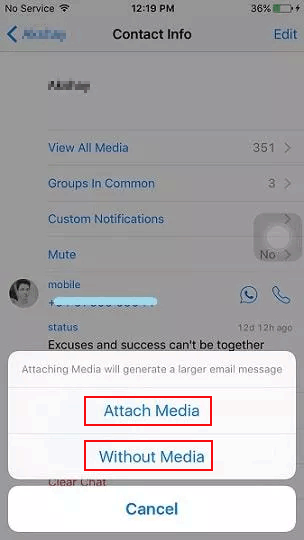
5. Adım. iOS paylaşım penceresi açılacak, e-posta uygulamanızı seçin (Mail, Outlook, vb.).
6. Adım. Alıcının e-posta adresini girin, konu/metin içeriğini özelleştirin ve "Gönder"e dokunun.
Adım 1. Hedef sohbeti açın ve paylaşmak istediğiniz mesaj(lar)a uzun süre basılı tutun.
Adım 2. Sağ alt köşedeki ileri okuna dokunun.
3. Adım. Menüde, "paylaş" simgesine (oklu kare) dokunun.
4. Adım. E-posta uygulamanızı seçin, alıcının e-posta adresini girin ve mesajı gönderin.
WhatsApp mesajlarını e-postaya göndermek, WhatsApp verilerini cihazlar arasında aktarmanın basit bir yöntemidir, ancak bazı sınırlamaları vardır. Bireysel mesajlar veya küçük sohbet geçmişleri için iyi çalışır, ancak büyük konuşmaları veya medya ağırlıklı sohbetleri aktarmak için ideal olmayabilir. Ayrıca, bu yöntem her dışa aktarma için manuel müdahale gerektirir ki bu da zaman alıcı olabilir.
WhatsApp verilerini cihazlar arasında daha eksiksiz ve verimli bir şekilde aktarmak için WhatsApp Mover harika bir seçenektir. Bu araç, Android ve iPhone arasında WhatsApp mesajlarını, fotoğraflarını, videolarını ve eklerini kolayca aktarmanıza olanak tanıyarak veri kaybını önler ve daha sorunsuz bir deneyim sunar.
WhatsApp Mover sizin için neler yapabilir?
WhatsApp Mover kullanarak WhatsApp mesajlarını nasıl aktarabilirim?
01. WhatsApp Mover programını bilgisayarınıza indirip kurun, ardından programı başlatın.
02 Android ve iPhone'unuzu USB kabloları kullanarak bilgisayarınıza bağlayın.
03 "Aktar" seçeneğini seçin ve kaynak ve hedef aygıtları doğrulayın. Gerekirse, aygıtların rollerini değiştirmek için "Çevir"e tıklayın.

04. İşlemi başlatmak için "Aktar" düğmesine tıklayın. Yazılım, karmaşık bir kurulum gerektirmeden WhatsApp verilerinizi seçtiğiniz cihaza otomatik olarak aktaracaktır.

1. WhatsApp mesajlarını otomatik olarak e-postaya iletmenin bir yolu var mı?
Şu anda WhatsApp, mesajları otomatik olarak e-postaya iletme seçeneği sunmamaktadır. Mesajları manuel olarak iletmeniz veya belirtilen yöntemleri kullanarak sohbetleri dışa aktarmanız gerekecektir.
2. Bir e-posta adresine aynı anda birden fazla WhatsApp mesajı gönderebilir miyim?
Evet, bir sohbetteki birden fazla mesajı seçip bir e-posta adresine iletebilirsiniz. Sohbetin tamamını dışa aktarmak isterseniz, metin dosyası olarak dışa aktarabilir ve e-posta yoluyla gönderebilirsiniz.
3. WhatsApp grup mesajlarını e-postaya gönderebilir miyim?
Evet, grup sohbetindeki mesajları tıpkı diğer bireysel mesajlar gibi e-postaya iletebilirsiniz. Göndermek istediğiniz mesajları seçin ve e-posta uygulamasına iletin.
Bu yazıda, WhatsApp mesajlarını Android ve iPhone'da e-postaya nasıl göndereceğinizi, tek tek mesajları nasıl ileteceğinizi ve sohbet geçmişini nasıl dışa aktaracağınızı ele aldık. Bu yöntemler küçük veri miktarları için işe yarasa da, daha büyük veya medya ağırlıklı konuşmalarla uğraşırken sınırlamalar getirir.
Daha verimli ve eksiksiz bir çözüm için WhatsApp Mover , Android ve iPhone arasında WhatsApp verilerini aktarmayı hızlı ve kolay hale getirir. Veri kaybı olmamasını garanti eder, bu da onu cihazlar arasında WhatsApp içeriğini güvenilir bir şekilde taşımaya ihtiyaç duyan herkes için mükemmel bir seçim haline getirir.
İlgili Makaleler:
[4 Çözüm] WhatsApp Sohbetlerini Android Android Nasıl Aktarabilirsiniz?
WhatsApp Numaranızı Aynı Şekilde Yeni Telefona Nasıl Aktarabilirsiniz? [4 Yöntem]
WhatsApp'ı Fabrika Ayarlarına Sıfırlamadan Android iPhone'a Nasıl Aktarabilirsiniz?
WhatsApp Yedeklemelerini Google Drive'dan iCloud'a Aktarmanın 3 Yolu




 PC için Ücretsiz İndirin
 Mac için Ücretsiz İndirin


