Özetle:
Samsung SSD'nizden kayıp verileri kurtarmanın bir yolunu mu arıyorsunuz? Bu kılavuz, üç pratik Samsung SSD kurtarma yöntemini ele alıyor: Geri Dönüşüm Kutusu'ndan silinen dosyaları geri yükleme, veri kurtarma yazılımı kullanma ve Dosya Geçmişi yedeklemesinden dosyaları alma.
"Samsung SSD'imden önemli dosyaları yanlışlıkla sildim ve şimdi onlara erişemiyorum. Verileri kurtarmanın bir yolu var mı? Herhangi bir yazılım veya araca ihtiyacım var mı? Her türlü yardımınız için teşekkür ederim."
- Begin Rescue End Forumundan
Samsung SSD'ler, hızlı performansları, güvenilirlikleri ve dayanıklılıkları nedeniyle önemli dosyaları depolamak için yaygın olarak kullanılmaktadır. Bununla birlikte, yanlışlıkla silme, biçimlendirme, sistem hataları veya beklenmedik sürücü sorunları nedeniyle veri kaybı yine de meydana gelebilir. Önemli dosyalar bir Samsung SSD'den kaybolduğunda, birçok kullanıcı kayıp verileri kurtarıp kurtaramayacaklarını merak eder.
İyi haber şu ki, kayıp dosyaların üzerine yazılmamış olması durumunda Samsung SSD'den veri kurtarma mümkün olabilir. Bu kılavuzda, Geri Dönüşüm Kutusu'nu kontrol etme, profesyonel veri kurtarma yazılımı kullanma ve yedeklerden dosya geri yükleme dahil olmak üzere farklı yöntemler kullanarak Samsung SSD'den veri kurtarmayı açıklayacağız.
Evet, birçok durumda, özellikle silinen dosyaların üzerine yeni veriler yazılmamışsa, Samsung SSD'lerden veri kurtarılabilir. Kurtarma işleminin başarılı olup olmaması, veri kaybının nedeni, SSD'nin durumu ve dosyaları kaybettikten sonra ne kadar hızlı harekete geçtiğiniz gibi faktörlere bağlıdır.
Samsung SSD veri kurtarma gerektirebilecek yaygın durumlar şunlardır:
Veri kurtarma şansını artırmak için, veri kaybından hemen sonra SSD'yi kullanmayı bırakın ve yeni dosyaları kaydetmekten kaçının. Aşağıdaki bölümlerde, Samsung SSD'den veri kurtarmanın pratik yollarını tanıtacağız.
Samsung SSD kurtarma aracını kullanmadan önce, silinen dosyalarınızın Windows Geri Dönüşüm Kutusu'nda hala mevcut olup olmadığını kontrol edebilirsiniz. Dosyalar normal silme seçeneği kullanılarak Samsung SSD'den silindiğinde, genellikle kalıcı olarak kaldırılmak yerine Geri Dönüşüm Kutusu'na taşınırlar.
Ancak, Geri Dönüşüm Kutusu kurtarma işlemi yalnızca belirli durumlarda işe yarar. Aşağıdaki durumlarda diğer Samsung SSD kurtarma yöntemlerine ihtiyacınız olabilir:
Dosyalarınız hala Geri Dönüşüm Kutusu'ndaysa, onları geri yüklemek için şu adımları izleyin:
Adım 1. Windows masaüstünüzde Geri Dönüşüm Kutusu simgesini bulun ve açın.
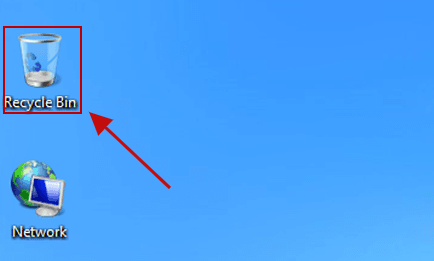
2. Adım. Silinen öğeler arasında gezinin ve kurtarmak istediğiniz dosyaları bulun. Arama işlevini kullanabilir veya dosyaları silme tarihine göre sıralayabilirsiniz.
3. Adım. Seçili dosyalara sağ tıklayın ve "Geri Yükle"yi seçin. Windows dosyaları Samsung SSD'nizdeki orijinal konumlarına geri yükleyecektir.
Silinen dosyalarınız Geri Dönüşüm Kutusu'nda artık mevcut değilse, özel bir veri kurtarma aracı Samsung SSD'nizden kayıp verileri bulmanıza yardımcı olabilir. Coolmuster Data Recovery, Samsung SSD'ler de dahil olmak üzere çeşitli depolama aygıtlarından silinen ve kayıp dosyaları kurtarmak için tasarlanmıştır. Sürücüyü kurtarılabilir dosyalar için tarayabilir ve kurtarma işleminden önce verileri önizlemenize olanak tanır.
Veri Kurtarma'nın Temel Özellikleri:
Veri Kurtarma programı ile Samsung SSD'den veri nasıl kurtarılır?
01. Veri Kurtarma programını bilgisayarınıza indirin, kurun ve açın.
02 Samsung SSD'nizi bilgisayara bağlayın ve silinen dosyaları aramak için kurtarma modu olarak "Silinen Dosya Kurtarma"yı seçin.

03 Mevcut sürücü listesinden Samsung SSD'nizi seçin ve kayıp verileri aramaya başlamak için "Tarama Başlat" düğmesine tıklayın.
04 Tarama tamamlandıktan sonra, tespit edilen dosyaları farklı görüntüleme modlarında inceleyin. Mevcut verileri önizleyin ve kurtarmak istediğiniz dosyaları seçin.

05 Kurtarılan dosyaları kaydetmek için bir hedef klasör seçin, ardından Samsung SSD verilerinizi geri yüklemeye başlamak için "Bilgisayara Kurtar" seçeneğine tıklayın.

Daha detaylı bir rehber için, Samsung SSD'den kayıp dosyaları adım adım nasıl kurtaracağınızı öğrenmek üzere aşağıdaki video eğitimini de izleyebilirsiniz.
Dosyalarınızı kaybetmeden önce yedekleme oluşturduysanız, yedeklemeden veri geri yüklemek Samsung SSD kurtarma işlemini gerçekleştirmenin en güvenli yollarından biridir. Dosyalar zaten başka bir konumda kaydedildiğinden, Samsung SSD'yi taramadan veya daha fazla veri kaybı riskine girmeden doğrudan geri yükleyebilirsiniz.
Yedekleme yönteminize bağlı olarak, dosyaları şu konumlardan kurtarabilirsiniz:
Aşağıdaki adımlarda Dosya Geçmişi örnek olarak alınmıştır:
Adım 1. "Win" + "S" tuşlarına basın, Denetim Masası'nı arayın ve açın. Dosya Geçmişi ayarlarına erişmek için "Sistem ve Güvenlik" > "Dosya Geçmişi"ni seçin.

2. Adım. Dosya Geçmişi penceresinin sol tarafında bulunan "Kişisel dosyaları geri yükle" seçeneğine tıklayın. Ardından yedeklemenizde bulunan dosya ve klasörleri göreceksiniz.
3. Adım. Kaybettiğiniz dosyaları Samsung SSD'nizde bulmak için klasörlere göz atın veya arama seçeneğini kullanın. Ayrıca, farklı yedekleme sürümlerini kontrol etmek için pencerenin altındaki okları da kullanabilirsiniz.
4. Adım. Kurtarmak istediğiniz dosyaları veya klasörleri seçin ve "Geri Yükle" düğmesine tıklayın. Windows bunları orijinal konumlarına geri yükleyecektir. Bunları başka bir yere kaydetmek istiyorsanız, "Geri Yükle" düğmesine sağ tıklayın ve başka bir hedef seçmek için "Geri Yükle" seçeneğini belirleyin.
1. Samsung Magician silinen dosyaları kurtarabilir mi?
Hayır. Samsung Magician bir veri kurtarma aracı değildir. Başlıca amacı Samsung SSD'leri yönetmek, SSD sağlığını kontrol etmek, performansı izlemek, aygıt yazılımını güncellemek ve teşخيص testleri çalıştırmaktır.
Samsung SSD'den silinen dosyaları kurtarmanız gerekiyorsa, bunun yerine özel bir veri kurtarma aracı kullanmalısınız.
2. Samsung SSD'm algılanmazsa ne yapmalıyım?
Samsung SSD'niz bilgisayarınız tarafından algılanmıyorsa, aşağıdaki çözümleri deneyin:
3. SSD TRIM, Samsung SSD kurtarma işlemini etkiler mi?
Evet. SSD TRIM, Samsung SSD kurtarma işlemini etkileyebilir. TRIM, SSD'lerin silinen verileri yönetmesine ve performansı iyileştirmesine yardımcı olur. Ancak, TRIM silinen veri bloklarını kalıcı olarak temizledikten sonra, kurtarma yazılımı bu dosyaları artık geri yükleyemeyebilir. Başarılı kurtarma şansını artırmak için, veri kaybını fark ettiğiniz anda Samsung SSD'yi kullanmayı bırakın.
Samsung SSD'den dosyaların kaybolması her zaman kalıcı olarak yok oldukları anlamına gelmez. Dosyalar hala Geri Dönüşüm Kutusu'ndaysa, doğrudan geri yükleyebilirsiniz. Kalıcı olarak silinmişlerse veya orada bulunamıyorlarsa, Coolmuster Data Recovery gibi bir veri kurtarma aracı, kurtarılabilir dosyaları bulmak için SSD'yi taramanıza yardımcı olabilir. Önceki bir yedekleme mevcutsa, Dosya Geçmişi kayıp verileri geri yüklemek için güvenilir bir başka yol sunar.
Hangi yöntemi seçerseniz seçin, veri kaybını fark ettiğiniz anda Samsung SSD'yi kullanmayı bırakın ve yeni dosyaları kaydetmekten kaçının. Erken harekete geçmek, kayıp verilerin üzerine yazılmasını önlemeye ve Samsung SSD'den veri kurtarma şansınızı artırmaya yardımcı olabilir.
İlgili Makaleler:
SSD'deki Verileri Kurtarılamaz Hale Getirme Yöntemleri - 3 Etkili Yöntem
[Adım Adım Kılavuz] Windows SSD Diski Silmenin 5 Güvenilir Yolu
[Adım Adım Kılavuz] SSD'deki Boş Alanı Güvenli Bir Şekilde Nasıl Silebilirsiniz?
USB Bellekten Veri Kurtarma İşlemi 4 Yöntemle Nasıl Gerçekleştirilir [En Yeni]






 PC için Ücretsiz İndirin
 Mac için Ücretsiz İndirin


