"Silinen YouTube videolarımı nasıl kurtarabilirim? Bu videoları sildim ve linkleri bende mevcut. Yani onları geri almanın bir yolu var mı?"
- Quora'dan
Cep telefonunuzdan veya bilgisayarınızdan YouTube videolarınızı yanlışlıkla mı sildiniz? Bu gibi sebeplere rağmen, silinen YouTube videolarını kurtarmak çok önemlidir. Bu sorunu çözmek için bu makalede 5 kurtarma yöntemi gösterdik. Kılavuzu takip ettiğiniz sürece, YouTube videolarınızı geri kazanmanız oldukça olasıdır. Bu arada, önemli videolarınızı korumak için, kurtardıktan sonra yedeklemenizi öneririz.

Genel olarak, bir video sunucudan kaldırılmadıysa, YouTube izleme geçmişini takip ederek onu geri alabilirsiniz. Peki, bunu nasıl yapabiliriz? Merak etmeyin. Tüm adımlar bu bölümde açıkça açıklanmıştır. Okumaya devam edelim.
Adım 1: Bilgisayarınızdan YouTube'a gidin ve hesabınıza giriş yapın.
Adım 2: Sol panelden " Geçmiş "i seçin ve izlediğiniz videoları kontrol edin.
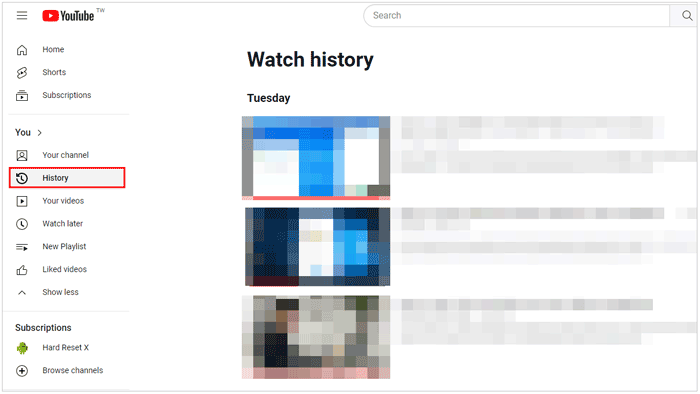
3. Adım: Silinen videonun anahtar kelimelerini " İzleme geçmişinde ara" alanına yazarak videoyu hızlıca bulabilirsiniz.

Not: Hesabınıza giriş yapmadan video izlerseniz, YouTube izleme kaydınızı tutmaz. Bu durumda, lütfen YouTube videonuzu bulmak için tarayıcı geçmişinizi kontrol edin.
YouTube Video Finder'ı biliyor musunuz? Bu, silinen videoları geri getirme arayışında güçlü bir yardımcıdır. URL'yi girerek silinen YouTube videolarınızı geri alabilirsiniz. Ancak, adresi unuttuysanız, bu araçla videonuzu bulamazsınız.
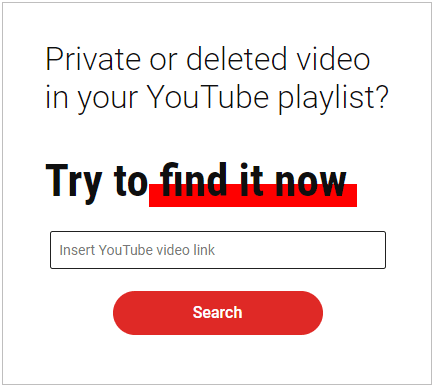
Adım 1: Bilgisayarınızda https://youtubevideofinder.site/ adresini ziyaret edin, videonuzun bağlantısını girin ve " Ara "ya dokunun.
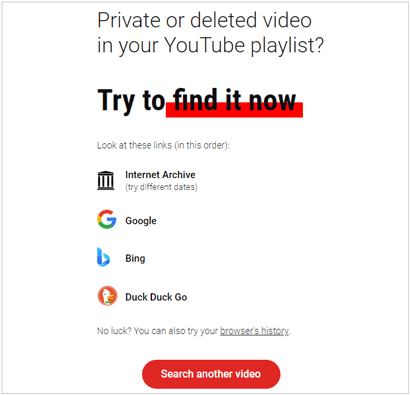
Adım 2: YouTube videonuzu aramak için bir konum seçin. Örneğin, " Google "ı seçerseniz, video bağlantısı Google arama motoruyla aranacaktır.
3. Adım: Tarayıcınızdaki arama sonuçlarını kontrol edin ve YouTube videonuzu bulun.
Sanırım ihtiyacınız olan şey şu: Silinen YouTube geçmişini nasıl kurtarabilirim ? Bu durumda, şu yöntemlere ihtiyacınız olacak.
YouTube Yardım Topluluğu aracılığıyla silinen YouTube videolarını kurtarmanın bir yolu var mı? Evet, elbette var. Aslında, topluluk desteği değerli bir kaynak olabilir çünkü kendi başınıza çözümler arayabilir ve sorularınızı yayınlayarak başkalarından yardım isteyebilirsiniz. Bu nedenle, YouTube video kurtarma işleminiz için bunu deneyebilirsiniz.
Adım 1: Bilgisayarınızdan YouTube web sayfasına gidin ve YouTube hesabınızla giriş yapın.
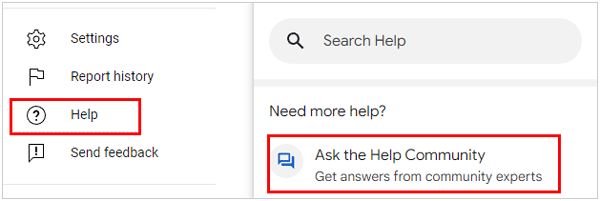
Adım 2: Sol menüden " Yardım "a dokunun, açılan pencerede "Yardım Topluluğuna Sor" seçeneğini bulun ve tıklayın, ardından sorununuzu ayrıntılı olarak girin.
3. Adım: Video kurtarma için bazı ilgili içerikler alacaksınız. Eğer yardımcı olamazlarsa, daha fazla ayrıntı ekleyip sorunu göndermek için " Gönder "e tıklayabilirsiniz. Birisi size yanıt verdiğinde, e-posta alacaksınız.
Not: Android cihazınızda YouTube'dan indirilen videoları nasıl kurtaracağınızı öğrenmek mi istiyorsunuz? İşte 5 çözüm önerisi.
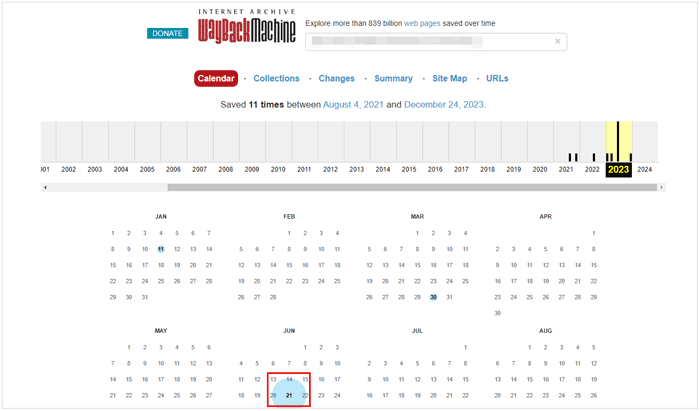
İnternet arşivini nasıl ziyaret edebilir ve silinen YouTube videolarınızı nasıl bulabilirsiniz? Cevap, internet geçmişine erişmenizi ve web sayfalarının eski sürümlerini görüntülemenizi sağlayan bir araç olan Wayback Mac kullanmaktır. Bu araç sayesinde geçmişteki videoları bulabilirsiniz.
Adım 1: Bilgisayarınızın tarayıcısında Wayback Mac açın ve silinen YouTube videosunun URL'sini yazın. Ardından " Arşivlenmiş web sitelerinde ara " seçeneğini seçin ve " Git "e dokunun.

Adım 2: Takvimde işaretlenmiş tarihe tıklayın, YouTube videosunu göreceksiniz.
3. Adım: Artık videoyu bilgisayarınıza kaydedebilirsiniz.
Devamını Okuyun: YouTube Premium olmadan da YouTube videosu indirebilirsiniz . Bu kapsamlı kılavuzu okuyalım.
Geleneksel yöntemler başarısız olduğunda, Coolmuster Data Recovery gibi etkili veri kurtarma araçları devreye girebilir. Bu program, bilgisayarınızdaki sürücüleri tarayarak YouTube videolarınızı kurtarır. Sadece videoları değil, ses dosyalarını, resimleri, belgeleri ve benzerlerini de destekler. Bu sayede YouTube videolarını kurtarma olasılığınız daha yüksek olacaktır. Videoların üzerine yazılmamış olması koşuluyla bulunabileceğini unutmayın.
Veri kurtarma yazılımını indirin.
01 Veri kurtarma yazılımını bilgisayarınıza indirip kurun ve bir kurtarma modu seçin. Ardından " İleri "ye tıklayın.

02 Bilgisayarınızdaki tüm sürücüleri gösterecektir. Lütfen YouTube videolarınızı kaybettiğiniz sürücüyü seçin ve " Tara "ya dokunun.
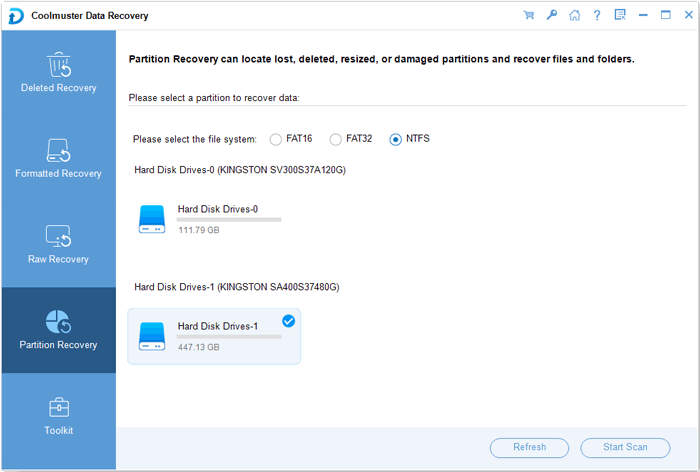
03 Sürücüyü taradıktan sonra, arayüzde tüm dosyaları göreceksiniz. YouTube videolarınıza gidin ve onları seçin. Son olarak, videoları bilgisayarınıza kaydetmek için " Kurtar " seçeneğine dokunun.

Video Eğitimi:
S1: YouTube videoları neden siliniyor?
YouTube videoları silindiğinde, bunun birden fazla nedeni olabilir:
S2: YouTube'da silinen videolar için bir geri dönüşüm kutusu var mı?
YouTube'da geleneksel bir "geri dönüşüm kutusu" veya silinen videoları geçici olarak saklayan doğrudan bir özellik bulunmamaktadır.
S3: YouTube videoları için yedekleme seçenekleri var mı?
YouTube, kullanıcıların videolarını platform içinde doğrudan yedeklemeleri için yerleşik bir özellik sunmuyor. Ancak, YouTube'un premium hesapları videoları doğrudan cihazlarına indirebiliyor. Ya da yedeklemek için üçüncü taraf bir video indirme programı kullanabilirsiniz; ancak bu araçların kullanımının yasal olup olmadığını lütfen unutmayın.
YouTube'da videolar sürekli olarak eklenip silinir, ancak Coolmuster Data Recovery gibi programlar kullanarak bilgisayarınızın dahili depolama alanından veri kurtarmak gibi işlevsel çözümlerle silinen YouTube videolarını kurtarabilirsiniz. Bu yöntemler güvenilir ve etkilidir, ancak değerli veriler için en iyi seçenek yedeklemedir.
İlgili Makaleler:
Uzun YouTube Videolarını 7 Etkili Yöntemle Kolayca İndirme
YouTube Özel Videolarını İndirme: Gizlilik ve İzinler Konusunda Bilgiler
[Kolay Kılavuz] YouTube Videoları iPhone Fotoğraf Galerisine Nasıl İndirilir?
YouTube Videosunu USB Belleğe Nasıl İndirebilirim? [Çözüldü]







 PC için Ücretsiz İndirin
 Mac için Ücretsiz İndirin


