FonePaw Veri Kurtarma yazılımı, kayıp/silinmiş dosyaları kurtarma yeteneği nedeniyle birçok kişiden büyük ilgi gördü. Bu araç gerçekten bu kadar övgüye değer mi, yoksa sadece boş bir övgü mü? Bunu belirlemek için, bu yazı daha derine inerek detaylı ve dürüst bir FonePaw Veri Kurtarma incelemesi sunmayı amaçlıyor.
Bu kurtarma yazılımının temel özelliklerini ve onu benzersiz kılan unsurları öğreneceksiniz. Bunun yanı sıra, nasıl kullanılacağına dair ayrıntılı adımları da ele alacağız.
Adından da anlaşılacağı gibi, FonePaw Veri Kurtarma, veri depolama konumunuzdan kaybolmuş veya silinmiş dosyaları kurtarmak için kullanılan üçüncü taraf bir araçtır. FonePaw, hafıza kartları, sabit diskler ve USB sürücüler gibi depolama ortamlarından veri kurtarmanıza olanak tanır. Bu kurtarma aracı, belgeler, fotoğraflar, müzik, ses dosyaları ve videolar gibi yaygın veri türlerini kurtarmanıza yardımcı olur.
FonePaw Veri Kurtarma'nın benzersiz özelliği, neredeyse tüm cihazlarda veri kurtarmayı desteklemesidir. Windows PC, Mac , iOS ve Android çalışır. İster yanlışlıkla silme, dosya bozulması veya biçimlendirme sorunu nedeniyle veri kaybettiyseniz, FonePaw sizin için ideal çözümdür.
İlginizi Çekebilir: Bilgisayarınızdan Android cihazınıza dosya aktarmak ister misiniz? Daha fazla ayrıntı için bu eğitime göz atın.
FonePaw Veri Kurtarma, neredeyse tüm durumlarda dosyalarınızı kurtarmanıza olanak tanır. Etkin bir veri kurtarma aracı olarak, başlıca özellikleri şunlardır:
İşte FonePaw Veri Kurtarma programının bazı temel özelliklerine dair bir açıklama:
1. Kurtarma Öncesi Önizleme
Yalnızca istediğiniz dosyaları kurtardığınızdan emin olmak için FonePaw, kurtarma işlemi başlamadan önce dosyaları görüntülemenize olanak tanır. Kurtarmak istediğiniz dosyaları kolayca önizlemek için sağ gezinme panelindeki büyüteç simgesine tıklayın. Sistem daha sonra tarama ve kurtarma işlemi sırasında bulunan dosyaları gösterecektir. İstediğiniz dosyaları saklamak için "Kurtar" düğmesine dokunmalısınız.
2. Kısmi İyileşme
Kısmi kurtarma özelliği ile, tüm veri setini kurtarmak yerine yalnızca kurtarmak istediğiniz dosyaları seçebilirsiniz. Örneğin, yalnızca belgeleri, videoları, ses dosyalarını veya fotoğrafları kurtarabilirsiniz. Kısmi kurtarma, zamandan ve emekten tasarruf etmenize yardımcı olur. Belirli bir dosya türünü seçtikten sonra "Tara"ya dokunun ve sistem arama sonuçlarınızı buna göre filtreleyecektir.
3. Veri Tarama Seçenekleri
FonePaw'ın sunduğu veri tarama seçenekleri arasında Hızlı ve Derin Tarama bulunur. Genellikle Hızlı Tarama, Derin Taramadan daha uzun sürer. Ancak, derin tarama, hızlı taramaya kıyasla çok daha fazla dosyayı kurtarabilir. Hızlı tarama çoğunlukla yakın zamanda silinen verilerin kurtarılmasına yardımcı olur. Sisteminizdeki çöp kutusu dizinini ve silinen dosyaların işaretçilerini tarar.
Öte yandan, derin tarama, silinen tüm dosyaları bulmak için sabit diskinizdeki tüm baytları tarar. Kayıp verileri ne kadar acil kurtarmak istediğinize bağlı olarak tarama seçeneklerinden birini seçebilirsiniz. (Apple kullanıcıları en güvenilir iPhone veri kurtarma araçlarını buradan inceleyebilir.)
Her yazılım gibi, FonePaw Veri Kurtarma'nın da artıları ve eksileri var. FonePaw incelememize göre, artıları ve eksileri şunlardır:
Artıları
* İki tarama seçeneğinden birini seçin: Hızlı Tarama ve Derin Tarama.
* Videolar, belgeler, fotoğraflar, ses dosyaları, arşivler ve müzik gibi farklı veri türlerini kurtarın.
* Sistem çökmesi, yanlışlıkla silme, biçimlendirilmiş bölüm veya donanım arızası gibi farklı durumlarda veri kurtarma.
* SD kartlar, USB sürücüler, harici sabit diskler, dahili sabit diskler ve akıllı telefon depolama alanları gibi farklı depolama platformlarından veri kurtarın.
* Hızlı tarama özelliği, RAW sabit sürücülerdeki bozuk dosyaları ve silinmiş dosyaları kurtarabilir.
Dezavantajlar
* 2 GB'den büyük dosyaları kurtarmak zordur.
* Kurtarma işlemi sırasında çok fazla sistem kaynağı tüketir ve bu nedenle cihazınızın yavaşlamasına neden olur.
Bu makalenin önceki bölümlerinde FonePaw Android Veri Kurtarma programının detaylı bir incelemesi yapılmıştı. Bu bölümde ise bu aracın nasıl kullanılacağına dair pratik bir bakış açısı sunulacaktır. FonePaw kullanımı oldukça basittir, bu nedenle fazla zorluk çıkarmaz. Aşağıda, FonePaw Veri Kurtarma programını kullanarak verilerinizi ve dosyalarınızı kurtarmak için izlenecek adımlar yer almaktadır:
Adım 1. Yazılımı bilgisayarınıza indirin ve kurun. Uygulamayı başlatın ve kayıp dosyaları taramak istediğiniz cihazı seçin. Taramak istediğiniz dosyaları seçin ve Tara düğmesine tıklayın. Tüm dosyaları kurtarmak için Tüm dosya türlerini kontrol et seçeneğini de seçebilirsiniz.
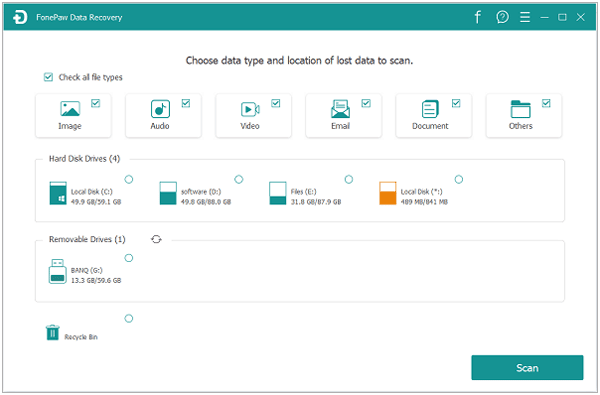
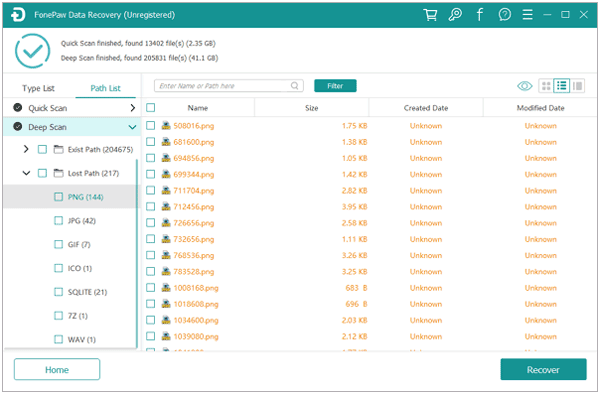
Adım 2. Ardından, tarama seçeneğini, yani Hızlı Tarama veya Derin Tarama'yı seçebilirsiniz. Hızlı tarama genellikle daha kısa sürer, ancak derin tarama daha fazla arama sonucu verir.
3. Adım. FonePaw tarama işlemini tamamladıktan sonra, kurtarılan dosyaların önizlemesini size gösterecektir. Kurtarmak istediğiniz dosyaları seçin, ardından bunları geri yüklemek için Kurtar düğmesine dokunun. Kurtarılan dosyaları kaydetmek istediğiniz hedefi de seçebilirsiniz.
Daha Fazla Bilgi Edinin: iTunes Kullanmadan Bilgisayardan iPhone'a Dosya Aktarma - 6 Yöntem
FonePaw Veri Kurtarma yazılımı ücretsiz deneme süresi sunsa da, tüm özelliklerinden yararlanmak için lisanslarından birini satın almanız önerilir. Fiyatlandırma modeli, kullanmayı düşündüğünüz cihaz sayısına göre değişir. İki model şunları içerir:
* Tek kullanıcı lisansı. Bu lisans yalnızca bir cihazı destekler ve 39,95 ABD doları karşılığında satın alınabilir.
* Aile lisansı. Bu lisans en fazla beş cihazı destekler ve 79,95$'a satın alınabilir.
Bu lisanslardan herhangi birini satın alırsanız, ömür boyu ücretsiz güncellemelere erişim hakkına sahip olacaksınız.
S1. FonePaw güvenli mi?
Evet, FonePaw Veri Kurtarma programı tüm verilerinizi şifrelediği için kullanımı tamamen güvenlidir; bu nedenle, izniniz olmadan başka hiç kimse verilerinize erişemez.
S2. FonePaw Nasıl Çalışır?
FonePaw iki ana teknik kullanarak çalışır: Hızlı Tarama ve Derin Tarama. Hızlı Tarama, çöp kutusu dizininizdeki silinmiş dosyaları ve silinmiş dosyaların işaretçilerini kontrol eder. Derin tarama ise tüm silinmiş dosyaları bulmak için sabit diskinizdeki tüm baytları tarar. Hızlı Tarama daha kısa sürer ve hızlı sonuçlar elde etmenize yardımcı olur.
S3. FonePaw güvenilir mi?
Bu veri kurtarma yazılımını denedik ve tüm testlerimizden başarıyla geçti. Android, iOS , Windows ve Mac Android sistemlerinde kayıp/silinmiş dosyaları güvenilir bir şekilde kurtarmanızı sağlıyor. FonePaw Android incelememize göre, oldukça güvenilir bir yazılım.
FonePaw Data Recovery kayıp veya silinmiş dosyaları kurtarmak için güvenilir bir araç olsa da, tüm ihtiyaçlarınızı karşılamayabilir. Bu nedenle, Coolmuster Data Recovery gibi alternatif araçları denemeniz gerekebilir. Bu araç, FonePaw ile aynı şekilde çalışır, ancak Biçimlendirme Kurtarma, Silinmiş Dosya Kurtarma, Ham Dosya Kurtarma ve Bölüm Kurtarma gibi gelişmiş kurtarma modlarıyla birlikte geldiği için daha güçlü olduğunu düşünüyoruz.
Bu veri kurtarma aracını indirip kurduktan sonra, USB sürücüler, harici sabit diskler, SD kartlar, bilgisayar sabit diskleri, hafıza kartları vb. gibi farklı ortamlardaki silinmiş dosyaları tarayabilir ve kurtarabilirsiniz. Araç ayrıca, kurtarma işlemine devam etmeden önce kurtarılan dosyaları önizlemenize olanak tanıdığı için de etkilidir.
Başlıca özellikleri şunlardır:
FonePaw alternatifi olarak Coolmuster Data Recovery'yi kullanmak için aşağıdaki adımları izleyebilirsiniz:
01. Coolmuster Data Recovery'yi bilgisayarınıza indirin, kurun ve başlatın. Kullanmak istediğiniz kurtarma modunu seçin.

02 Kurtarma programı, cihazınızdaki tüm bölümleri ve sürücüleri algılayıp görüntüleyecektir. Kayıp/silinmiş verileri kurtarmak için, ilgili sürücüyü seçin ve ardından Tarama Başlat düğmesine tıklayın.
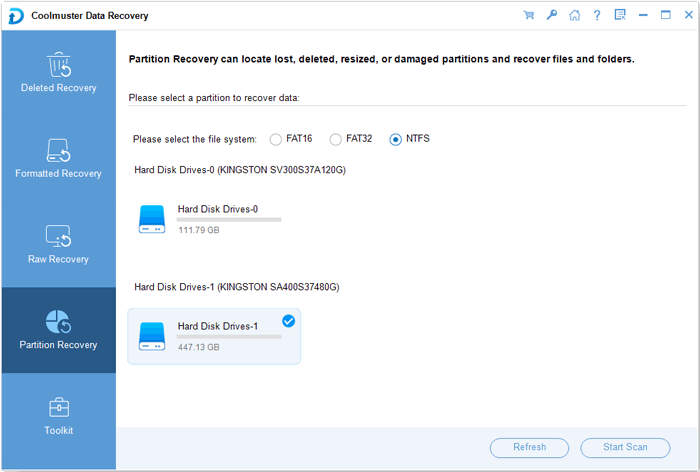
03 Program sürücünüzü taradıktan sonra, kurtarılan dosyaları gösterecektir. Belirli bir dosyayı kurtarmak için, üzerine tıklayın ve ardından " Bilgisayara Kurtar" seçeneğini seçin. Aksi takdirde, tüm dosyaları seçip hepsini birden kurtarabilirsiniz. Program ayrıca kurtarılan dosyaları kaydetmek için bir hedef seçmenize de olanak tanır. İşte bu kadar! Dosyalarınızı üç basit adımda kurtardınız.

FonePaw Veri Kurtarma, harici sabit disklerde, USB sürücülerde, dahili bellekte, hafıza kartlarında, telefon hafızasında vb. kayıp dosyaları kurtarmaya yardımcı olan en iyi araçlardan biridir. Hızlı ve derin tarama özellikleriyle FonePaw, kurtarılabilir tüm dosyaları aramanıza olanak tanır. FonePaw'ı kullanmakta rahat değilseniz, en çok önerilen alternatif araç Coolmuster Veri Kurtarma'dır . Sorunsuz veri kurtarma deneyimi için bu aracı bugün denediğinizden emin olun.
İlgili Makaleler:
Android Telefonunuzda Fabrika Ayarlarına Sıfırlama Sonrası Veri Kurtarma Yöntemi (4 Kanıtlanmış Yol)
Android Silinen Kamera Fotoğraflarını Kurtarmak İçin Nihai Kılavuz
iPhone'da Silinen Mesajları Yedeklemeyle veya Yedekleme Olmadan Nasıl Kurtarabilirsiniz?




 PC için Ücretsiz İndirin
 Mac için Ücretsiz İndirin


