Yeni bir telefona geçiş yaparken birçok kullanıcı Android iPhone'a geçiyor . Ancak iPhone'unuzun ilk kurulumunu zaten tamamladıysanız ve fotoğraflarınızı henüz aktarma fırsatınız olmadıysa ne yapmalısınız? Ne yazık ki, Apple'ın resmi geçiş aracı yalnızca ilk kurulum sürecinde çalışıyor, bu da sonrasında işleri biraz zorlaştırıyor.
İyi haber şu ki, kurulumdan sonra Android iPhone'a fotoğraf aktarmanın hala birkaç etkili yolu var. Fotoğraf aktarımını kolayca tamamlamanıza yardımcı olmak için çeşitli pratik yöntemleri ayrıntılı olarak tanıtacağız.
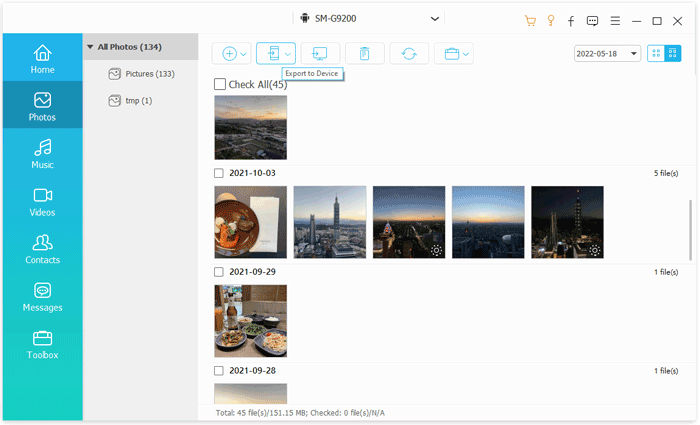
Kurulumdan sonra Android iPhone'a fotoğraf aktarmanın en hızlı ve kolay yolunu istiyorsanız, Phone Transfer gibi profesyonel bir araç en iyi seçeneğinizdir. Ağ bağlantısına veya karmaşık yapılandırmaya ihtiyaç duymadan Android ve iPhone arasında doğrudan fotoğraf aktarımını destekler, bu da onu özellikle toplu aktarım için uygun hale getirir.
Bulut hizmetleri veya manuel kopyalama ile karşılaştırıldığında, en büyük avantajı, özellikle yüzlerce hatta binlerce fotoğrafınız olduğunda, işi tek adımda halletmesidir; bu da size önemli miktarda zaman kazandırabilir.
Phone Transfer'ın temel özellikleri:
Android iPhone'a fotoğrafları tek tıkla nasıl aktarabilirim?
01. Phone Transfer uygulamasını bilgisayarınıza indirin, kurun ve açın. Android telefonunuzu ve iPhone'unuzu USB kabloları kullanarak bağlayın.
02 Cihazlar algılandıktan sonra, yazılım bunları ekranda gösterecektir. Kaynak cihaz olarak Android telefonunuzun seçili olduğundan emin olun; seçili değilse, açılır menüyü kullanarak değiştirin.

03 "Fotoğraflar" seçeneğini işaretleyin, aktarmak istediğiniz fotoğrafları seçin ve "Cihaza Aktar"ı tıklayın. Seçtiğiniz fotoğraflar anında iPhone'unuza aktarılacaktır.
Kurulumdan sonra Android iPhone'a fotoğraf aktarmanın bir diğer popüler yolu da Google Fotoğraflar gibi bulut hizmetlerini kullanmaktır. Bu yöntem, fotoğraflarınızı Android buluta yükleyerek ve ardından iPhone'unuzdan bunlara erişerek çalışır.
Kablo veya bilgisayar gerektirmeyen kullanışlı bir kablosuz çözümdür. Ancak, internet hızınıza ve depolama alanınızın kullanılabilirliğine büyük ölçüde bağlıdır.
Google Fotoğraflar üzerinden kurulum yaptıktan sonra Android iPhone'a fotoğraf paylaşımı şu şekilde yapılır:
1. Adım. Hem Android cihazınızda hem de iPhone'unuzda Google Fotoğraflar uygulamasını yükleyin ve açın, ardından aynı Google hesabıyla giriş yapın.
2. Adım. Android cihazınızda profil simgenize dokunun, "Ayarlar"a gidin ve fotoğraflarınızı Google Fotoğraflar'a yüklemek için "Yedekleme ve senkronizasyon" seçeneğinin açık olduğundan emin olun.

3. Adım. iPhone'unuzda Google Fotoğraflar uygulamasını açın ve aynı Google hesabınızla giriş yapın.
4. Adım. İstediğiniz fotoğrafları bulun ve seçin.
Adım 5. Bir fotoğrafı indirmek için, fotoğrafa dokunun ve "İndir" seçeneğini seçin.
Eğer halihazırda Apple hizmetlerini kullanıyorsanız, kurulumdan sonra fotoğrafları Android iPhone'a aktarmanın bir diğer etkili yolu da iCloud'dur. Bu yöntem , fotoğrafları Android cihazınızdan iCloud'a yüklemeyi ve iPhone'unuzla senkronize etmeyi içerir.
Birkaç ek adım gerektirse de, her şey ayarlandıktan sonra iPhone'un Fotoğraflar uygulamasıyla sorunsuz bir şekilde entegre olur.
iCloud kurulumundan sonra Android iPhone'a fotoğraf aktarma işlemi şu şekilde yapılır:
Adım 1. Android cihazınızda bir tarayıcı açın ve iCloud web sitesine gidin.
2. Adım. Apple Kimliğinizle giriş yapın.
3. Adım. "Fotoğraflar" uygulamasını açın ve Android cihazınızdan fotoğraf yüklemek için "yükle" düğmesine tıklayın.
4. Adım. iPhone'unuzda "Ayarlar" > "Apple Kimliği" > "iCloud" > "Fotoğraflar" yolunu izleyin.
5. Adım. "iCloud Fotoğraflar"ı açın ve fotoğrafların otomatik olarak senkronize olmasını bekleyin. ( iCloud Fotoğraflar senkronize olmuyor mu ?)

Bulut hizmetlerini kullanmak veya bilgisayara bağlanmak istemiyorsanız, kablosuz aktarım aracı kullanmak daha uygun olacaktır. SHAREit, Wi-Fi üzerinden cihazlar arasında yüksek hızlı aktarım sağlayan popüler bir platformlar arası dosya aktarım uygulamasıdır .
Bu yöntemin avantajı, kablo gerektirmemesi ve veri tüketmemesidir; bu da onu fotoğrafları geçici olarak aktarmak için ideal hale getirir. Bununla birlikte, aktarım sürecinin uygulamanın bağlantı istikrarına bağlı olduğunu belirtmek önemlidir.
SHAREit kullanarak kurulum yaptıktan sonra Android iPhone'a fotoğraf göndermek için şu adımları izleyin:
1. Adım. SHAREit uygulamasını hem Android cihazınıza hem de iPhone'unuza Google Play Store ve App Store'dan indirin ve yükleyin.
Adım 2. Her iki cihazda da SHAREit uygulamasını açın ve aynı Wi-Fi ağına bağlı olduklarından emin olun.
3. Adım. Android cihazınızda göndermek istediğiniz fotoğrafları seçin ve "Gönder" düğmesine dokunun.
4. Adım. iPhone'unuzda SHAREit uygulamasını açın ve "Al" düğmesine dokunun.
5. Adım. Cihazlar bağlandıktan sonra fotoğraflar otomatik olarak iPhone'unuza aktarılacaktır.

Kurulum tamamlandıktan sonra, bilgisayar kullanmak Android iPhone'a fotoğraf aktarmanın geleneksel ancak güvenilir bir yoludur. Bu yöntem , fotoğrafları Android cihazınızdan bilgisayarınıza kopyalamayı ve ardından iPhone'unuzla senkronize etmeyi içerir.
Daha fazla adım gerektirse de, dosya organizasyonu üzerinde tam kontrol sağlar ve büyük dosya transferleri için idealdir.
Bilgisayar kullanarak kurulum yaptıktan sonra fotoğrafları Android iPhone'a şu şekilde aktarabilirsiniz:
Adım 1. Android telefonunuzu bir USB kablosuyla bilgisayara bağlayın, "Dosya Aktarımı"nı etkinleştirin ve fotoğrafları "DCIM" veya "Resimler" klasöründen bilgisayarınıza kopyalayın.
Adım 2. iTunes'u yükleyin ve açın ( Windows ) veya Finder'ı kullanın ( Mac ).
3. Adım. iPhone'unuzu bir USB kablosuyla bilgisayara bağlayın, kilidini açın ve erişime izin verin.
4. Adım. iTunes veya Finder'da iPhone cihazınızı seçin.
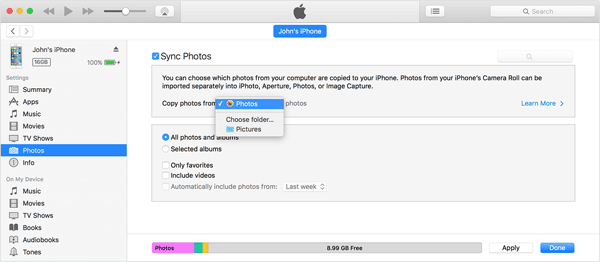
5. Adım. "Fotoğraflar" bölümüne gidin ve "Fotoğrafları Senkronize Et" seçeneğini işaretleyin.
Adım 6. Android fotoğraflarınızı kaydettiğiniz klasörü seçin.
7. Adım. "Uygula" veya "Senkronize Et"e tıklayın ve fotoğrafların iPhone'unuzdaki Fotoğraflar uygulamasında görünmesini bekleyin.
Birçok kullanıcı şu soruyu soruyor: Kurulumdan sonra Move to iOS özelliğini kullanabilir miyim? Kısa cevap hayır. Move to iOS yalnızca iPhone'unuzun ilk kurulumu sırasında çalışır. Ancak, iPhone'unuzu silmeye razıysanız, yeniden kurulum yaparak Android iPhone'a fotoğraf aktarmak için yine de kullanabilirsiniz.
Move to iOS üzerinden kurulum yaptıktan sonra fotoğrafları Android iPhone'a şu şekilde taşıyabilirsiniz:
1. Adım. iPhone'unuzdaki önemli her şeyi yedekleyin (bu işlem verilerinizi silecektir).
2. Adım. "Ayarlar" → "Genel" → "iPhone'u Aktar veya Sıfırla" → "Tüm İçeriği ve Ayarları Sil" seçeneğine gidin.

3. Adım. iPhone'unuzu yeniden başlatın ve "Uygulamalar ve Veriler" ekranına ulaşana kadar kurulum işlemine devam edin.
4. Adım. " Android Veri Taşı" seçeneğini seçin.

Adım 5. Android telefonunuza Move to iOS uygulamasını yükleyin ve açın.
Adım 6. iPhone'unuzda gösterilen kodu girin ve gerekirse "Fotoğraflar" ve diğer verileri seçin. ( iOS geçiş çalışmıyor mu ?)

7. Adım. Aktarımın tamamlanmasını bekleyin, ardından iPhone kurulumunu tamamlayın ve Fotoğraflar uygulamanızı kontrol edin.
İşte kurulumdan sonra Android iPhone'a fotoğraf aktarımı için eksiksiz çözüm. Her yöntemin kendi avantajları ve uygun senaryoları vardır. Basit, hızlı ve görüntü kalitesinde herhangi bir kayıp olmadan bir şey istiyorsanız, tek tıklamayla toplu aktarımları tamamlamanıza olanak tanıyan en çok önerilen seçenek Phone Transfer'dir .
Özetle, ihtiyaçlarınıza en uygun yöntemi seçmek, fotoğraf taşıma sürecini daha verimli ve sorunsuz hale getirecektir.
İlgili Makaleler:
Kurulumdan Sonra Android iPhone'a Veri Aktarımı İçin 7 Kanıtlanmış Yöntem
Android Cihazdan iPhone'a Fotoğrafları Kablosuz Olarak Nasıl Aktarabilirsiniz?
Sıfırlama Yapmadan Android iPhone'a Veri Aktarımı Nasıl Kolayca Yapılır
Samsung'dan iPhone'a Veri Aktarımı: Samsung'dan iPhone'a Verileri Kolayca Aktarın

 Telefondan Telefona Transfer
Kurulumdan Sonra Android iPhone'a Fotoğrafları 6 Kolay Yöntemle Nasıl Aktarabilirsiniz?
Telefondan Telefona Transfer
Kurulumdan Sonra Android iPhone'a Fotoğrafları 6 Kolay Yöntemle Nasıl Aktarabilirsiniz?







 PC için Ücretsiz İndirin
 Mac için Ücretsiz İndirin
