Android ve Apple ürünleri, kendilerine özgü bulut hizmetleriyle ( Android için Google Drive ve Apple cihazlar için iCloud) farklı platformlarda çalışır. Bu durum, Android ve Apple cihazlar arasında geçiş yapan veya her ikisini aynı anda kullanan kullanıcıların Android iCloud ile nasıl senkronize edeceklerini merak etmelerine neden olur. Bir Android telefon doğrudan iCloud'a yedeklenebilir mi? Eğer öyleyse, hangi yöntemler kullanılabilir? Ayrıca, iCloud Android yedeklemesi için ideal bir seçenek değilse, hangi güvenilir alternatifler mevcuttur? Bu makale, tüm bu soruları ayrıntılı olarak yanıtlayarak size veri senkronizasyonu ve yedekleme konusunda kapsamlı bir rehber sunacaktır.
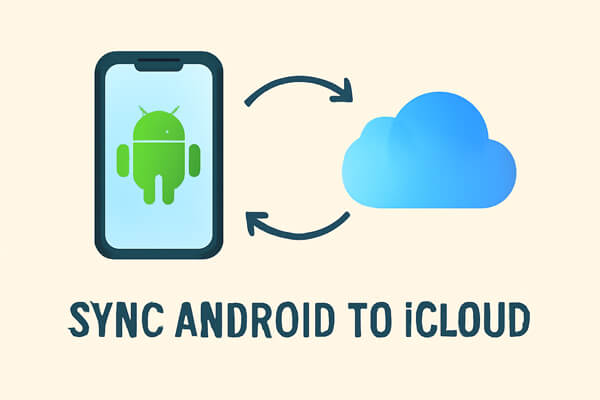
Kısa cevap hayır. iCloud öncelikle bir Apple ekosistem hizmeti olduğundan, Android cihazlar için yerel desteğe sahip değildir. Bu, Android verilerini iCloud'a yedeklemenin doğrudan ve resmi bir yolu olmadığı anlamına gelir. Ancak, çeşitli yöntemler veya üçüncü taraf uygulamaları kullanarak Android telefonunuzdaki bazı verileri iCloud ile senkronize edebilirsiniz. Bu çözümler, kişileri, takvimleri ve diğer verileri iki platform arasında dolaylı olarak aktarmanıza olanak tanır.
Doğrudan sistem düzeyinde senkronizasyon desteklenmese de, Android ve iCloud arasında aşağıdaki iki yöntemle veri senkronizasyonu yapabilirsiniz. Veri türünüze ve kullanım alışkanlıklarınıza göre uygun yöntemi seçin.
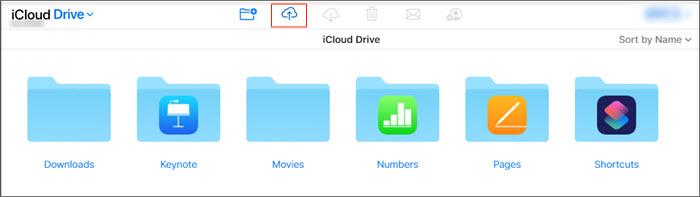
iCloud web sürümü, Android kullanıcılarının iCloud'a erişmesi için en doğrudan ve resmi yoldur. Fotoğraf, belge ve not gibi yaygın veri türlerinin yüklenmesini ve indirilmesini destekler ve ara sıra küçük veri gruplarını senkronize etmesi gereken kullanıcılar için uygundur. İşlem ek bir yazılım yüklemeyi gerektirmez ve adımlar basit ve anlaşılırdır.
Adım 1. iCloud.com'a erişin
Android telefonunuzda bir tarayıcı (Chrome, Edge vb.) açın ve icloud.com adresine gidin. Mobil sürümün işlevselliği sınırlı olduğundan, sağ üst köşedeki "Menü" düğmesine dokunun ve masaüstü sürümüne geçmek için "Masaüstü Sitesi İste"yi seçin.
Adım 2. Apple Kimliğinize giriş yapın
Apple Kimliğinizi ve parolanızı girin. İki faktörlü kimlik doğrulama etkinse, Apple cihazınıza gönderilen 6 haneli doğrulama kodunu girmeniz gerekecektir.
Adım 3. Verileri senkronize edin
Giriş yaptıktan sonra "Fotoğraflar", "iCloud Drive", "Kişiler" ve "Notlar" gibi modülleri göreceksiniz. Her birini nasıl senkronize edeceğiniz aşağıda açıklanmıştır:
Android ve iCloud arasında kişileri sık sık senkronize etmesi gereken kullanıcılar için web sürümü yöntemi yeterince verimli değildir. Bu noktada, sorunu çözmek için üçüncü taraf profesyonel araçlar kullanılabilir. SyncCloud for iContacts, Android kişilerini iCloud ile senkronize etmek için özel olarak tasarlanmış, iyi bilinen bir uygulamadır. Çift yönlü senkronizasyonu destekler ve kişileri Android ile iCloud arasında gerçek zamanlı olarak otomatik olarak senkronize edebilir; bu da oldukça kullanışlıdır.
Adım 1. SyncCloud uygulamasını Google Play Store'dan indirin ve yükleyin.
Adım 2. Uygulamayı başlatın ve iCloud hesap bilgilerinizle giriş yapın.
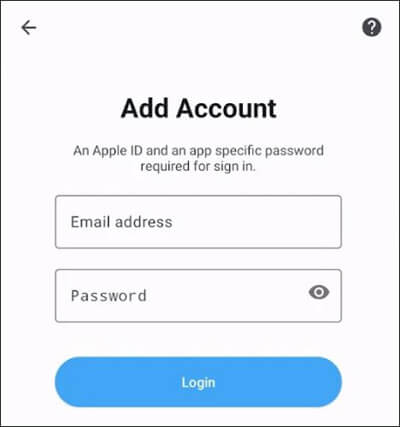
Adım 3. Uygulama, Android telefonunuzdaki kişileri görüntüler. Ardından, iCloud ile senkronize etmek istediğiniz kişileri seçebilirsiniz.
Adım 4. Kişileri seçtikten sonra, onları iCloud'a aktarmak için "Senkronize Et"e tıklayın.
Daha önce de belirtildiği gibi, iCloud'un Android yedeklemesinde kendine özgü kısıtlamaları vardır: resmi destek eksikliği, sınırlı veri senkronizasyon türleri ve verimsiz toplu işlemler. Tüm telefonu yedeklemesi gereken Android kullanıcıları için profesyonel bir Android yedekleme aracı seçmek daha güvenilir bir çözümdür. Bunlar arasında, Coolmuster Android Backup Manager oldukça beğenilen bir araçtır. Android cihazların tek tıklamayla bilgisayara tam yedeklemesini destekler ve ayrıca belirli veri türlerini seçerek, yüksek güvenlik ve esneklikle yedekleyebilir.
Coolmuster Android Backup Manager Temel Özellikleri
iCloud olmadan Android nasıl yedeklenir?
01 Bilgisayar sisteminize uygun sürümü ( Windows / Mac ) indirin ve kurulum sihirbazını izleyerek kurulumu tamamlayın.
02 Android telefonunuzu bilgisayarınıza bağlamak için bir USB veri kablosu veya Wi-Fi kullanın. Bağlantı başarılı olduktan sonra, yazılım cihazı otomatik olarak tanıyacak ve aşağıdaki arayüzü görüntüleyecektir. Sayfadan "Yedekle"yi seçin.

03 Şimdi yedeklemek istediğiniz verileri seçin ve yedeklemeyi başlatmak için "Yedekle" düğmesine tıklayın. İşlem sırasında, yedekleme dosyasının bilgisayarda saklanacağı yolu seçmek için "Tarayıcı" düğmesine tıklayabilirsiniz.

Görsel rehberliği tercih ediyorsanız, işlem adımlarını daha sezgisel bir şekilde öğrenmek için resmi video eğitimini de izleyebilirsiniz.
Android iCloud ile senkronize etmek kolay bir işlem olmasa da, verilerinizi manuel olarak veya SyncCloud gibi üçüncü taraf uygulamalarla senkronize etmenin yolları mevcuttur. Daha güvenilir ve eksiksiz bir yedekleme çözümü tercih ediyorsanız, Coolmuster Android Backup Manager gibi araçlar iCloud'a daha iyi bir alternatif sunabilir. Verilerinizi iCloud ile senkronize etmeyi veya diğer yedekleme seçeneklerini tercih etmeyi tercih edin, önemli bilgilerinizin güvenli bir şekilde saklandığından ve kolayca erişilebilir olduğundan emin olun.
İlgili Makaleler:
Android iCloud'a Erişmek İçin 5 Popüler Yöntem [Adım Adım Kılavuz]
Android iCloud Fotoğraflarına Nasıl Erişilir? [Kolay ve Hızlı Yollar]
iCloud'dan Android Aktarım Konusunda Kafanız mı Karışık? Burada Sunulan 3 Kanıtlanmış Yöntem
iCloud Takvimini Samsung ile 5 Kolay Yolla Senkronize Etme (Yeni Kılavuz)





 PC için Ücretsiz İndir
 Mac için Ücretsiz İndir


