iPhone veya iPad'inizde arıza, donma veya performans sorunları meydana geldiğinde, birçok kullanıcı cihazı sıfırlamayı olası bir çözüm olarak düşünür. Sıfırlama işlemi genellikle yazılım sorunlarını çözebilir, varsayılan ayarları geri yükleyebilir veya cihazı yeniden satışa hazırlayabilir. Ancak, iPhone'unuzu sıfırladığınızda tam olarak ne olacağından, hangi sıfırlama türlerinin mevcut olduğundan ve önemli verilerinizi önceden nasıl koruyacağınızdan emin olmayabilirsiniz.
Bu makale, iPhone ve iPad'inizdeki farklı sıfırlama seçenekleri konusunda size rehberlik edecek, her sıfırlama türü sırasında verilerinize ve ayarlarınıza ne olacağını açıklayacak ve önemli bilgileri kaybetmeden cihazınızı güvenli bir şekilde sıfırlamanız için ipuçları sunacaktır.
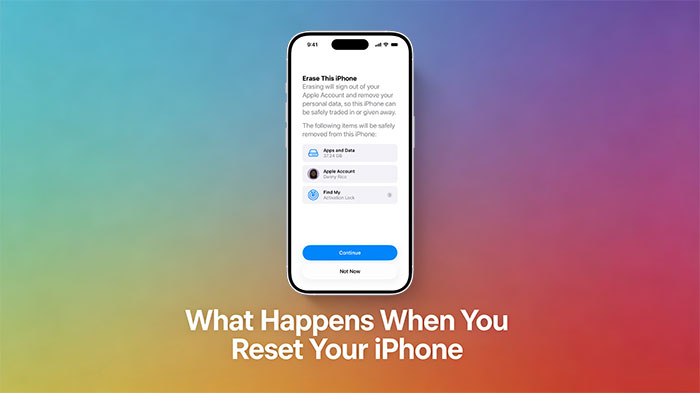
"iPhone'umu sıfırlarsam ne olur?" diye merak ediyorsanız, bilmeniz gereken ilk şey, tüm sıfırlama işlemlerinin aynı şekilde çalışmadığıdır. iPhone'lar, her biri farklı bir amaca hizmet eden çeşitli sıfırlama seçenekleri sunar. Bazıları sistemi basitçe yeniden başlatırken, diğerleri ayarları geri yükler veya tüm verileri tamamen siler.
İşte her bir türün daha yakından incelenmesi:
iPhone'unuzu yeniden başlatmak en temel sıfırlama yöntemidir. Cihazı kapatıp tekrar açmayı içerir.
Bu süreç:
iPhone'unuz geçici olarak donuyorsa, yavaş çalışıyorsa veya takılıyorsa, yeniden başlatmak genellikle yeterlidir.
iPhone'unuz yanıt vermeyi bıraktığında ve normal şekilde kapatılamadığında, zorunlu yeniden başlatma olarak da adlandırılan donanımsal sıfırlama kullanılır ( iPhone'da Zorunlu Yeniden Başlatma Çalışmıyor mu ?).
Bu tür sıfırlama:
Sert sıfırlama kullanırsanız, iPhone'unuzda hiçbir şey silinmez. Sadece sistemin güvenli bir şekilde yeniden başlatılmasını sağlar.
"Tüm Ayarları Sıfırla" seçeneği, kişisel dosyalarınızı etkilemeden sistem tercihlerini varsayılan ayarlarına geri döndürür.
O olacak:
iPhone'unuzda yapılandırma sorunları yaşadığınızda ancak içeriğinizi korumak istediğinizde bu kullanışlı bir seçenektir.
Fabrika ayarlarına sıfırlama, en kapsamlı sıfırlama seçeneğidir. iPhone'unuzu tamamen siler ve orijinal durumuna döndürür.
Bu sıfırlama:
Fabrika ayarlarına sıfırlama işlemi yaparsanız, yedeklemeden geri yüklemediğiniz sürece tüm veriler kalıcı olarak silinir. Bu seçenek, ciddi sorunları gidermek veya cihazı yeniden satışa hazırlamak için idealdir.
Bu yazıyı okuyarak Sıfırlama ve Tüm İçerik ve Ayarları Silme işlemlerinin ne anlama geldiğini öğrenebilirsiniz. Böylece iPhone'unuzda hangi işlemi yapmanız gerektiğini anlayacaksınız:
Tüm Ayarları Sıfırla mı Yoksa Tüm İçeriği Sil mi: Hangisini Seçmeli?
Sıfırlama işleminin verileriniz üzerindeki etkisi tamamen seçtiğiniz sıfırlama türüne bağlıdır. İşte kısa bir genel bakış:
Sıfırlama işlemine karar vermeden önce bu farklılıkları anlamak çok önemlidir. Yeniden başlatmalar ve donanımsal sıfırlamalar küçük sorunları gidermek için güvenli olsa da, önemli bilgilerin kaybolmasını önlemek için fabrika ayarlarına sıfırlama işleminden önce mutlaka yedekleme yapılmalıdır.



Özellikle fabrika ayarlarına sıfırlama gibi herhangi bir sıfırlama işleminden önce iPhone veya iPad'inizi yedeklemek çok önemlidir. Bu, verilerinizi, uygulamalarınızı ve ayarlarınızı daha sonra önemli bilgilerinizi kaybetmeden geri yükleyebilmenizi sağlar. Cihazınızı yedeklemenin birkaç yolu vardır:
Cihazınızın Wi-Fi'ye bağlı olduğundan ve tüm verileriniz için yeterli iCloud depolama alanına sahip olduğundan emin olun. iCloud depolama alanınız doluysa buraya tıklayın.
Mac (macOS Catalina veya sonrası):
Windows veya eski Mac sürümlerinde (iTunes):
iPhone veya iPad yedeklemeleriniz üzerinde daha fazla kontrol sahibi olmak istiyorsanız, Coolmuster iOS Assistant güvenilir ve kullanıcı dostu bir çözümdür. Bu yazılım, iCloud veya iTunes'a bağlı kalmadan tüm cihazınızı yedeklemenize veya önemli verileri seçerek bilgisayarınıza kaydetmenize olanak tanır.
Tek tıklamayla yedekleme özelliği, işlemi hızlı ve basit hale getirir ve kişiler, mesajlar, fotoğraflar, videolar, arama kayıtları ve uygulamalar dahil olmak üzere çok çeşitli içeriği destekler. Fabrika ayarlarına sıfırlamadan önce tam bir yedekleme veya önemli dosyaların seçici bir yedeğini almak isteseniz de, Coolmuster iOS Assistant verilerinizi korumak için güvenli ve etkili bir yol sunar.
Coolmuster iOS Assistant kullanarak iPhone/iPad'inizi Yedekleme Adımları:
01. Coolmuster iOS Assistant'ı bilgisayarınıza indirip kurun ve programı başlatın. iPhone veya iPad'inizi bir USB kablosu kullanarak bilgisayara bağlayın ve istenirse bilgisayara güvenin.

02 Ana arayüzde, pencerenin üst kısmındaki "Süper Araç Seti"ne tıklayın. Seçeneklerden "iTunes Yedekleme ve Geri Yükleme"yi seçin ve tüm cihazınızın tek tıklamayla yedeğini almak için "Yedekle"ye tıklayın.

03 Yedekleme konumunu bilgisayarınızda seçin ve işlemi başlatmak için onaylayın. Yedekleme tamamlanana kadar bekleyin; işlem sırasında cihazınızın bağlantısını kesmeyin.
Cihazın tamamını yedeklemek yerine yalnızca belirli verileri yedeklemek istiyorsanız, iOS Asistanı'ndaki "Dışa Aktar" özelliğini kullanın. Bu özellik, kişileri, mesajları, fotoğrafları veya diğer dosyaları bilgisayarınıza seçerek kaydetmenize olanak tanır, size daha fazla esneklik sağlar ve depolama alanından tasarruf etmenizi sağlar.

Video Rehberi:
Bazen iPhone veya iPad'inizi sıfırlamak beklediğiniz kadar sorunsuz gitmeyebilir. Sık karşılaşılan sorunları ve çözümlerini bilmek zaman kazandırabilir ve hayal kırıklığını önleyebilir. İşte en sık karşılaşılan sorunlar ve bunların nasıl çözüleceği:
1. iPhone Apple logosunda takılı kaldı.
Cihazınız sıfırlama işleminden sonra Apple logosunda donup kalıyorsa:
2. Sıfırlama Çok Uzun Sürüyor veya Donuyor
3. Fabrika ayarlarına sıfırlama sonrasında oturum açılamıyor.
4. Sıfırlama Sonrasında Kaybolan Veriler
Ekstra İpuçları
iPhone veya iPad'inizi sıfırlamak, küçük aksaklıklardan ciddi yazılım sorunlarına kadar birçok sorunu çözebilir, ancak farklı sıfırlama türlerini ve etkilerini anlamak önemlidir. Yumuşak sıfırlama ve donanım sıfırlama, sorun giderme için güvenlidir; "Tüm Ayarları Sıfırla" ise verileri silmeden sistem tercihlerini geri yükler. Fabrika ayarlarına sıfırlama tüm içeriği siler, bu nedenle cihazınızın yedeğini önceden almak çok önemlidir. Doğru sıfırlama adımlarını izleyerek, yedeklemeler yaparak ve yaygın sorunları nasıl gidereceğinizi bilerek, önemli verilerinizi kaybetmeden iPhone veya iPad'inizi güvenli ve emin bir şekilde sıfırlayabilirsiniz.
İlgili Makaleler:
iPad'i Fabrika Ayarlarına Sıfırlama: Adım Adım Kılavuz
[4 Yöntem] iPad'inizi Güvenli ve Etkili Bir Şekilde Satmak İçin Nasıl Temizlersiniz?
Şifre/Parola Kullanmadan iPhone'u Fabrika Ayarlarına Sıfırlamanın En İyi 4 Yöntemi




 PC için Ücretsiz İndirin
 Mac için Ücretsiz İndirin


