Özetle:
Fabrika ayarlarına sıfırlama genellikle bir iPhone'u yeniden satışa hazırlamak için yeterlidir, ancak ek veri silme işlemi ekstra bir gizlilik koruma katmanı sunar.
Eski iPhone'unuzu satmak , özellikle yeni bir tane seçtiyseniz, heyecan verici bir durumdur. Ancak teslim etmeden önce göz ardı etmemeniz gereken bir şey var: kişisel verileriniz. Fotoğraflar, mesajlar, kaydedilmiş şifreler ve hesap bilgileri, birkaç uygulama veya dosyayı silmekten daha fazla dikkat gerektirir. Fabrika ayarlarına sıfırlama her şeyi gizli tutmak için yeterli mi, yoksa ek adımlar atmalı mısınız? Bu kılavuz, iPhone fabrika ayarlarına sıfırlamanın aslında ne yaptığını, cihazınızı yeniden satışa nasıl hazırlayacağınızı ve ek koruma için veri silme aracını nasıl kullanacağınızı açıklıyor.
Evet. Çoğu kişi için, bir iPhone'u satışa hazırlamak için fabrika ayarlarına sıfırlama yeterlidir. Apple'ın "Tüm İçeriği ve Ayarları Sil" özelliği, cihazdan kişisel verileri, uygulamaları, hesapları ve ayarları siler. Ayrıca "Cihazımı Bul" özelliğini kapatır veEtkinleştirme Kilidini kaldırır .
Genellikle hayır. iPhone'lar yerleşik veri şifrelemesi kullanır. Bir iPhone'u sildiğinizde, şifreleme anahtarları kaldırılır ve eski verilere normal kurtarma yöntemleriyle erişilemez hale gelir.
Herkes için uygun değil. Normal bir yeniden satış için genellikle standart bir fabrika ayarlarına sıfırlama yeterlidir. Ancak, iPhone'unuz son derece hassas bilgiler içeriyorsa ve ek bir koruma katmanı istiyorsanız, satmadan önce mevcut ve daha önce silinmiş verilerin üzerine yazmak için profesyonel bir silme aracı kullanabilirsiniz.
iPhone'unuzu silmeden önce birkaç dakika ayırarak hazırlayın. Bu, önemli dosyaların kaybolmasını, hesap sorunlarını veya bir sonraki sahibinin aktivasyon problemlerini önlemenize yardımcı olur.
Verilerinizi yedekledikten ve hesaplarınızdan çıkış yaptıktan sonra, iPhone'unuzun yerleşik sıfırlama seçeneğini kullanarak cihazınızı silebilirsiniz. İşlem basittir ve bilgisayar gerektirmez.
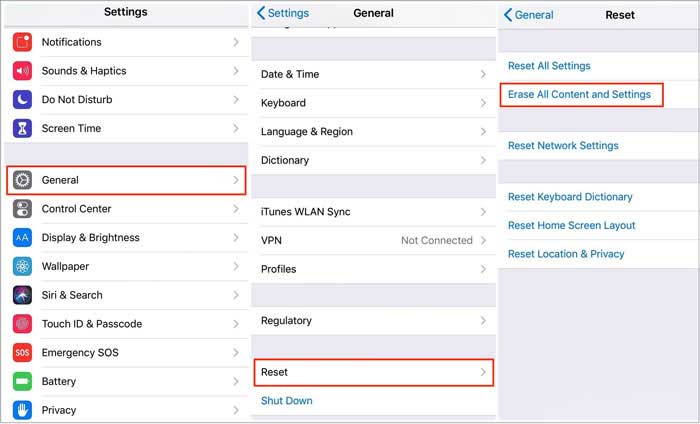
Sıfırlama işleminden sonra kurulum sürecini tekrar başlatmayın. Alıcının kendi Apple Hesabıyla kurulumu yapabilmesi için iPhone'u "Merhaba" ekranında bırakın.
iPhone'unuzu satarken genellikle fabrika ayarlarına sıfırlamak yeterlidir. Ancak, gizliliğinizi korumak için ek önlemler almak istiyorsanız, Coolmuster iOS Eraser cihazınızı silmenin başka bir yolunu sunar. Bu masaüstü aracı, mevcut verileri silebilir, daha önce silinmiş dosyaların üzerine yazabilir ve iPhone depolama alanınızda kalmış olabilecek özel bilgileri kaldırabilir. Ayrıca, iPhone'unuzu satmadan önce verilerinizi ne kadar kapsamlı bir şekilde silmek istediğinizi seçmenize olanak tanıyan üç güvenlik seviyesi sunar.
Coolmuster iOS Eraser Başlıca Özellikleri:
iPhone'unuzu Kalıcı Olarak Silmek İçin Coolmuster iOS Eraser Kullanma Adımları:
01. Coolmuster iOS Eraser bilgisayarınıza indirip kurun. Programı başlatın ve iPhone'unuzu bir USB kablosu kullanarak bağlayın. Cihazınızın kilidini açın ve istenirse "Güven" seçeneğine dokunun. Tanındıktan sonra program, cihazınızın bilgilerini gösterecektir.
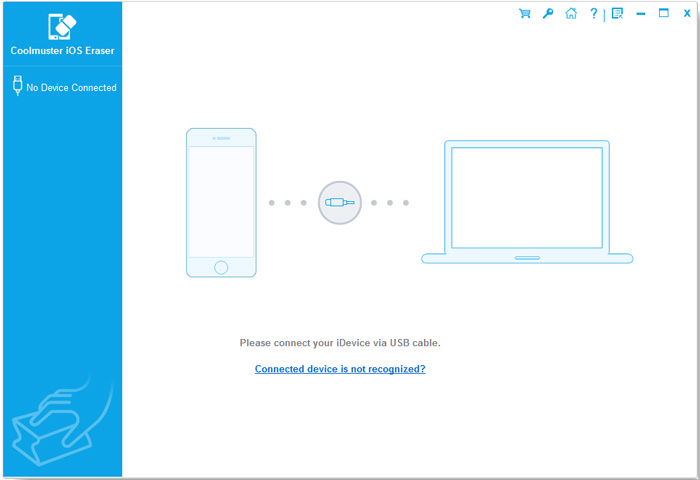
02 Ana arayüzdeki "Sil" düğmesine tıklayın. Eğer "iPhone'umu Bul" özelliği etkinse, devam etmeden önce devre dışı bırakmak için talimatları izleyin.
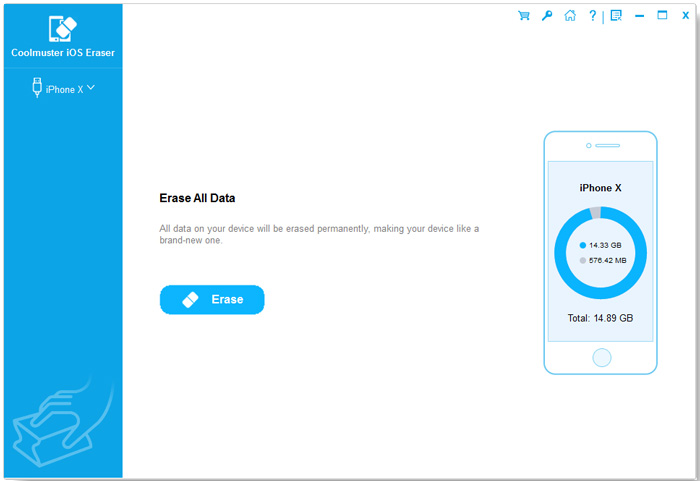
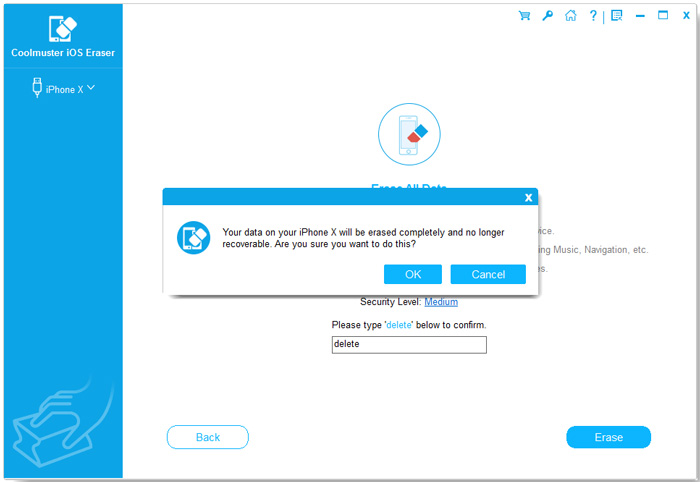
03 "Düşük Seviye", "Orta Seviye" ve "Yüksek Seviye" seçeneklerinden tercih ettiğinizi seçin, ardından "Tamam"ı tıklayın. Onay alanına "sil" yazın ve tekrar "Sil"i tıklayın. İstendiğinde, devam etmek için "Tamam"ı tıklayın.
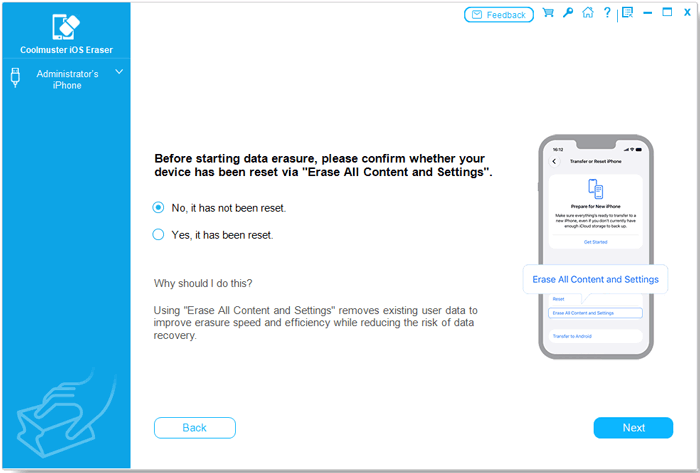
04 Daha iyi silme sonuçları ve veri kurtarma risklerinin azalması için, işleme devam etmeden önce iPhone'unuzu "Tüm İçerik ve Ayarları Sil" seçeneğini kullanarak fabrika ayarlarına sıfırladığınızdan emin olun.
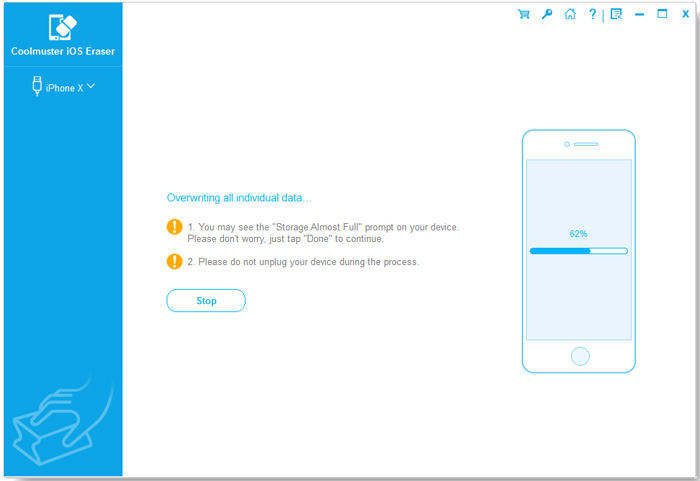
05 Sıfırlama işleminden sonra, yazılım iPhone'unuzun depolama alanının üzerine yazarak silinen verilerin kurtarılmasını çok daha zor hale getirecektir.
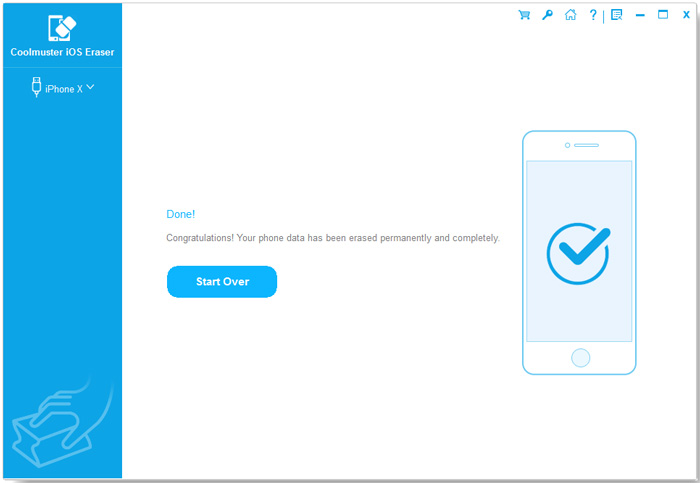
İşlem tamamlandıktan sonra kişisel verileriniz kalıcı olarak silinecektir.
iPhone'unuzu yeni sahibine teslim etmeden önce, birkaç son ayrıntıyı kontrol etmek için biraz zaman ayırın. Bu küçük adımlar, hesap sorunlarını önlemeye ve teslimatı kolaylaştırmaya yardımcı olabilir.
Her şey kontrol edildikten sonra, iPhone'unuz yeni sahibine teslim edilmeye hazır.
S1. iPhone'u fabrika ayarlarına sıfırlamak iCloud'daki her şeyi siler mi?
Hayır. Fabrika ayarlarına sıfırlama işlemi iPhone'da depolanan verileri siler, ancak iCloud'a zaten senkronize edilmiş fotoğrafları, kişileri veya diğer dosyaları silmez. Bunlara başka bir Apple cihazından veya iCloud.com'dan hala erişebilirsiniz.
S2. Apple ID şifresi olmadan iPhone'u fabrika ayarlarına sıfırlayabilir miyim?
Duruma bağlı. Eğer "iPhone'umu Bul" özelliği etkinse, genellikle bu özelliği kapatmak ve silme işlemini tamamlamak için Apple Hesabınızın şifresine ihtiyacınız vardır. Şifrenizi unuttuysanız, Apple'ın hesap kurtarma seçenekleri aracılığıyla şifrenizi sıfırlamayı deneyin.
S3. iPhone'umu satmadan önce Apple hesabımdan kaldırmalı mıyım?
Evet. Silme işleminden sonra iPhone'unuzun Apple Hesabınızla artık ilişkilendirilmediğinden emin olun. Bu, Etkinleştirme Kilidi sorunlarını önlemeye yardımcı olur ve yeni sahibinin cihazı normal şekilde etkinleştirmesine olanak tanır. (Apple Kimliğini Şifre Olmadan iPhone'dan Nasıl Kaldırırım ?)
S4. Bir iPhone'u fabrika ayarlarına sıfırlamak ne kadar sürer?
Çoğu durumda, bir iPhone'u silmek yalnızca birkaç dakika sürer, ancak kesin süre cihaza ve durumuna bağlıdır. Ayrı bir veri üzerine yazma işlemi, güvenlik düzeyine ve depolama kapasitesine bağlı olarak önemli ölçüde daha uzun sürebilir.
S5. Fabrika ayarlarına sıfırladıktan sonra açılmayan bir iPhone'u satabilir miyim?
Evet, ancak cihaz çalışmayı durdurmadan önce verilerin başarıyla silindiğinden emin olun. Sıfırlama işlemini tamamlayamadıysanız, kişisel verilerinizin silindiğini varsaymayın. Cihazı satmadan önce tamir ettirmeyi veya profesyonel yardım almayı düşünün.
S6. iPhone'umu takas etmeden önce fabrika ayarlarına sıfırlamalı mıyım?
Evet. iPhone'unuzu özel olarak satıyor veya takas ediyorsanız, teslim etmeden önce tüm kişisel verilerinizi silin ve Apple Hesabınızı kaldırın. Ayrıca, cihazınızı hazırlamak için takas sağlayıcısının gereksinimlerini de kontrol edin.
iPhone satmak, sadece alıcı bulmak ve fiyatta anlaşmaktan ibaret değildir. Kişisel bilgilerinizin size ait kalmasını da sağlamanız gerekir. Fabrika ayarlarına sıfırlama genellikle günlük satışlar için yeterlidir, ancak gizlilik önemli bir endişe kaynağıysa ek veri silme işlemi daha fazla gönül rahatlığı sağlayabilir. Önemli olan verileri yedekleyin, hesaplarınızı kaldırın, cihazı silin ve telefonu teslim etmeden önce her şeyi kontrol edin.
İlgili Makaleler:
iPhone'u Parola Kullanmadan Fabrika Ayarlarına Sıfırlamanın 4 Yolu
iPhone'da Belgeleri ve Verileri Nasıl Silebilirsiniz [Doğrulanmış İpuçları]
iPhone'da Arama Geçmişini Hızlı ve Kolay Bir Şekilde Silmenin 3 Yolu
Bilgisayardan iPhone'dan Fotoğraf Nasıl Silinir? [4 Hızlı Yöntem]

 Telefon Silgisi ve Temizleyici
iPhone'u Satmadan Önce Fabrika Ayarlarına Sıfırlamak Yeterli mi? İşte Gerçekler






 PC için Ücretsiz İndirin
 Mac için Ücretsiz İndirin

