Özetle:
iCloud yedeklemelerinin nasıl saklandığını ve yönetildiğini öğrenmek mi istiyorsunuz? Bu makale sorularınızı yanıtlayacak ve pratik çözümler sunacaktır:
iCloud Yedekleme, iPhone ve iPad verilerinizi korumanın kullanışlı bir yoludur, ancak birçok kullanıcı iCloud'un aslında kaç yedekleme sakladığı ve bunları nasıl yöneteceği konusunda hala kafa karışıklığı yaşıyor. iCloud birden fazla yedekleme sürümü mü saklıyor? Bir iCloud yedeklemesinden belirli dosyaları görüntüleyebilir veya kurtarabilir misiniz? Bu makalede, iCloud yedeklemelerinin nasıl çalıştığını, sınırlamalarını ve daha iyi yedekleme yönetimi için güvenilir bir alternatifi açıklayacağız.
iCloud normalde aynı cihaz için birden fazla yedekleme sürümü saklamaz. Çoğu durumda, iCloud farklı tarihlerden yedeklemeler kaydetmek yerine iPhone veya iPad'inizin yalnızca en son yedeğini saklar . Yeni bir yedekleme oluşturduğunuzda, iCloud tamamen ayrı bir kopya oluşturmak yerine mevcut yedeklemeyi en son cihaz verileriyle günceller.
Bunun nedeni, iCloud Yedekleme'nin artımlı yedekleme yöntemini kullanmasıdır. İlk yedeklemeden sonra, yalnızca yeni veya değiştirilmiş verileri yükler; bu da yedekleme süresini ve depolama kullanımını azaltmaya yardımcı olur. Ancak bu, genellikle cihazınızı daha eski bir iCloud yedekleme sürümünden geri yükleyemeyeceğiniz anlamına da gelir.
Birden fazla Apple cihazı kullanıyorsanız, iCloud aynı Apple Hesabı altında her cihaz için ayrı yedeklemeler saklayabilir. Örneğin, iPhone'unuz ve iPad'inizin her birinin kendi yedekleme kayıtları olabilir.
Kullanılabilir iCloud yedeklerini görüntülemek için iPhone veya iPad'inizde Ayarlar > [ Adınız ] > iCloud > Depolamayı Yönet > Yedekler bölümüne gidin. Burada, iCloud yedeklerinin kaydedildiği cihazları kontrol edebilirsiniz.
iCloud'un kaç yedekleme sakladığını öğrendikten sonra, mevcut yedeklemeleri kontrol etmek, ayrıntılarını görüntülemek veya gereksiz olanları kaldırmak isteyebilirsiniz. iCloud yedeklemelerinizi yönetmek için aşağıdaki adımları izleyin.
iPhone'da iCloud yedeklerini görüntülemek, yerel cihaz yedeklerini görüntülemek kadar kolay değildir, ancak cihazınızın ayarları aracılığıyla iCloud yedeklerinizin durumunu ve ayrıntılarını kontrol edebilirsiniz. İşte adımlar:
1. Adım. iPhone'unuzda "Ayarlar" uygulamasını açın.
2. Adım. Apple Kimliği ayarlarınıza erişmek için ekranın üst kısmındaki Apple Kimliğinize dokunun.
3. Adım. Listeden "iCloud"u seçin.
4. Adım. "Depolamayı Yönet"e dokunun. Bu, yedeklemeler tarafından kullanılan alan miktarı da dahil olmak üzere iCloud depolama kullanımınıza ilişkin bir genel bakış gösterecektir.

iCloud'un yedekleme dosyalarını açıp tek tek görüntüleme olanağı sağlamadığını unutmayın. Yalnızca genel yedekleme bilgilerini görüntüleyebilir ve depolama kullanımını yönetebilirsiniz.
Mac kullanıyorsanız, iCloud yedekleme bilgilerinizi Sistem Ayarları üzerinden de kontrol edebilirsiniz. İşte adımlar:
Adım 1. Sol üst köşedeki Apple menüsüne tıklayın ve Sistem Ayarları'nı seçin.
2. Adım. Kenar çubuğunda adınıza tıklayın ve iCloud'u seçin.
3. Adım. Yönet veya Hesap Depolamasını Yönet'i seçin.
4. Adım. Apple Hesabınıza bağlı mevcut cihaz yedeklemelerini görüntülemek için Yedeklemeler'e tıklayın.

Buradan yedekleme bilgilerini kontrol edebilir ve artık ihtiyaç duyulmayan yedeklemeleri silebilirsiniz.
iOS cihazlarda ayrıntılı iCloud yedeklemelerine doğrudan erişilemese de, iCloud for Windows bir çözüm sunuyor. Bilgisayarınıza iCloud for Windows yükleyerek fotoğraflar, e-postalar ve kişiler gibi çeşitli verileri indirebilir ve yedeklemelerinizi bilgisayarınızda görüntüleyebilirsiniz. Bunu başarmak için şu adımları izleyin:
Adım 1.iCloud for Windows uygulamasını bilgisayarınıza indirip kurun, ardından iCloud kimliğinizle giriş yapın.
2. Adım. Görüntülemek istediğiniz dosya türlerini seçin ve "Uygula"ya tıklayın. E-postalar, Kişiler, Takvimler ve Görevler gibi öğelere Outlook üzerinden erişebilirsiniz.

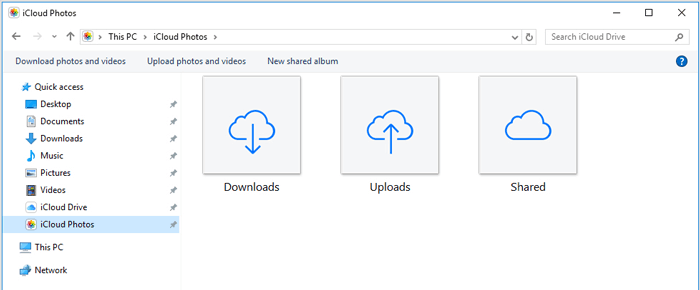
3. Adım. Fotoğrafları görüntülemek için, görev çubuğundaki iCloud simgesine sağ tıklayın ve "Fotoğrafları İndir" seçeneğini seçin.
4. Adım. iCloud Fotoğraflar'a gitmek için " Windows " tuşu ve "E" tuşuna aynı anda basın. iCloud'da yedeklenen fotoğrafları görüntülemek için "İndir"e tıklayın.
iPhone iCloud/iTunes/bilgisayara yedekleme yapmıyor ; bunu nasıl düzeltebilirsiniz? İşte okuyabileceğiniz bir rehber.
iCloud yedeklemesinin çok uzun sürmesiyle karşılaşıyorsanız paniklemeyin. İşte çözümler.
iCloud yedekleme oluşturmanıza ve geri yüklemenize olanak tanısa da, Apple yedekleme içeriklerine göz atmak veya belirli dosyaları seçerek ayıklamak için doğrudan bir yol sunmaz. Coolmuster iCloud Backup Recovery, iCloud yedekleme verilerine daha kolay erişmenize yardımcı olmak için tasarlanmıştır. iCloud hesabınıza giriş yapmanıza, mevcut yedeklemeleri taramanıza, desteklenen dosyaları önizlemenize ve tüm yedeklemeyi cihazınıza geri yüklemeden seçilen verileri kurtarmanıza olanak tanır.
Coolmuster iCloud Yedekleme ve Kurtarma Yazılımının Temel Özellikleri:
Coolmuster iCloud Backup Recovery kullanarak iCloud yedeklerini nasıl görüntüleyebilirsiniz:
01 Programı bilgisayarınıza indirip kurun, ardından ana arayüze girmek için açın. Giriş yapmak için Apple Kimliğinizi ve parolanızı girin.

02 Erişmek istediğiniz dosya türlerini seçin; örneğin kişiler, fotoğraflar, notlar, takvimler, hatırlatıcılar veya not ekleri. Ardından iCloud yedekleme dosyalarınızı taramaya başlamak için "İleri"ye tıklayın.

03 Tarama işleminden sonra, mevcut yedekleme dosyaları kategoriye göre görüntülenecektir. Her kategoriyi açarak ayrıntıları önizleyebilir, ihtiyacınız olan dosyaları seçebilir ve "Bilgisayara Kurtar" seçeneğine tıklayarak dışa aktarabilirsiniz.

Video Rehberi:
iCloud Yedekleme, iPhone ve iPad verilerinizi korumak için kullanışlı bir yol sağlasa da, bazı sınırlamaları da vardır. Bu dezavantajları anlamak, daha iyi bir yedekleme stratejisi seçmenize ve olası veri yönetimi sorunlarından kaçınmanıza yardımcı olabilir.
1. Sınırlı Ücretsiz Depolama Alanı
Apple yalnızca 5 GB ücretsiz iCloud depolama alanı sunuyor; bu da çok sayıda fotoğraf, video, uygulama ve yedekleme depolayan kullanıcılar için yeterli olmayabilir. Depolama sınırına ulaşıldığında, mevcut verileri silmeniz veya ücretli bir iCloud+ planına yükseltmeniz gerekebilir. ( iPhone'unuzda yer açmak mı istiyorsunuz? Çözümü bulmak için buraya tıklayın.)
2. İstikrarlı bir internet bağlantısı gerektirir.
iCloud Yedekleme, cihaz verilerinizi yüklemek için Wi-Fi'ye bağlıdır. Ağ bağlantınız yavaş veya kararsızsa, yedekleme işlemi uzun sürebilir veya beklenmedik şekilde başarısız olabilir.
3. Belirli Dosyaları Kolayca Geri Yükleyemiyorum
iCloud Yedekleme, geri yükleme için tek tek dosyaları seçme seçeneği sunmaz. iCloud'dan geri yükleme yaparken, genellikle yalnızca ihtiyacınız olan verileri seçmek yerine tüm yedeklemeyi kurtarmanız gerekir.
4. Yalnızca Sınırlı Sayıda Yedek Sürüm Saklar
iCloud genellikle her cihaz için birden fazla geçmiş sürüm yerine en son yedeklemeyi saklar. Yeni bir yedekleme önemli eski bilgilerin yerini alırsa, önceki bir yedekleme noktasından verileri geri yükleyemeyebilirsiniz.
iCloud'un ne kadar çok yedekleme sakladığını ve sınırlamalarını öğrendikten sonra, iPhone veya iPad verilerinizi korumak için daha esnek bir yol arıyor olabilirsiniz. Bu durumda, Coolmuster iOS Assistant, iCloud Yedeklemesine güvenilir bir alternatif olabilir.
Coolmuster iOS Assistant, iPhone, iPad ve iPod verilerinizi bilgisayarınızdan yedeklemenize, geri yüklemenize, aktarmanıza ve yönetmenize olanak tanıyan profesyonel bir iOS veri yönetim aracıdır. Çoğunlukla en son yedekleme sürümünü saklayan iCloud'un aksine, bu araç yerel yedeklemeler oluşturmanıza, dışa aktarılacak belirli dosyaları seçmenize ve verileriniz üzerinde daha iyi kontrol sahibi olmanıza olanak tanır.
İki yedekleme seçeneği sunar: tek tıklamayla tam yedekleme ve seçici yedekleme. Cihazınızın tamamını yedeklemeyi veya yalnızca ihtiyaç duyduğunuz belirli dosyaları (kişiler, mesajlar, fotoğraflar, müzik, videolar ve daha fazlası dahil) aktarmayı seçebilirsiniz.
Coolmuster iOS Asistanının Başlıca Özellikleri:
Coolmuster iOS Assistant kullanarak iCloud olmadan iPhone/iPad yedeklemesi nasıl yapılır:
01. Bilgisayarınıza Coolmuster iOS Assistant'ı kurun ve başlatın. iPhone veya iPad'inizi bir USB kablosu kullanarak bağlayın. Cihazınızda istendiğinde, bağlantıyı kurmak için programda "Güven"e dokunun ve "Devam"a tıklayın.

02 Cihazınız algılandıktan sonra, program Kişiler, Mesajlar, Fotoğraflar, Müzik ve daha fazlası gibi farklı veri kategorilerini içeren ana arayüzü gösterecektir.

03 Yedeklemek istediğiniz veri kategorisini seçin. Örneğin, kişi bilgilerini önizlemek için "Kişiler" bölümünü açın, ihtiyacınız olan öğeleri seçin ve bilgisayarınıza kaydetmek için "Dışa Aktar"ı tıklayın.

Cihazınızın tamamını yedeklemek için "Super Toolkit > iTunes Yedekleme ve Geri Yükleme > Yedekleme" yolunu izleyin. Cihazınızı seçin, bir yedekleme konumu belirleyin ve bilgisayarınızda eksiksiz bir iPhone/iPad yedeği oluşturmaya başlamak için Tamam'ı tıklayın.

Video Eğitimi:
S1. iCloud cihazımın yedeğini ne sıklıkla alıyor?
iCloud Yedekleme, cihazınız Wi-Fi'ye bağlıyken, şarj cihazına takılıyken ve ekranı kilitliyken iPhone veya iPad'inizin otomatik yedeğini alır. Çoğu durumda, bu koşullar sağlandığında iCloud her gün otomatik yedekleme işlemi gerçekleştirir.
S2. iCloud yedeklemesi ne kadar sürer?
iCloud yedeklemesinin tamamlanması için gereken süre, yedeklenecek veri miktarı, Wi-Fi hızı, cihazın durumu ve son yedeklemeden bu yana yapılan değişiklik sayısı gibi çeşitli faktörlere bağlıdır.
İlk yedekleme, büyük miktarda veri yüklemesi gerektiği için daha uzun sürebilir. Bundan sonraki yedeklemeler genellikle daha hızlıdır çünkü iCloud yalnızca yeni eklenen veya değiştirilen bilgileri yükler.
S3. iCloud eski yedeklemeleri saklıyor mu?
Genel olarak, iCloud her cihaz için birden fazla geçmiş yedeklemeyi saklamak yerine yalnızca en son yedekleme sürümünü tutar. Yeni bir yedekleme oluşturulduğunda, mevcut yedeklemeyi en son cihaz verileriyle günceller.
Birden fazla yedekleme sürümüne ihtiyacınız varsa, bilgisayarınızda yerel yedeklemeler oluşturmayı veya farklı yedekleme kopyalarını kaydetmenize olanak tanıyan profesyonel bir yedekleme aracı kullanmayı düşünün.
S4. iTunes kaç adet yedekleme dosyası saklar?
iCloud'un aksine, iTunes/Finder yedeklemeleri bilgisayarınızda yerel olarak saklanır. Varsayılan olarak, iTunes genellikle her cihaz için en son yedeklemeyi saklar, ancak birden fazla yedekleme sürümünü korumak için yedekleme klasörlerini manuel olarak kopyalayabilir veya arşivleyebilirsiniz.
S5. Eski bir iCloud yedeklemesi nasıl silinir?
Eski bir iCloud yedeklemesini aşağıdaki adımları izleyerek silebilirsiniz:

S6. iCloud yedeklemesini silersem ne olur?
iCloud yedeklemesini silmek, bu yedeklemeyi iCloud hesabınızdan kalıcı olarak kaldırır. Silindikten sonra, iPhone veya iPad'inizi geri yüklemek için artık bu yedeklemeyi kullanamazsınız.
Ancak, iCloud yedeklemesini silmek, cihazınızdaki mevcut verileri silmez.
iCloud Yedekleme, iPhone ve iPad verilerinizi korumanın basit bir yolunu sunar, ancak sınırlı depolama alanı ve daha az yedekleme yönetimi seçeneği gibi sınırlamaları da vardır. iCloud'un kaç yedekleme sakladığını ve bunları nasıl yöneteceğinizi anlamak, veri kaybını önlemenize yardımcı olabilir. Daha fazla esnekliğe ihtiyacınız varsa, Coolmuster iOS Assistant gibi özel bir yedekleme aracı, iOS yedeklemeleriniz üzerinde daha iyi kontrol sağlayabilir.
İlgili Makaleler:
iCloud'dan Geri Yükleme Duraklatıldı mı? İşte 9 Çözüm!
iCloud Yedeklemesini Kolayca Nasıl İndirebilirsiniz? 4 Yöntem [Güncellendi]
iCloud Yedeklemesini Hızlandırmanın Yolları (7 Sebep ve 1 Alternatif)
iPhone Yedeklemesi Ne Kadar Sürer? [Güncellenmiş ve Bilgilendirici]







 PC için Ücretsiz İndirin
 Mac için Ücretsiz İndirin


