Özetle:
Bu kılavuz, Redmi telefonunuzu fabrika ayarlarına sıfırlamanın çeşitli yollarını kapsamaktadır. İşte her yöntemin kısa bir özeti:
Fabrika ayarlarına sıfırlama, Redmi telefonunuz yavaşladığında, yazılım sorunları yaşadığında veya satmadan ya da başkasına vermeden önce tüm kişisel verilerinizi silmek istediğinizde kullanışlı bir çözümdür. Cihazı orijinal fabrika ayarlarına geri yükleyerek, tüm uygulamalar, hesaplar, dosyalar ve özelleştirilmiş ayarlar silinecektir.
Peki, Redmi telefonunuzu fabrika ayarlarına nasıl sıfırlayabilirsiniz? Durumunuza bağlı olarak, Redmi cihazınızı yerleşik Ayarlar uygulaması, Kurtarma Modu, Xiaomi Cihazı Bul özelliği, üçüncü taraf silme araçları veya ADB komutları aracılığıyla sıfırlayabilirsiniz. Bu kılavuzda, Redmi telefonlarını fabrika ayarlarına sıfırlamak için 5 pratik yöntemi adım adım açıklayacağız.
Başlamadan önce, fabrika ayarlarına sıfırlamanın Redmi telefonunuzdaki tüm verileri kalıcı olarak sileceğini unutmayın. Önemli dosyalarınızı kaybetmemek için öncelikle yedekleme yapmanız önerilir. Android cihazınızın yedeğini bilgisayarınıza almak isterseniz, Coolmuster Android Backup Manager sıfırlama işleminden önce kişileri, mesajları, fotoğrafları, videoları, müzikleri, belgeleri ve diğer verileri kaydetmenin kolay bir yolunu sunar.
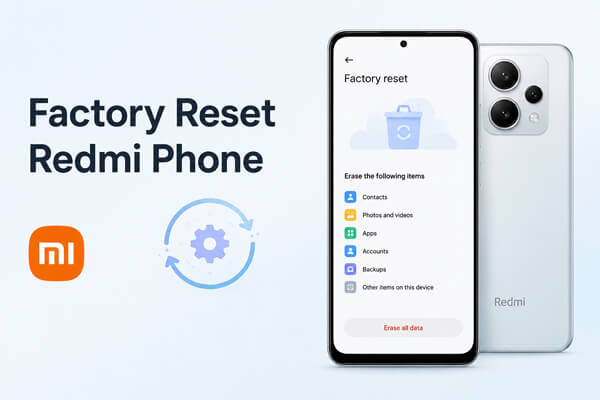
Redmi telefonunuz normal çalışıyorsa ve ekrana erişebiliyorsanız, fabrika ayarlarına sıfırlama işlemini gerçekleştirmenin en kolay ve güvenli yolu, dahili Ayarlar seçeneğini kullanmaktır. Bu resmi yöntem, bilgisayar veya herhangi bir ek araç gerektirmez.
Redmi telefonunuzu Ayarlar üzerinden fabrika ayarlarına sıfırlama adımları:
1. Adım. Redmi telefonunuzun kilidini açın ve Ayarlar uygulamasını açın.
2. Adım. Ayarlar menüsünden "Telefon hakkında" seçeneğine dokunun.
3. Adım. Aşağı kaydırın ve "Fabrika ayarlarına sıfırla"yı seçin.
4. Adım. "Tüm verileri sil" seçeneğine dokunun ve silinecek veriler hakkındaki bilgileri inceleyin.
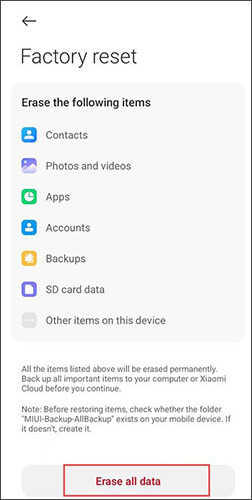
Adım 5. Gerekirse önemli dosyalarınızın yedeğini oluşturun , ardından sıfırlama işlemini onaylayın.
Adım 6. Kimliğinizi doğrulamak için kilit ekranı şifrenizi, PIN kodunuzu veya deseninizi girin.
7. Adım. Fabrika ayarlarına sıfırlama işlemini başlatmak için onay düğmesine dokunun.
Redmi telefonunuz otomatik olarak yeniden başlatılacak ve tüm kayıtlı veriler silinecektir. İşlem tamamlandığında, tıpkı yeni bir cihaz gibi ilk kurulum ekranına geri dönecektir.
Not: Bazı seçeneklerin tam adları veya konumları, Redmi modelinize ve MIUI veya HyperOS işletim sistemini kullanıp kullanmadığınıza bağlı olarak biraz farklılık gösterebilir.
Kurtarma Modu aracılığıyla yapılan fabrika ayarlarına sıfırlama işlemi, Redmi telefonunuz normal şekilde sisteme giremediğinde faydalıdır. Unutulan parola, donmuş ekran, sürekli yeniden başlatma veya cihazın Redmi/Mi logosunda takılı kalması gibi sorunları çözmeye yardımcı olabilir.
Ayarlardan yapılan normal sıfırlamanın aksine, bu yöntem Android sistemi dışında çalışır. Ancak, telefonunuzda depolanan tüm verileri kalıcı olarak silecektir.
Kurtarma Modu kullanarak Redmi telefonunuzu fabrika ayarlarına sıfırlama adımları:
Adım 1. Redmi telefonunuzu tamamen kapatın. Cihaz donmuşsa, zorla kapatmak için "Güç" düğmesini birkaç saniye basılı tutun.
Adım 2. Redmi/Mi logosu görünene kadar "Güç" düğmesini ve "Ses Açma" düğmesini aynı anda basılı tutun.
3. Adım. Kurtarma Modu menüsü göründüğünde düğmeleri bırakın.
4. Adım. Menüde gezinmek için ses düğmelerini kullanın ve seçimleri onaylamak için "Güç" düğmesine basın.
Adım 5. "Verileri Sil" seçeneğini ve ardından "Tüm Verileri Sil" seçeneğini seçin.
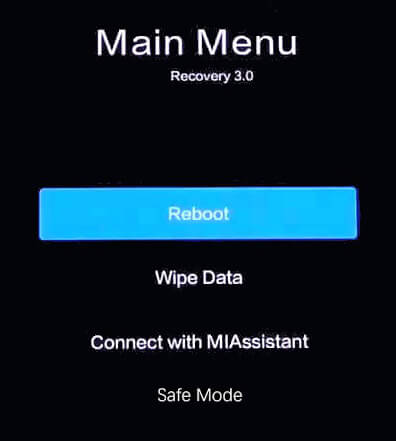
6. Adım. İşlemi onaylayın ve Kurtarma Modu cihazınızdaki tüm verileri silerken bekleyin.
7. Adım. İşlem tamamlandıktan sonra, Redmi telefonunuzu yeniden başlatmak için "Yeniden Başlat" veya "Sistemi Yeniden Başlat" seçeneğini seçin.
Yeniden başlatmanın ardından, Redmi telefonunuz orijinal fabrika ayarlarıyla yeni bir cihaz olarak başlayacaktır.
Xiaomi Find Device, Redmi telefonunuzdaki verileri bir web tarayıcısı aracılığıyla silmenizi sağlayan resmi bir uzaktan yönetim özelliğidir. Özellikle telefonunuz kaybolduğunda, erişilemez olduğunda veya kişisel bilgilerinizi uzaktan silmeniz gerektiğinde oldukça kullanışlıdır.
Bu yöntemi kullanabilmek için Redmi telefonunuzun şu şartları karşılaması gerekir:
Redmi telefonunuzu uzaktan fabrika ayarlarına sıfırlama adımları:
Adım 1. Başka bir cihazda bir tarayıcı açın ve Xiaomi Cloud'u ziyaret edin.
2. Adım. Redmi telefonunuzla bağlantılı Xiaomi hesabınızla giriş yapın.
3. Adım. Mevcut hizmetler arasından "Cihazı Bul" seçeneğini seçin.
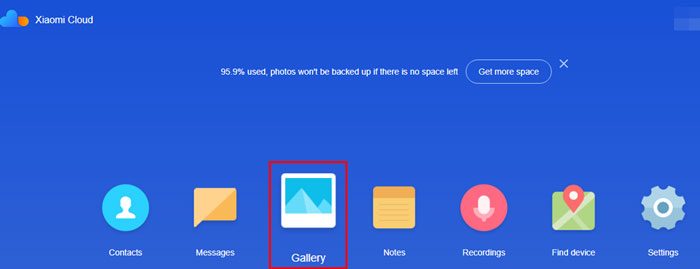
4. Adım. Cihaz listesinden silmek istediğiniz Redmi telefonunu seçin.
5. Adım. "Verileri Sil" seçeneğine tıklayın ve kalıcı veri silme işlemiyle ilgili uyarıyı inceleyin.
Adım 6. İşlemi onaylayın ve gerekirse Xiaomi Hesabınızın şifresini girin.
Onay işleminden sonra, Redmi telefonunuz internete bağlandığında silme komutunu alacaktır. Ardından cihaz verileri silinecek ve fabrika ayarlarına geri döndürülecektir.
Not: Uzaktan sıfırlama işleminden sonra, Xiaomi'nin güvenlik koruması nedeniyle kurulum sürecinde önceden bağlantı kurduğunuz Xiaomi Hesabınızla oturum açmanız gerekebilir.
Redmi telefonunuzu satmayı, geri dönüştürmeyi veya başkasına vermeyi planlıyorsanız, standart fabrika ayarlarına sıfırlama işlemi kişisel bilgilerinizi tamamen silmeyebilir. Bazı durumlarda, silinen veriler profesyonel veri kurtarma yazılımı kullanılarak yine de kurtarılabilir.
Daha güvenli bir çözüm için Coolmuster Android Eraser kullanabilirsiniz. Bu profesyonel araç, Redmi telefonunuzu fabrika ayarlarına sıfırlamanıza yardımcı olmakla kalmaz, aynı zamanda depolama alanına veri yazarak verilerinizi kalıcı olarak siler ve hassas bilgilerin kurtarılmasını çok daha zor hale getirir.
Android Eraser'ın temel özellikleri:
Android Eraser kullanarak Redmi telefonu fabrika ayarlarına nasıl sıfırlayabilirim?
01. Android Eraser'ı Windows veya Mac bilgisayarınıza indirin, kurun ve çalıştırın.
02 Redmi telefonunuzu bir USB kablosu kullanarak bilgisayara bağlayın. İstenirse cihazda USB hata ayıklamayı etkinleştirin, gerekli izinleri verin ve program telefonunuzu algıladıktan sonra "Tamam"ı tıklayın.

03 "Sil"e tıklayın, tercih ettiğiniz güvenlik seviyesini (Düşük, Orta veya Yüksek) seçin ve "Tamam"a tıklayın. Onay kutusuna "sil" yazın, ardından tekrar "Sil"e tıklayın ve cihazınızı silmeye başlamak için işlemi onaylayın.

04 İstendiğinde, Ayarlar üzerinden Redmi telefonunuzda fabrika ayarlarına sıfırlama işlemini gerçekleştirmek için ekrandaki yönergeleri izleyin, ardından sıfırlama işlemi tamamlandıktan sonra cihazın ilk kurulumunu tamamlayın.

Görsel bir anlatım tercih ediyorsanız, tüm süreci adım adım görmek için aşağıdaki video eğitimini de izleyebilirsiniz.
ADB ( Android Debug Bridge), bilgisayarınızdan Android cihazınızla iletişim kurmanızı sağlayan bir komut satırı aracıdır. Redmi telefonunuzda USB hata ayıklama zaten etkinleştirilmişse, ADB'yi kullanarak cihazı Kurtarma Moduna yeniden başlatabilir ve fabrika ayarlarına sıfırlama işlemi gerçekleştirebilirsiniz.
Bu yöntemin ileri düzey kullanıcılar için olduğunu unutmayın. Telefon erişilemez hale gelmeden önce USB hata ayıklama etkinleştirilmemişse çalışmaz. İşte ADB aracılığıyla bir Redmi telefonu fabrika ayarlarına sıfırlama işlemi:
Adım 1. Android SDK Platform Araçlarını Windows PC'nize, Mac veya Linux bilgisayarınıza indirin ve kurun.
Adım 2. Redmi telefonunuzu bir USB kablosuyla bilgisayara bağlayın ve USB hata ayıklama özelliğinin etkinleştirildiğinden emin olun.
3. Adım. Komut İstemi, Terminal veya PowerShell'i açın ve ardından Platform Araçları klasörüne gidin.
4. Adım. Cihazınızın algılandığını doğrulamak için aşağıdaki komutu yazın ve "Enter" tuşuna basın: adb devices. Redmi telefonunuz cihaz listesinde görünüyorsa, devam edebilirsiniz.
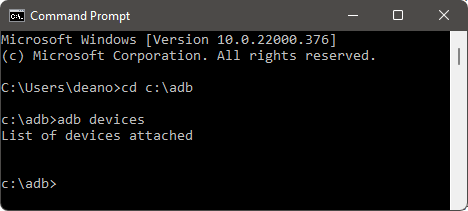
5. Adım. Telefonunuzu Kurtarma Moduna yeniden başlatmak için aşağıdaki komutu çalıştırın: adb reboot recovery.
Adım 6. Redmi telefonunuz Kurtarma Moduna girdikten sonra, "Ses" düğmelerini kullanarak "Verileri Sil" seçeneğini belirleyin, ardından "Tüm Verileri Sil" seçeneğini seçin ve işlemi "Güç" düğmesiyle onaylayın.
7. Adım. Sıfırlama işlemi tamamlandıktan sonra, Redmi telefonunuzu yeniden başlatmak için "Yeniden Başlat" seçeneğini seçin. Cihazınız fabrika varsayılan ayarlarına geri dönecek ve telefonda depolanan tüm kullanıcı verileri silinecektir.
Hangi yöntemi seçerseniz seçin, fabrika ayarlarına sıfırlama işlemi Redmi telefonunuzda depolanan tüm verileri silecektir; buna uygulamalarınız, fotoğraflarınız, kişileriniz, mesajlarınız ve kişisel ayarlarınız da dahildir. Kalıcı veri kaybını önlemek için, başlamadan önce önemli dosyaları yedeklemek her zaman iyi bir fikirdir.
Redmi telefonunuzu satmadan veya geri dönüştürmeden önce sıfırlıyorsanız, kişisel verilerinizi kalıcı olarak silmek ve veri kurtarma riskini azaltmak için Coolmuster Android Eraser kullanmayı düşünün. Bu kılavuzdaki uygun yöntemi izleyerek, Redmi telefonunuzu güvenli bir şekilde fabrika ayarlarına sıfırlayabilir ve yeni bir başlangıç için hazır hale getirebilirsiniz.
İlgili Makaleler:
Xiaomi/Redmi Mi Logosunda Takılı Kalıyor: Sebepleri ve Kanıtlanmış Çözümler
Redmi Telefonunuzda Silinen Kişileri Yedeklemeyle/Yedekleme Olmadan Nasıl Geri Yükleyebilirsiniz?
Redmi Telefonunuzdan Silinen Dosyaları Kurtarmanın 4 Basit Yöntemi
Redmi Yedekleme ve Geri Yükleme Nasıl Yapılır: Adım Adım Yöntemler







 PC için Ücretsiz İndirin
 Mac için Ücretsiz İndirin


