"4-5 aydır Redmi kullanıyorum. Son zamanlarda telefonumu yeniden başlattığımda, bu Redmi sürekli MI logosunda takılıp kalıyordu. Bunun zamanla ilgili bir sorun olduğunu düşündüm, sonra birkaç kez yeniden başlatmayı denedim, yine aynı sorunla karşılaştım. Genellikle sorunu güvenli moda girip cihazı kapatıp tekrar başlatarak çözüyorum. Cihazı fabrika ayarlarına sıfırlamadan bu sorunu çözmenin bir yolu var mı?"
- Reddit'ten
Xiaomi veya Redmi telefonunuzun güç düğmesine bastığınızda, ikonik Mi logosunun donduğunu görmekten daha sinir bozucu bir şey yoktur. Genellikle "önyükleme döngüsü" veya "takılıp kalma" olarak adlandırılan bu yaygın sorun, ister sistemi güncelliyor olun, ister bir uygulama yüklüyor olun, ister telefonunuzu açıyor olun, aniden ortaya çıkabilir. İyi haber şu ki, çoğu durum çözülebilir yazılım sorunlarından kaynaklanıyor ve bunları adım adım sorun giderme ile çözebilirsiniz.
Bu kılavuzda, Xiaomi/Redmi'nin Mi logosunda takılı kalmasının temel nedenlerini ele alacağız ve telefonunuzu normale döndürmek için güvenilir çözümler sunacağız.
Çözümlere geçmeden önce, sorunun nedenini anlamak faydalı olacaktır. Telefonunuz işletim sistemini (MIUI) yüklerken, önyükleme işlemi sırasında Mi logosu görünür. Bu işlem kesintiye uğrarsa, telefon donar veya logoda takılır. En yaygın nedenler şunlardır:
Düzeltmeleri zorluk derecesine ve veri riskine göre düzenledik. İlk yöntemle (veri kaybı yok) başlayın ve yalnızca gerektiğinde aşağı doğru ilerleyin. Mümkün olduğunda verilerinizi yedekleyin , ancak bazı düzeltmeler yerel dosyaların silinmesini gerektirebilir.
Zorla yeniden başlatma, geçici önyükleme sorunlarını çözmenin en hızlı yoludur. Telefonunuzun hafızasını sıfırlar ve herhangi bir veri kaybı olmadan takılıp kalmış önyükleme döngüsünden çıkmanıza yardımcı olur. Xiaomi/Redmi telefonunuzu zorla yeniden başlatmak için iki yaygın tuş kombinasyonu şunlardır:
Temel Kuvvet Yeniden Başlatma:
"Güç" düğmesini 10-15 saniye basılı tutun. Telefon kapanıp yeniden başladığında düğmeyi bırakın. Telefon normal şekilde açılırsa sorun çözülmüş demektir.
Güç + Sesi Açma Kombinasyonu:
İlk yöntem işe yaramazsa, "Güç" ve "Sesi Açma" düğmelerini aynı anda 10-15 saniye basılı tutmayı deneyin. Mi logosu tekrar görünene kadar basılı tutun, ardından bırakın. Bu yöntem, kesintiye uğrayan güncellemeler veya sistem donmalarından kaynaklanan sorunları çözmek için özellikle etkilidir.
Bozuk önbellek dosyaları (geçici sistem dosyaları), önyükleme sorunlarının yaygın bir nedenidir. Önbelleği Kurtarma Modu'nda temizlemek, fotoğraflarınızı, uygulamalarınızı veya mesajlarınızı etkilemeden bu dosyaları siler. Şu adımları izleyin:
Adım 1. Telefonun tamamen kapalı olduğundan emin olun. Logoda takılı kalırsa, önce zorla yeniden başlatma yöntemini kullanarak telefonu kapatın.
Adım 2. Mi logosu görünene kadar hem "Güç" hem de "Sesi Açma" düğmesini basılı tutun. "Güç" düğmesini bırakın, ancak MIUI Kurtarma menüsü görünene kadar "Sesi Açma" düğmesini basılı tutmaya devam edin.
Adım 3. "Ses" düğmelerini kullanarak "Önbellek bölümünü temizle" seçeneğine gidin.

Adım 4. Onaylamak için "Güç" düğmesine basın. İşlemin tamamlanması için 1-2 dakika bekleyin.
Adım 5. Telefonu yeniden başlatmak için "Sistemi Şimdi Yeniden Başlat"ı seçin. Cihazınız artık normal şekilde açılacaktır.
Önbelleği temizlemek sorunu çözmediyse, sorunu gidermek için özel bir Android onarım aracı kullanabilirsiniz. Android Repair , önyükleme döngüleri ve telefonların Mi logosunda kalması gibi çoğu Android sistem sorununu çözebilen kullanımı kolay bir yazılımdır.
Android Repair'in temel özellikleri:
Xiaomi/Redmi'nin Mi logosunda takılı kalmasını düzeltmek için Android Repair'i kullanma adımları:
01 Bilgisayarınızda Android Repair'i açın ve Xiaomi telefonunuzu USB aracılığıyla bağlayın. "Sistem Onarımı"nı seçin, cihaz türü olarak " Android "i seçin ve başlamak için " Android Onarımı" > "Şimdi Onar"a tıklayın.

02 İstendiğinde, cihaz markanızı Xiaomi veya Redmi olarak seçin ve ardından "Başlat"a tıklayın. Bu, Android Repair'in doğru donanım yazılımını ve cihaza özel onarım seçeneklerini taramasını sağlar.

03 Android Repair, telefonunuz için doğru ürün yazılımını algılayacak, ürün yazılımını otomatik olarak indirip hazırlayacak ve ardından ayrıntıları görüntüleyecektir. Onaylandıktan sonra, sistem onarımını başlatmak için "Şimdi Düzelt"e tıklayın.

04 Android Repair, sistem onarımını çalıştıracak ve gerçek zamanlı ilerlemeyi gösterecektir. Telefonunuzun bağlantısını kesmeyin. İşlem tamamlandığında, bir başarı mesajı göreceksiniz ve cihazınız sistem tamamen onarılmış olarak yeniden başlatılacaktır.
Başarısız özel ROM kurulumları veya ciddi sistem bozulmaları gibi kalıcı sorunlar için, resmi MIUI aygıt yazılımını Fastboot Modu aracılığıyla yüklemek yardımcı olabilir. Bu, tüm işletim sistemini yeni ve resmi bir sürümle değiştirir. İşte nasıl çalıştığı:
Adım 1. Windows PC'nize Mi Flash Tool'u (Xiaomi'nin resmi web sitesinden edinilebilir) ve Xiaomi USB Sürücüsünü yükleyin. Redmi modeliniz için resmi Fastboot ROM'unu Xiaomi'nin yazılım deposundan indirin.
Adım 2. Telefonunuzu kapatın. "HIZLI ÖNYÜKLEME" ekranını görene kadar "Güç" ve "Sesi Azaltma" düğmelerine aynı anda basın.
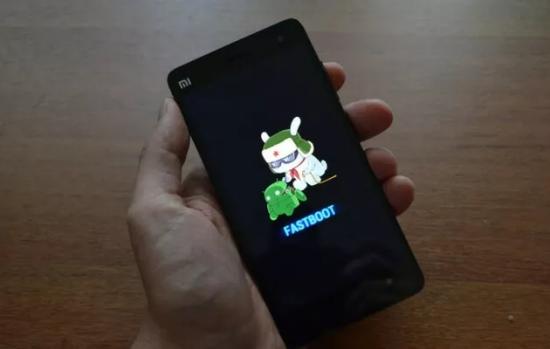
Adım 3. Telefonunuzu bir USB kablosu kullanarak bilgisayarınıza bağlayın. Mi Flash Tool'un cihazınızı algıladığından emin olun (telefonunuzun seri numarasını gösterecektir).
Adım 4. Mi Flash Tool'da "Seç"e tıklayın ve Fastboot ROM'unu çıkardığınız klasörü seçin (klasör yolunda Çince karakterler veya boşluklar olmadığından emin olun).
Adım 5. İşlemi başlatmak için "Flash"a tıklayın. 5-10 dakika bekleyin, ekranda "Başarılı" mesajını görene kadar USB kablosunu çıkarmayın.
Telefon otomatik olarak yeniden başlatılacaktır. İlk başlatma birkaç dakika sürebilir, ancak tamamlandığında sisteminiz tamamen geri yüklenecektir.
1. Xiaomi telefonumu fabrika ayarlarına sıfırlamak sorunu çözer mi?
Telefonunuzu fabrika ayarlarına sıfırlamak, cihazı orijinal fabrika yazılımı sürümüne döndürmez; ancak diğer tüm ayarları, uygulamaları ve verileri sıfırlar. Sorun mevcut işletim sistemindeki (OS) bir hatadan kaynaklanıyorsa, fabrika ayarlarına sıfırlamak işe yaramayabilir. Ancak, sorun işletim sistemiyle ilgili değilse (örneğin bir uygulama çakışması veya ayar sorunu), fabrika ayarlarına sıfırlamak Mi logosu sorununu çözebilir ve telefonunuzun normal şekilde açılmasını sağlayabilir.
2. Xiaomi'nin Mi logo ekranında takılmasını nasıl önleyebilirim?
Bu sorunu önlemek için telefonunuzun yazılımının güncel olduğundan emin olun ve güncellemeleri kesintiye uğratmaktan kaçının. Önbelleği düzenli olarak temizleyin ve sistem çakışmalarına neden olabilecek sorunlu uygulamaları veya üçüncü taraf yazılımları yüklemekten kaçının.
Xiaomi/Redmi'nizin Mi logosunda takılı kalması yaygın bir sorundur, ancak telefonunuz için nadiren ölümcül bir durumdur. Vakaların %90'ında, basit bir zorunlu yeniden başlatma veya önbellek temizleme sorunu çözer. Daha karmaşık sorunlar için Android Repair veya Fastboot flaşlama gibi araçlar güvenilirdir. Tüm bunlar başarısız olursa, Xiaomi servis merkezleri donanım onarımlarını gerçekleştirebilir. Bu kılavuzdaki adımları izleyerek, Xiaomi/Redmi'nizi kısa sürede çalışır duruma getirebilirsiniz.
İlgili Makaleler:
Bağlantı Sorunlarını Çözme: Mi Telefonu Bilgisayara Bağlanmıyor
Başarılı Xiaomi Kırık Ekran Veri Kurtarma için Uygulanabilir Stratejiler
Android Önyükleme Döngüsü Nasıl Düzeltilir? En İyi 8 Çözüm [2025'te Güncellendi]
Android Telefonunuz Rastgele Kapanmaya mı Devam Ediyor? İşte 12 Çözüm







 PC için Ücretsiz İndir

 Mac için İndir

