Android telefonunuzun tanımadığınız veya yıllardır iletişimde olmadığınız birçok kişiyle dolu olduğunu fark ettiniz mi? Bu gibi durumlarda, bunları tek tek silmek isteyebilirsiniz, ancak bunu tek tek yapmak oldukça sıkıcı olabilir. Peki, Android birden fazla kişi nasıl silinir? Tebrikler, doğru yerdesiniz.
Bu makale tam size göre. Bu makalede, telefonunuzdaki varsayılan kişiler uygulamasını kullanmak da dahil olmak üzere, Android tüm kişileri temizlemenin en yaygın 3 yöntemini tanıtacağız. Ayrıntılara birlikte bakalım.
En doğrudan ve yaygın kullanılan yöntem, Android telefondaki Kişiler uygulaması aracılığıyla kişileri silmektir . Android Kişiler uygulamasıyla birden fazla Android nasıl sileceğinizi öğrenmek için aşağıdaki adımları izleyin. (İşlemlerin telefon modellerine göre biraz farklılık gösterebileceğini, ancak genel olarak oldukça benzer olduğunu unutmayın.)
Adım 1. Telefonunuzda "Kişiler" uygulamasını bulun ve açın.
Adım 2. Kişiler listesinde, çoklu seçim modunu etkinleştirmek için bir kişiye uzun basın. Ardından, silmek istediğiniz diğer kişilere dokunarak seçim yapın. (Bazı cep telefonlarında tüm kişileri seçmek için "Tümü" seçeneği bulunur.)
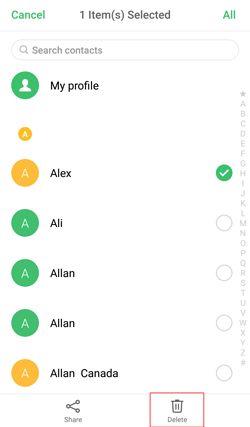
Adım 3. Seçiminiz tamamlandıktan sonra, ekranın üst kısmında bulunan "çöp kutusu" simgesine veya "Sil" seçeneğine dokunun. Bir onay penceresi açılacaktır; bu kişileri silmek için onay verin.
Dezavantajları:
Kişileri tek tek manuel olarak seçmenizi gerektirir; bu da nispeten az sayıda kişinin bulunduğu durumlar için uygundur. Çok sayıda kişiyi silmeniz gerekiyorsa, işlem oldukça sıkıcı olabilir.
Kişileriniz Google hesabınızla senkronize edildiyse, bilgisayarınızdaki Google Kişiler web sitesi üzerinden Android tüm kişileri silebilirsiniz; bu nispeten basit ve hızlı bir işlemdir. İşte nasıl:
Adım 1. Bilgisayarınızın tarayıcısından Google Kişiler'e erişin ve Android cihazınızla senkronize edilen Google hesabınızla oturum açın.
Adım 2. Sayfanın sol tarafındaki kutuları işaretleyerek silmek istediğiniz kişileri seçin. Tüm kişileri silmek istiyorsanız "Tümü" seçeneğini kullanın. Alternatif olarak, arama veya filtreleme işlevlerini kullanarak silmek istediğiniz kişileri hızlıca bulabilirsiniz.
Adım 3. Seçiminizi yaptıktan sonra sağ üst köşedeki "üç nokta" simgesine tıklayın ve "Sil" seçeneğini seçin.
Adım 4. Açılan pencerede "Çöp Kutusuna Taşı" seçeneğine tıklayarak işlemi onaylayın. Onaylandıktan sonra, seçilen kişiler Google hesabınızdan ve senkronize edilen tüm cihazlardan silinecektir.
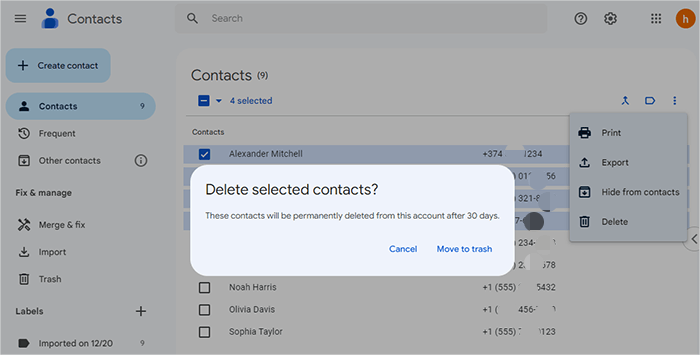
(Çöp kutusundaki kişiler 30 gün boyunca saklanabilir. Bunları hemen kalıcı olarak silmek istiyorsanız, web sayfasının sol tarafındaki "Çöp Kutusu"na tıklayın. Kalıcı olarak silmek istediğiniz kişileri işaretleyin ve işlemi tamamlamak için "Sil"e tıklayın.)
Dezavantajları:
Coolmuster Android Assistant , Android kullanıcılarının telefonlarından istenmeyen kişileri herhangi bir kayıp veya gizlilik endişesi yaşamadan zahmetsizce ve seçerek silmelerini sağlayan güçlü bir veri yönetim aracıdır. Ayrıca, kişileri bilgisayarlar ve cep telefonları arasında aktarmayı ve bilgisayarlardan telefonlara doğrudan kişi eklemeyi destekler. Özetle, verimli bir çözümdür.
Coolmuster Android Assistant Temel Özellikleri
Coolmuster Android Assistant ile telefonunuzdaki tüm kişileri nasıl silersiniz?
01 Başlamak için Coolmuster Android Assistant bilgisayarınıza indirin ve yükleyin.
02 Android cihazınızı Wi-Fi veya USB kablosuyla bilgisayara bağlayın. USB kablosu kullanıyorsanız, başarılı bir bağlantı sağlamak için telefonunuzda USB hata ayıklama özelliğini etkinleştirdiğinizden emin olun.

03 Bağlantı başarıyla kurulduğunda, telefonunuzdaki tüm verileri göreceksiniz. Sol taraftan "Kişiler" > "Tüm Kişiler"e tıklayın. Ardından, sağ tarafta silmek istediğiniz kişileri işaretleyin. Seçiminizi yaptıktan sonra, devam etmek için sayfanın üst kısmındaki "Sil"e tıklamanız yeterli.

İşte video rehberi (3 dakika 47 saniye uzunluğunda):
" Android birden fazla kişi nasıl silinir" sorusunun çeşitli yöntemleri vardır ve ihtiyaçlarınıza en uygun olanı seçebilirsiniz. Yerel Kişiler uygulaması aracılığıyla kişileri silmek, az sayıda kişinin bulunduğu durumlar için uygundur.
Kişilerini bir Google hesabıyla senkronize eden kullanıcılar için Google Kişiler kullanımı pratik bir seçenektir. Ancak Coolmuster Android Assistant daha da güçlü toplu yönetim özellikleri sunar. Genel olarak, Coolmuster Android Assistant sizin için en uygun seçenek olarak öne çıkıyor. Ürünü kullanırken veya bu konuyla ilgili herhangi bir sorunuz varsa, lütfen aşağıya yorum bırakmaktan çekinmeyin.
İlgili Makaleler:
Android Yinelenen Kişiler Dakikalar İçinde Nasıl Kaldırılır?
Android Cihazlarda Kişiler Nerede Saklanır? Kişileri Kolayca Bulun ve Yedekleyin
Görünmeyeni Keşfetmek: Android Gizli Kişileri Bulma
Android Kişi Kurtarma: Android Silinen Kişiler Nasıl Geri Yüklenir






 PC için Ücretsiz İndir
 Mac için Ücretsiz İndir


