Özetle:
Yeni bir iPhone almak heyecan verici, ancak eski cihazınızdan veri aktarmak bazen kafa karıştırıcı olabilir. Bu kılavuz, iPhone Hızlı Başlangıç hakkında her şeyi açıklıyor; Wi-Fi'ye ihtiyaç duyup duymadığı, nasıl kullanılacağı ve başarısız olması durumunda ne yapılması gerektiği de dahil.
Quick Start, karmaşık yedeklemeler veya manuel aktarımlar olmadan uygulamalarınızı, ayarlarınızı ve kişisel verilerinizi eski bir iPhone'dan yeni bir iPhone'a kolayca taşımanızı sağlar. Peki Quick Start Wi-Fi kullanıyor mu? Aktif bir internet bağlantısı olmadan veri aktarımı yapabilir misiniz? Bu kılavuzda, Quick Start'ın nasıl çalıştığını, Wi-Fi'ye ihtiyaç duyup duymadığını, nasıl kullanılacağını ve Quick Start çalışmazsa hangi alternatiflerin mevcut olduğunu açıklayacağız.
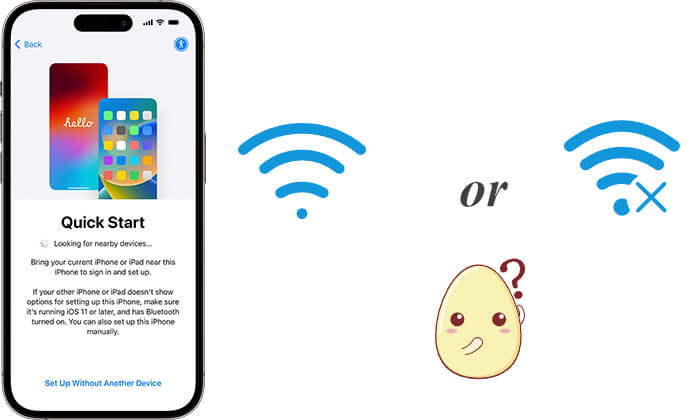
Hızlı Başlangıç, Apple'ın yerleşik bir özelliğidir ve kullanıcıların mevcut bir iPhone'dan bilgileri taşıyarak yeni bir iPhone'u daha kolay kurmalarına yardımcı olur. Esas olarak, yeni bir cihaza geçiş yapan ve kişisel verilerini, ayarlarını ve tercihlerini sıfırdan başlamadan korumak isteyen kişiler için tasarlanmıştır.
Yeni bir iPhone eski bir iPhone'un yanına yerleştirildiğinde, Hızlı Başlangıç iki cihaz arasında bağlantı kurar ve kullanıcılara kurulum sürecinde rehberlik eder. Kişiler, fotoğraflar, mesajlar, uygulamalar ve cihaz ayarları gibi çeşitli içerik türlerinin aktarılmasına yardımcı olarak yeni bir iPhone'a geçişi daha hızlı ve daha kolay hale getirir. ( Hızlı Başlangıç her şeyi aktarıyor mu ?)
Kullanıcıların dosyaları manuel olarak taşımasını veya her şeyi ayrı ayrı geri yüklemesini gerektiren geleneksel veri taşıma yöntemlerinin aksine, Hızlı Başlangıç yeni bir iPhone'u hazırlamanın daha basit bir yolunu sunar. Eski bir iPhone'dan yeni bir iPhone'a geçiş yaparken veri aktarımı için en yaygın kullanılan seçeneklerden biridir.
Hayır, Quick Start, iki iPhone arasında doğrudan veri aktarımı için harici bir Wi-Fi ağına veya hücresel veri bağlantısına ihtiyaç duymaz . Bunun yerine, yakındaki cihazları algılamak için Bluetooth kullanır ve verilerinizi taşımak için doğrudan kablosuz bağlantı kurar.
Bu, aktarım işlemi sırasında her iki iPhone'u da ev Wi-Fi ağına veya halka açık erişim noktasına bağlamanıza gerek olmadığı ve Hızlı Başlatma'nın mobil verilerinizi tüketmeyeceği anlamına gelir. Ancak, bağlantının düzgün çalışması için her iki cihazda da Wi-Fi ve Bluetooth'un etkinleştirilmiş olması gerekir.
Quick Start, veri geçiş sürecinde hem Bluetooth hem de kablosuz teknolojiyi kullanır, ancak bunların farklı amaçları vardır. Bluetooth esas olarak yakındaki cihazları keşfetmek ve eski ve yeni iPhone arasında bağlantı kurmak için kullanılır. Cihazlar eşleştirildikten sonra, Quick Start verileri aktarmak için doğrudan cihazdan cihaza kablosuz bağlantı kullanır.
İnternet bağlantısı gerektiren geleneksel indirmelerin aksine, bu doğrudan aktarım Wi-Fi yönlendiricisine bağlı değildir. Bu nedenle, fotoğraflarınızı, kişilerinizi, mesajlarınızı, uygulamalarınızı ve diğer verilerinizi harici Wi-Fi'ye bağlanmadan taşıyabilirsiniz.
Evet, Hızlı Başlangıç çoğu durumda aktif internet bağlantısı olmadan da çalışabilir. Veriler doğrudan bir iPhone'dan diğerine aktarıldığı için, ana geçiş işlemi için Wi-Fi erişimine veya hücresel veriye ihtiyacınız yoktur.
Ancak, kurulum sırasında veya sonrasında bazı işlemler için internet bağlantısı yine de gerekebilir, örneğin:
Quick Start'ın kendisi harici Wi-Fi gerektirmese de, bazı durumlarda Wi-Fi bağlantısı faydalı olabilir. Örneğin, yeni iPhone'unuzun büyük bir iOS güncellemesi indirmesi, iCloud'dan ek içerik geri yüklemesi veya doğrudan aktarılmayan uygulamaları yeniden yüklemesi gerekiyorsa, Wi-Fi bağlantısı gerekebilir.
Daha sorunsuz bir aktarım deneyimi sağlamak için, Hızlı Başlangıç'a başlamadan önce her iki iPhone'un da güce bağlı olduğundan, birbirine yakın yerleştirildiğinden ve yeterli depolama alanına sahip olduklarından emin olunması önerilir.
Hızlı Başlangıç, kurulum işlemi sırasında verilerinizi eski bir iPhone'dan yeni bir iPhone'a taşımayı kolaylaştırır. Başlamadan önce, her iki iPhone'un da birbirine yakın yerleştirildiğinden, Bluetooth ve Wi-Fi'nin etkinleştirildiğinden ve mümkünse güce bağlı olduğundan emin olun. Ardından, Hızlı Başlangıç'ı kullanarak verilerinizi aktarmak için aşağıdaki adımları izleyin.
Adım 1. Yeni iPhone'unuzu açın ve eski iPhone'unuzun yanına koyun. Eski iPhone'unuzda, yeni cihazı kurmak için Apple Kimliğinizi kullanmak isteyip istemediğinizi soran bir Hızlı Başlangıç ekranı görünecektir. Devam etmek için "Devam"a dokunun.
2. Adım. Yeni iPhone'unuzun ekranında bir animasyon görünecektir. Eski iPhone'unuzu yenisinin üzerine tutun ve kamera vizörünü kullanarak animasyonu tarayın. Bu, iki cihazın güvenli bir şekilde bağlanmasına yardımcı olur.
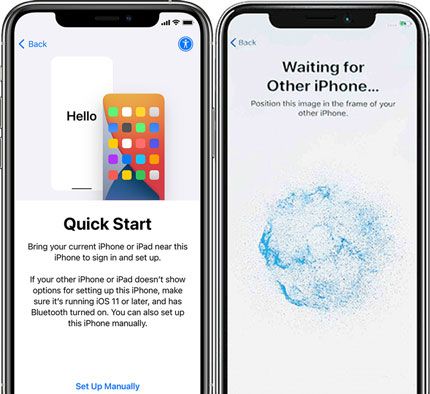
3. Adım. İstendiğinde, eski iPhone'unuzdaki parolayı yeni cihazınıza girin. Ardından, iPhone modelinize bağlı olarak Face ID veya Touch ID'yi kurmak için talimatları izleyin.
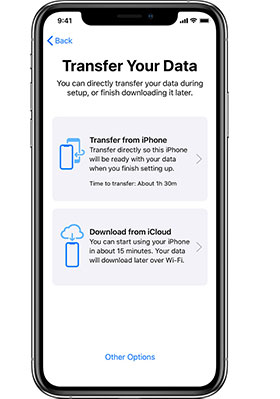
4. Adım. "iPhone'dan Aktar" seçeneğini gördüğünüzde, verilerinizi doğrudan eski iPhone'unuzdan yeni iPhone'unuza taşımaya başlamak için "Devam"a dokunun. Aktarım sırasında her iki cihazı da birbirine yakın tutun.
5. Adım. Aktarım süresi, sahip olduğunuz veri miktarına bağlıdır. İşlem tamamlanana kadar her iki iPhone'u da güce bağlı tutun ve kullanmaktan veya yeniden başlatmaktan kaçının.
Quick Start, iPhone'lar arası veri aktarımını çok daha kolay hale getirse de, bazı kullanıcılar kurulum sürecinde sorunlarla karşılaşabilir. Örneğin, Quick Start görünmeyebilir, iki iPhone birbirine bağlanamayabilir veya aktarım beklenmedik bir şekilde takılıp kalabilir. Quick Start iPhone'unuzda çalışmıyorsa , aşağıdaki çözümleri deneyin.
Hızlı Başlangıç, Bluetooth'a ve iki iPhone arasındaki kablosuz bağlantıya bağlıdır. Wi-Fi veya Bluetooth kapalıysa, cihazlar birbirini algılamayabilir.
Her iki iPhone'da da "Ayarlar"ı açın ve Wi-Fi ile Bluetooth'un etkinleştirildiğinden emin olun. Ayrıca, aktarım sırasında iki cihazı birbirine yakın tutun.
Geçici sistem aksaklıkları Hızlı Başlat'ın düzgün çalışmasını engelleyebilir. Hem eski hem de yeni iPhone'u yeniden başlatmak bağlantıyı yenileyebilir ve küçük kurulum sorunlarını giderebilir.
Yeniden başlattıktan sonra, cihazları tekrar yan yana yerleştirin ve Hızlı Başlatma işlemini bir kez daha deneyin.
Farklı veya eski iOS sürümlerinin kullanılması, veri aktarımı sırasında uyumluluk sorunlarına neden olabilir. Hızlı Başlangıç'ı kullanmadan önce, her iki iPhone'un da uyumlu bir iOS sürümü çalıştırdığından emin olun.
"Ayarlar" > "Genel" > "Yazılım Güncellemesi" bölümüne giderek mevcut güncellemeleri kontrol edebilirsiniz.
Yeni iPhone'da yeterli depolama alanı yoksa, Hızlı Başlatma işlemi aktarım sırasında başarısız olabilir veya durabilir.
Taşıma işlemine başlamadan önce, mevcut depolama alanınızı kontrol edin ve eski iPhone'unuzdaki verileri saklamak için yeterli olduğundan emin olun.
Zayıf bağlantı veya kesintiye uğramış aktarım, Hızlı Başlatma işleminin donmasına veya çok uzun sürmesine neden olabilir. İşlem sırasında:
Hızlı Başlangıç başarısız olmaya devam ederse, iPhone'lar arasında veri aktarmanın başka bir yolunu deneyebilirsiniz. iPhone veri geçişi için tasarlanmış araçlar, Hızlı Başlangıç'a güvenmeden kişileri, fotoğrafları, mesajları ve diğer dosyaları taşımanıza yardımcı olabilir. Okumaya devam edin.
Eğer Hızlı Başlangıç düzgün çalışmıyorsa veya verilerinizi aktarmak için daha esnek bir yol tercih ediyorsanız, profesyonel bir veri aktarım aracı kullanmak faydalı bir alternatif olabilir. Coolmuster Mobile Transfer iPhone'lar arasında doğrudan veri aktarımına olanak tanır ve ayrıca iOS ve Android cihazlar arasında aktarımları da destekler.
Coolmuster Mobile Transfer ile önemli dosyalarınızı karmaşık yedekleme ve geri yükleme adımlarına gerek kalmadan taşıyabilirsiniz. Sık kullanılan veri türlerini aktarmanın basit bir yolunu sunarak, Hızlı Başlangıç özelliğinin kullanılamadığı durumlarda yeni bir iPhone kurulumunu kolaylaştırır.
Coolmuster Mobile Transfer Öne Çıkan Özellikleri:
İşte Mobil Transfer uygulamasını kullanarak Hızlı Başlangıç'a gerek kalmadan iPhone'dan iPhone'a veri aktarmanın yolu:
01. Coolmuster Mobile Transfer bilgisayarınıza indirip kurun. Programı başlatın ve her iki iPhone'u da USB kabloları kullanarak bilgisayara bağlayın.
02 iPhone'larınızın kilidini açın ve istendiğinde "Güven"e dokunun. Bağlantı kurulduktan sonra, program her iki cihazı da gösterecek ve kaynak ve hedef iPhone'u tanımlayacaktır.

03 Aktarmak istediğiniz veri türlerini seçin, ardından eski iPhone'dan yeni iPhone'a veri aktarımına başlamak için "Kopyalamayı Başlat" düğmesine tıklayın. Aktarım işlemi tamamlanana kadar her iki cihazı da bağlı tutun.

Video Eğitimi:
S1. Hızlı Başlangıç eski iPhone'daki verileri siliyor mu?
Hayır. Hızlı Başlangıç yalnızca eski iPhone'unuzdaki verileri yeni iPhone'unuza kopyalar. Orijinal cihazdan hiçbir şeyi kaldırmaz veya silmez. Aktarım tamamlandıktan sonra eski iPhone'unuzda herhangi bir değişiklik olmaz.
S2. Yeni iPhone'um zaten ayarlanmışsa Hızlı Başlangıç özelliğini kullanabilir miyim?
Hayır. Hızlı Başlangıç, esas olarak yeni veya silinmiş bir iPhone'u kurmak için tasarlanmıştır. Kurulum işlemini zaten tamamladıysanız, Hızlı Başlangıç'ı tekrar kullanmadan önce genellikle cihazı silmeniz gerekir. ( Kurulumdan Sonra iPhone'dan iPhone'a Nasıl Aktarım Yapılır ?)
S3. Hızlı Başlangıç yeni bir iPhone'a hangi verileri aktarır?
Hızlı Başlangıç, fotoğraflar, kişiler, mesajlar, uygulamalar, cihaz ayarları ve daha fazlası dahil olmak üzere birçok kişisel veri ve ayar türünü aktarabilir. Kaynağa ve hesap ayarlarına bağlı olarak bazı içeriklerin yeniden indirilmesi gerekebilir.
S4. iPhone Hızlı Başlangıç ne kadar sürer?
Gerekli süre, aktarılan veri miktarına, kullanılan iPhone modellerine ve cihazlar arasındaki bağlantı kalitesine bağlıdır. Küçük bir aktarım hızlı bir şekilde tamamlanabilirken, çok sayıda fotoğraf, video ve uygulama içeren bir cihazın aktarımı çok daha uzun sürebilir.
S5. Transfer başladıktan sonra Hızlı Başlangıç seçeneğini iptal edebilir miyim?
Evet, gerekirse aktarım işlemini durdurabilirsiniz. Ancak, geçişi iptal etmek yeni iPhone'da tüm aktarılan verilerin bulunmamasına neden olabilir, bu nedenle mümkün olan en kısa sürede işlemi yeniden başlatıp tamamlamanız önerilir.
S6. Quick Start uygulaması eski bir iPhone'dan iPad'e veri aktarabilir mi?
Evet. Hızlı Başlangıç, yakındaki bir iPhone veya başka bir Apple cihazından ayarları ve desteklenen verileri aktararak iPad gibi diğer Apple cihazlarının kurulumuna da yardımcı olabilir.
Hızlı Başlangıç, eski bir iPhone'dan yeni bir iPhone'a veri aktarmanın basit ve kullanışlı bir yolunu sunar. Çoğu durumda, aktarım iki cihaz arasında doğrudan gerçekleştiği için harici bir Wi-Fi ağına veya hücresel veriye ihtiyaç duymaz. Bununla birlikte, uygulama indirme, iCloud içeriğini geri yükleme veya sistem güncellemelerini tamamlama gibi görevler için yine de internet bağlantısı gerekebilir.
Eğer Hızlı Başlangıç seçeneği mevcut değilse veya verilerinizi taşımak için daha esnek bir yol arıyorsanız, Coolmuster Mobile Transfer pratik bir alternatiftir. Basit bir bağlantı işlemiyle iPhone'lar arasında ve farklı platformlar arasında veri aktarmanıza olanak tanıyarak yeni cihazınızı daha kolay kurmanıza yardımcı olur.
İlgili Makaleler:
iPhone'dan iPhone'a Mesaj Aktarmanın En İyi Yolları [Kaçırmayın]
Move to iOS için Wi-Fi Gerekli mi? Bulmacayı Çözmek ve Veri Aktarımında Ustalaşmak
iPhone'dan iPhone'a veri aktarımı ne kadar sürer? Cevabı burada bulabilirsiniz.
Akıllı Switch Veri Göndermek İçin Wi-Fi'ye İhtiyaç Duyar mı? Wi-Fi Olmadan Veri Gönderebilir mi?






 PC için Ücretsiz İndirin
 Mac için Ücretsiz İndirin


