İnsanlar, iPhone lansman sezonunda yükseltme yapmak veya hediye olarak almak gibi farklı durumlarda yeni bir iPhone kurmaya ihtiyaç duyabilirler. Apple ekosistemine yeni katılan kullanıcılar için kurulum süreci biraz zorlayıcı olabilir. Bu makale, yeni bir iPhone'u nasıl kuracağınızı ve etkinleştireceğinizi açık ve basit bir şekilde açıklıyor.
İster Android geçiş yapıyor olun ister iPhone'lara zaten aşina olun, yenilikleri öğrenmek için okumaya devam edebilirsiniz. Ayrıca, kurulumdan sonra bile iPhone'unuza veri nasıl aktaracağınızı ve yöneteceğinizi de tanıtıyoruz. Başlamak için okumaya devam edin.
İyi hazırlanmak, sorunsuz ve kesintisiz bir iPhone aktivasyon süreci sağlamaya yardımcı olur. Başlamadan önce, aşağıdaki gereksinimlerin karşılandığından emin olun:
Bu malzemeleri önceden hazırlamak, iPhone'unuzu hızlı ve gereksiz gecikmeler olmadan etkinleştirmenize yardımcı olacaktır.
iPhone 17'nizi nasıl etkinleştireceğinizi mi merak ediyorsunuz? İster iPhone'lara yeni başlamış olun ister iOS zaten aşina olun, kurulumu sorunsuz bir şekilde tamamlamak için aşağıdaki adımları izleyebilirsiniz.
1. Yeni iPhone'unuzu açın. İngilizce, İspanyolca, Fransızca ve Çince gibi çeşitli dillerde "Merhaba" ekranı göründüğünde, devam etmek için ekranı yukarı kaydırın veya parmağınızı ekran üzerinde kaydırın.
2. Tercih ettiğiniz dili seçin, ardından ülkenizi veya bölgenizi seçin.
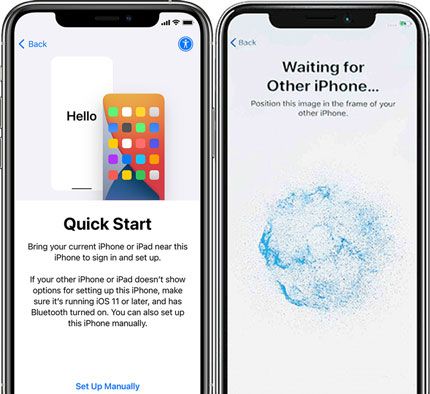
iOS 11 veya daha yeni bir sürümle çalışan eski bir iPhone'unuz varsa, Hızlı Başlangıç'ı kullanabilirsiniz. İki cihazı birbirine yakın yerleştirin ve Apple Kimliğinizi, ayarlarınızı, Wi-Fi bilgilerinizi ve iCloud Anahtar Zinciri şifrelerinizi aktarmak için ekrandaki talimatları izleyin. Aksi takdirde, devam etmek için "Manuel Olarak Kur" seçeneğine dokunun. ( Hızlı Başlangıç Her Şeyi Aktarıyor mu ?)
4. Bir "Wi-Fi Ağı" seçin ve şifreyi girin. Wi-Fi mevcut değilse, bunun yerine "Hücresel Bağlantıyı Kullan" seçeneğine dokunun. Wi-Fi ve Hücresel bağlantıyı birlikte kullanıyorsanız, öncelikle SIM kartınızın takılı olduğundan emin olun.
5. İstendiğinde, "Veri ve Gizlilik" bölümünü inceleyin ve "Parola Oluştur" seçeneğini işaretleyip işaretlemeyeceğinize karar verin. Bu adımı atlayabilir veya gerekirse daha sonra Ayarlar'dan değiştirebilirsiniz.
iPhone X ve sonraki modellerde, ekrandaki yönergeleri izleyerek Face ID'yi kurun.
iPhone 8 veya daha önceki modeller için Touch ID'yi kurun. Ardından bir parola oluşturun. Dört veya altı haneli bir kod seçebilir veya "Parola Seçenekleri"ne dokunarak özelleştirebilirsiniz.
6. "Uygulamalar ve Veriler" ekranında, yedeklemeden geri yükleme veya iPhone'u sıfırdan kurma gibi ihtiyaçlarınıza en uygun seçeneği belirleyin.
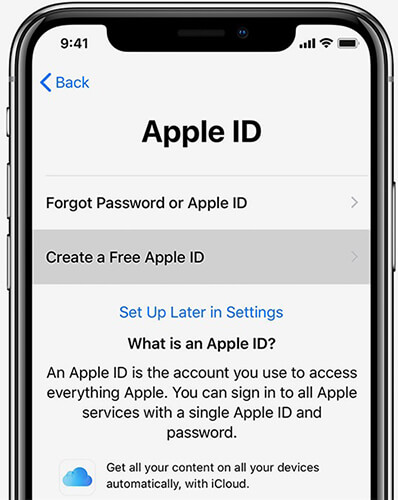
7. Apple Kimliğiniz ve şifrenizle giriş yapın. Apple Kimliğiniz yoksa, bu aşamada bir tane oluşturabilirsiniz. Ayrıca bu adımı atlayıp daha sonra Ayarlar uygulaması üzerinden giriş yapabilirsiniz. ( Apple Kimliği Olmadan iPhone Nasıl Kurulur ?)

8. iCloud Drive, Apple Pay ve iCloud Keychain'i kurun, ardından Şartlar ve Koşulları gözden geçirin ve kabul edin.
9. Siri'yi etkinleştirip etkinleştirmemeyi seçin. Siri'yi daha sonra Ayarlar'dan istediğiniz zaman açıp kapatabilirsiniz.
10. Uygulama analizleri ve True Tone ile ilgili tercihlerinizi belirleyin ve kullanım bilgilerini Apple ile paylaşmayı seçin.
11. "Görünüm Seç"e dokunun, Standart veya Yakınlaştırılmış'ı seçin ve ardından "İleri"ye dokunun.
12. "Başla"ya dokunun ve yeni iPhone 17'nizi kullanmaya başlayın.
iOS 11 veya daha yeni bir sürümle çalışan başka bir iPhone veya iPad'iniz varsa, yeni iPhone'unuzu hızlı ve otomatik olarak kurmak için Hızlı Başlangıç özelliğini kullanabilirsiniz. Aşağıdaki adımları izleyin. ( Hızlı Başlangıç Çalışmıyor mu ?)
Yeni iPhone'unuz etkinleştirilip kullanıma hazır hale geldikten sonra, özellikle Android geçiş yapıyorsanız, eski cihazınızdan önemli verileri aktarmanız gerekebilir. Move to iOS yalnızca sınırlı sayıda Android veri türünü aktarabildiğinden, tüm ihtiyaçlarınızı karşılamayabilir. Bu durumda, Coolmuster Mobile Transfer verilerinizi taşımak için daha hızlı ve esnek bir yol sunarak tüm süreci basit ve verimli hale getirir.
Mobile Transfer, basit ve güvenilir bir telefonlar arası veri aktarım aracıdır. Kurulumdan sonra bile eski bir Android telefondan veya iPhone'dan yeni bir iPhone'a önemli verileri taşımanıza olanak tanır. Sadece birkaç tıklamayla, cihazınızı sıfırlamadan kişileri, mesajları, fotoğrafları, videoları, müzikleri ve daha fazlasını aktarabilirsiniz. Yazılım kullanımı kolaydır ve hızlı ve güvenli bir aktarım çözümü isteyen kullanıcılar için iyi çalışır.
Coolmuster Mobile Transfer Başlıca Özellikleri:
Kurulumdan sonra eski Android /iPhone'dan yeni iPhone'a veri aktarma adımları:
01 Bilgisayarınıza Transfer for Mobile programını kurun ve açın. Eski telefonunuzu ve yeni iPhone'unuzu USB kabloları kullanarak bağlayın. Her iki cihazın da program tarafından doğru şekilde algılandığından emin olun.

02 Kaynak telefonu ve hedef iPhone'u seçin. Kişiler, mesajlar, fotoğraflar veya videolar gibi taşımak istediğiniz veri türlerini seçin.

03 Aktarım işlemine başlamak için "Kopyalamayı Başlat" düğmesine tıklayın. Aktarım başarıyla tamamlanana kadar her iki cihazın da bağlı kalmasını sağlayın.

Video Rehberi:
Yeni bir iPhone'u etkinleştirme ve kurma, ayrıca eski cihazınızdan yeni cihazınıza veri aktarma hakkında bilmeniz gereken her şey bu kadar. Gördüğünüz gibi, Coolmuster Mobile Transfer gibi güvenilir bir telefonlar arası veri aktarım aracı, cihazlar arasında veri taşırken size zaman ve emek tasarrufu sağlayabilir. Bugün ücretsiz deneyin ve sorunsuz ve zahmetsiz bir iOS veri aktarım deneyiminin tadını çıkarın.
İlgili Makaleler:
Cevaplandı: SIM kart olmadan iPhone'un kilidini nasıl açarım? (5 Yöntem)
Sorun Giderme Kılavuzu: iPhone Apple Kimliği Kurulumunda Takılı Kalıyor
iOS Güncellemesinden Sonra iPhone Etkinleştirme Hatası Giderildi [Çözüldü]
SIM Kart Olmadan iPhone'u Aktifleştirmenin 5 Yolu - 2026 Güncellemesi




 PC için Ücretsiz İndirme
 Mac için Ücretsiz İndirme


