Özetle:
iCloud'daki her şeyi silmek istiyorsunuz ama nereden başlayacağınızı bilmiyor musunuz? Bu kılavuz, basit adımlarla size süreci anlatacak.
iCloud depolama alanınız tükeniyor mu veya yeni bir cihaza geçmeye mi hazırlanıyorsunuz? iCloud'da depolanan gereksiz dosyaları, fotoğrafları, yedeklemeleri ve diğer kişisel verileri kaldırmak isteyebilirsiniz. Ancak, iCloud verilerini silmek biraz dikkat gerektirir çünkü senkronize edilen içerik Apple cihazlarınızdan da kaybolabilir.
Bu kılavuzda, iCloud.com, iPhone/iPad ayarları ve hesap silme dahil olmak üzere farklı yöntemler kullanarak iCloud'dan her şeyi nasıl sileceğinizi göstereceğiz. Ayrıca, iCloud'u temizlemeden önce önemli verilerinizi yedeklemenin güvenilir bir yolunu da tanıtacağız.
iCloud'dan her şeyi silmeden önce bilmeniz gereken birkaç önemli şey var. iCloud, aynı Apple Kimliğini kullanan tüm cihazlar arasında verileri senkronize ettiğinden, iCloud'dan içerik silmek, bu içeriği iPhone, iPad, Mac ve diğer Apple cihazlarınızdan da silebilir. Önemli dosyaları kaybetmemek için şu noktalara dikkat edin:
Artık neler bekleyeceğinizi bildiğinize göre, iCloud'dan her şeyi farklı yöntemlerle nasıl silebileceğimize bakalım.
iCloud hesabınızdan doğrudan veri silmek istiyorsanız, iCloud.com en kolay seçeneklerden biridir. Apple "Tümünü Sil" düğmesi sunmasa da, fotoğraflar, kişiler, dosyalar, notlar, takvimler ve daha fazlasını içeren kategorilere göre senkronize edilmiş verilerinizi silebilirsiniz.
Adım 1. Bir web tarayıcısı açın, iCloud.com adresine gidin ve Apple Kimliğinizle giriş yapın.
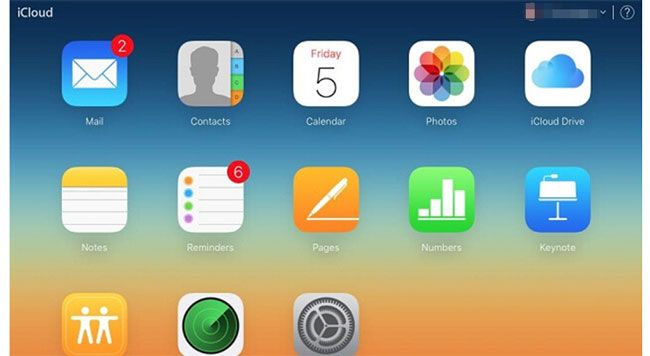
2. Adım. Giriş yaptıktan sonra, iCloud verilerinizi depolayan farklı uygulamalar göreceksiniz. Temizlemek istediğiniz kategoriyi açın ve artık ihtiyacınız olmayan öğeleri silin.
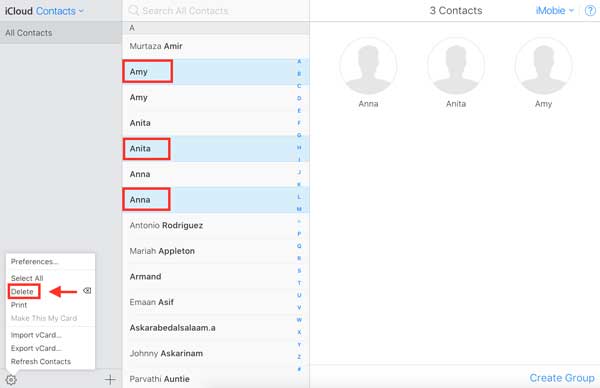
Kişiler: "Kişiler" uygulamasını açın, ilgili kişiyi/kişileri seçin, ayarlar simgesine veya menüye tıklayın ve "Sil" seçeneğini belirleyin.
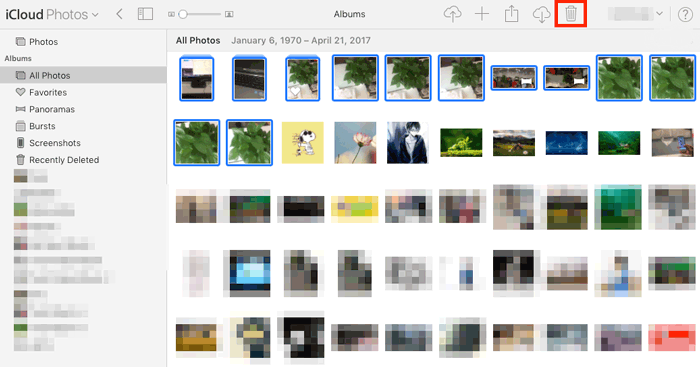
Fotoğraflar: "Fotoğraflar" uygulamasını açın, fotoğrafları veya videoları seçin, ardından çöp kutusu simgesine tıklayın. ( iCloud'dan fotoğrafları nasıl sileceğiniz hakkında daha fazla bilgi edinmek için buraya tıklayın.)
iCloud Drive: "iCloud Drive" uygulamasını açın, silmek istediğiniz dosyaları veya klasörleri seçin ve çöp kutusu simgesine tıklayın.
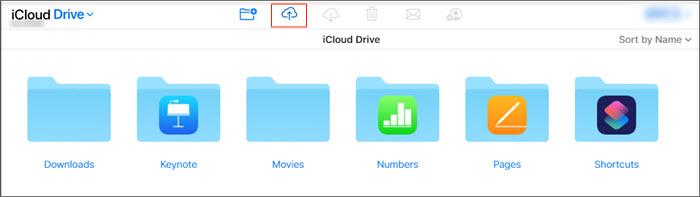
Diğer veriler: Notları, takvimleri, hatırlatıcıları ve diğer senkronize edilmiş içerikleri de aynı şekilde, ilgili uygulamayı açıp ihtiyacınız olmayan öğeleri kaldırarak silebilirsiniz.
Not: Silinen fotoğraflar ve dosyalar genellikle "Son Silinenler" klasörüne taşınır ve kalıcı olarak silinmeden önce 30 güne kadar orada kalır. iCloud depolama alanını hemen boşaltmak istiyorsanız, "Son Silinenler" klasörünü de boşaltın. ( Son Silinenler Notları klasörü yok mu ?)
iCloud verilerinizi iPhone veya iPad'inizdeki Ayarlar uygulamasından da doğrudan yönetebilirsiniz. Her şeyi tek dokunuşla silme seçeneği olmasa da, senkronize edilmiş verileri kaldırabilir ve depolama alanını boşaltmak için iCloud yedeklerini silebilirsiniz.
Adım 1. "Ayarlar"ı açın ve ekranın üst kısmındaki Apple Kimliğinize dokunun.
2. Adım. "iCloud"a dokunun, ardından "Hesap Depolamasını Yönet"i (veya bazı iOS sürümlerinde "Depolamayı Yönet") seçin.
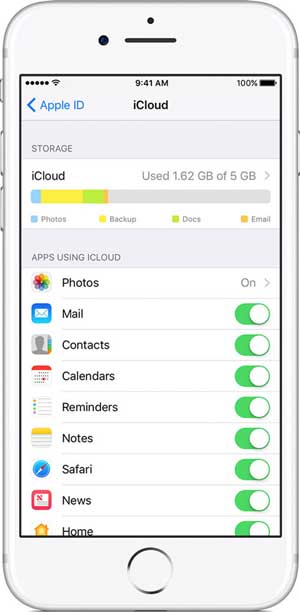
3. Adım. Yönetmek istediğiniz veri kategorisini seçin, örneğin "Fotoğraflar", "Mesajlar" veya "Yedekler", ve eğer seçenek mevcutsa, kaydedilen verileri silmek için ekrandaki yönergeleri izleyin.
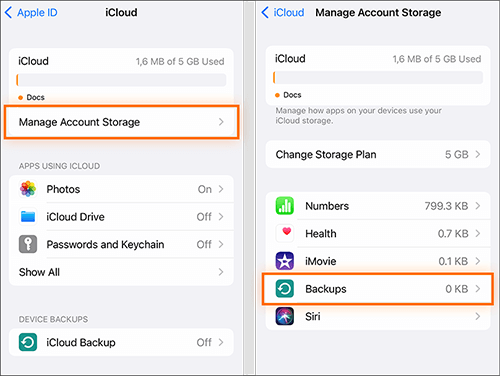
4. Adım. Bir iCloud yedeklemesini silmek için "Yedeklemeler"e dokunun, cihazınızı seçin, ardından "Yedeklemeyi Sil"e dokunun. Son olarak, onaylamak için "Kapat ve Sil"e dokunun.

Apple, tüm iCloud verilerini tek seferde silmek için tek tıklama seçeneği sunmuyor. Yalnızca iCloud depolama alanını boşaltmak istiyorsanız, yukarıdaki yöntemleri kullanarak farklı veri türlerini manuel olarak silebilirsiniz.
Ancak, Apple Hesabınızı artık kullanmak istemiyorsanız ve onunla ilişkili tüm verileri kalıcı olarak silmek istiyorsanız, hesap silme talebinde bulunabilirsiniz. Lütfen bu işlemin kalıcı olduğunu ve geri alınamayacağını unutmayın.
1. Adım. Apple'ın hesap silme sayfasına gidin.
2. Adım. Apple Kimliğinizle giriş yapın.
3. Adım. Bilgileri incelemek ve hesap silme isteğinizi onaylamak için ekrandaki yönergeleri izleyin.
iCloud, iPhone ve iPad verilerini yedeklemek için kullanışlı bir yol olsa da, ücretsiz depolama alanı sınırlıdır ve yedeklemeleri yönetmek bazen zahmetli olabilir. Verileriniz üzerinde daha fazla kontrol sahibi olmak istiyorsanız, Coolmuster iOS Assistant, iOS dosyalarınızı doğrudan bilgisayarınızda yedeklemenize ve yönetmenize olanak tanıyan kullanışlı bir iCloud alternatifidir .
Bu sayede, ihtiyaç duyduğunuz her an iPhone/iPad'inizin tamamını yedekleyebilir veya belirli dosyaları dışa aktarabilirsiniz. Ayrıca, iCloud'a bağlı kalmadan iOS verilerini önizleyebilir, aktarabilir, düzenleyebilir ve silebilirsiniz.
Coolmuster iOS Asistanının temel özellikleri:
İşte iOS Asistanı'nı kullanarak iPhone veya iPad'inizi bilgisayarınıza yedeklemenin yolu:
01. Coolmuster iOS Assistant'ı bilgisayarınıza veya Mac indirip kurun, ardından iPhone/iPad'inizi bir USB kablosu kullanarak bağlayın.
02 İstendiğinde cihazınızda "Güven" seçeneğine dokunun ve programın iPhone/iPad'inizi tanımasına izin vermek için talimatları izleyin.

03 Cihazınız algılandıktan sonra, "Süper Araç Seti" bölümüne gidin ve "iTunes Yedekleme ve Geri Yükleme"yi seçin. "Yedekle"ye tıklayın, cihazınızı seçin, bir depolama konumu belirleyin ve yedeklemeyi başlatmak için "Tamam"a tıklayın.

Belirli dosyaları yedeklemek için "Cihazım" bölümünü açın, sol panelden istediğiniz veri türünü seçin, dosyaları önizleyin ve seçin, ardından bilgisayarınıza kaydetmek için "Dışa Aktar" düğmesine tıklayın.

Video Eğitimi:
İşte iCloud'dan her şeyi silme hakkında bilmeniz gereken her şey. iCloud depolama alanını boşaltmak veya cihaz değiştirmeden önce kişisel verilerinizi silmek istiyorsanız, iCloud içeriğini iCloud.com veya iPhone/iPad'inizdeki Ayarlar uygulaması üzerinden yönetebilir ve silebilirsiniz. Hesapla ilgili tüm verileri kalıcı olarak silmek isteyen kullanıcılar için Apple Hesabını silmek de bir seçenektir.
Herhangi bir şeyi silmeden önce, önemli dosyalarınızı yedeklemeniz önerilir. Coolmuster iOS Assistant ile iPhone/iPad verilerinizi kolayca bilgisayarınıza yedekleyebilir ve dosyalarınızı daha esnek bir şekilde yönetebilirsiniz.
İlgili Makaleler:
[Çözüldü] iCloud'dan Fotoğrafları Silme Ama iPhone'dan Silmeme Nasıl Sağlanır?
[Tam Kılavuz] iCloud'dan Mesajları Silme Ama iPhone'dan Silmeme Nasıl Sağlanır?
[Çözüldü] iCloud Yedeklemesini Silemediğinizde Ne Yapmalısınız?
iPhone Yedeklemelerini Silerek Alan Açma Yöntemi (iTunes ve iCloud)







 PC için Ücretsiz İndirin
 Mac için Ücretsiz İndirin


