"Safari yer işaretlerimi Windows 10 bilgisayarıma aktarmak istiyorum. Mac hariç birçok Apple ürünüm var. Tüm talimatlar Mac giriş yapmamı söylüyor, vb. Bunu iPad'imden nasıl yapabilirim?"
- Apple Topluluğu'ndan
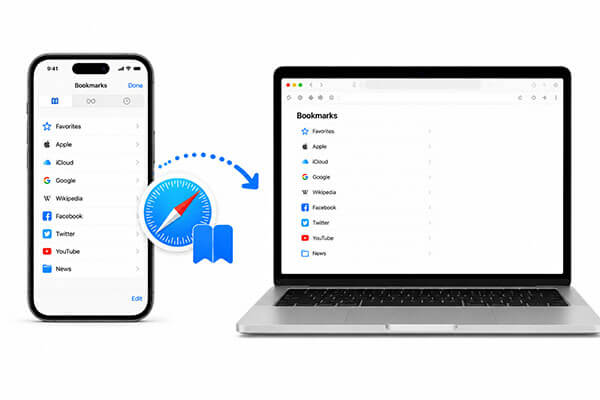
iPhone kullanıcıları için Safari tarayıcısı, web'de gezinmek için en sık kullanılan araçlardan biridir ve genellikle çok sayıda yer imi biriktirir. Ancak, bilgisayar değiştirdiğimizde veya yer imlerimizi yedeklememiz gerektiğinde, Safari yer imlerini bir iPhone'dan bir bilgisayara aktarmak çok önemli hale gelir. Bu makale, Safari yer imlerinizi iPhone'unuzdan bir Windows PC veya Mac kolayca aktarmanıza yardımcı olacak üç güvenilir yönteme ilişkin ayrıntılı bir kılavuz sunacaktır.
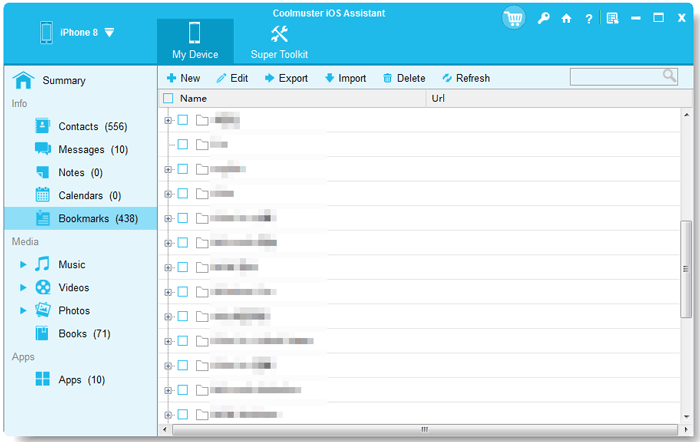
Coolmuster iOS Assistant, Safari yer imlerini, kişileri, fotoğrafları ve daha fazlasını iPhone'dan bilgisayara aktarmanıza olanak tanıyan profesyonel bir iOS veri yönetim aracıdır . Hızlı, kullanımı kolay ve yer imlerini birden fazla formatta dışa aktarmanıza izin vermesiyle, verilerini verimli bir şekilde yönetmek veya yedeklemek isteyen kullanıcılar için en iyi seçeneklerden biridir.
Coolmuster iOS Asistanı sizin için neler yapabilir?
İşte iOS Asistanı kullanarak Safari yer işaretlerini iPhone'dan bilgisayara aktarmanın yolu:
01 Bu aracı bilgisayarınıza yüklemek için aşağıdaki indirme düğmesine tıklayın. Yükleme tamamlandıktan sonra programı başlatın ve iPhone'unuzu bir USB kablosu kullanarak bağlayın.
02 Yazılım genellikle cihazınızı otomatik olarak algılar ve bilgisayarınızda bir açılır pencere belirir. iPhone'unuzda "Güven"e dokunun, ardından devam etmek için bilgisayarda "Devam"a tıklayın. Cihazınız tanındıktan sonra, çeşitli dosya klasörlerinin düzenli bir şekilde organize edildiği ana arayüz görünecektir.

03 Sol panelden "Yer İşaretleri"ni seçin, sağda dışa aktarmak istediğiniz yer işaretlerini önizleyin ve seçin, son olarak işlemi başlatmak için "Dışa Aktar"ı tıklayın.
Video Eğitimi:
Apple'ın yerleşik hizmetlerini tercih ediyorsanız, iCloud Safari yer imlerini senkronize etmenin ve dışa aktarmanın kolay bir yoludur. Bu yöntem, yer imlerinin cihazlar arasında otomatik olarak güncellenmesini isteyen kullanıcılar için uygundur. Ancak, internet erişimi gerektirir ve sınırlı dışa aktarma esnekliği sunar.
İşte iCloud kullanarak iPhone Safari yer işaretlerini PC/ Mac nasıl dışa aktaracağınız:
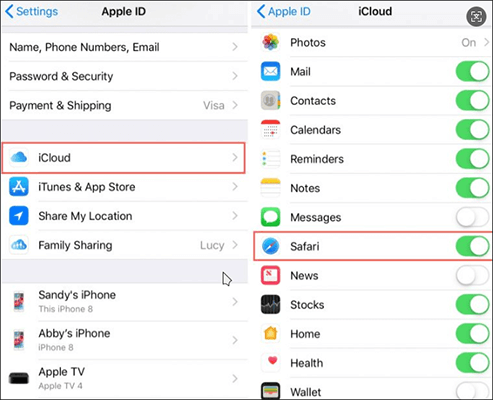
iPhone'unuzda iCloud'da Safari'yi etkinleştirin:
Adım 1. iPhone'unuzda "Ayarlar"a gidin → "Apple Kimliğiniz"e dokunun → "iCloud"u seçin.
2. Adım. Senkronizasyon için "Safari" seçeneğinin açık olduğundan emin olun.
Safari Yer İşaretlerini iPhone'dan Mac Aktarma:
1. Adım. Mac "Apple" menüsüne gidin > "Sistem Tercihleri" > "iCloud" ve "Safari" kutusunu işaretleyin.

2. Adım. Ardından Safari'yi açın ve menü çubuğundan "Dosya" > "Yer İşaretlerini Dışa Aktar..." seçeneğine gidin.
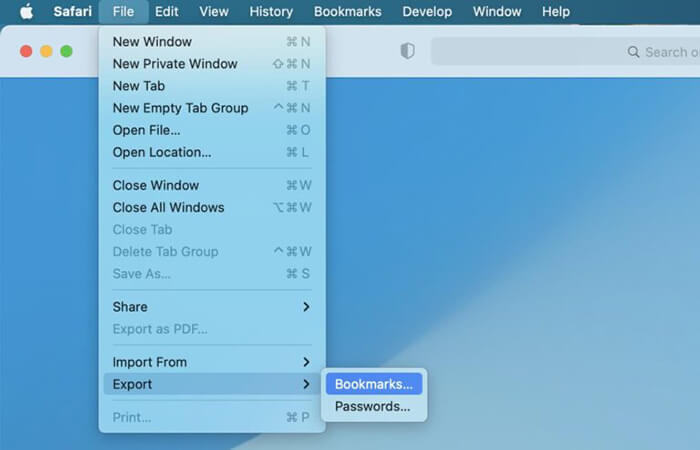
3. Adım. Dışa aktarılan yer işaretlerinin kaydedileceği bir konum seçin ve "Kaydet"e tıklayın.
4. Adım. Artık tüm yer işaretlerinizi içeren bir HTML dosyanız olacak. Bu dosyayı Safari'ye veya Chrome veya Firefox gibi diğer tarayıcılara geri aktarabilirsiniz.
iPhone'dan PC'ye Safari Yer İşaretlerini Aktarma:
1. Adım. Apple'ın resmi web sitesinden iCloud for Windows indirip kurun.
2. Adım. iCloud'u açın ve iCloud hesabınızla giriş yapın.
3. Adım. "Yer İşaretleri" seçeneğinin işaretli olduğundan emin olun.
4. Adım. iPhone Safari yer işaretlerinizi senkronize etmek istediğiniz web tarayıcısını seçmek için "Seçenekler"e tıklayın, ardından "Tamam"a tıklayın.
Adım 5. Senkronizasyonu onaylamak ve başlatmak için "Uygula"ya tıklayın.

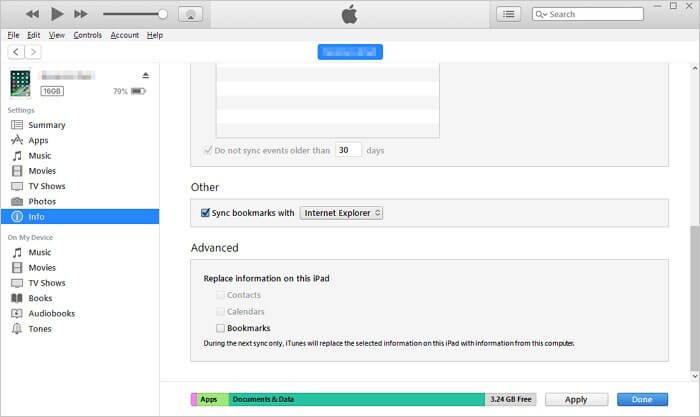
iTunes, iPad veya iPhone'unuzdaki Safari yer işaretlerini bilgisayarınıza aktarmak için kullanılabilecek bir diğer geçerli seçenektir. Ancak, OS X 10.9.5 veya daha yeni bir sürüme sahip bir Mac kullanıyorsanız, Safari yer işaretlerini iTunes veya Finder aracılığıyla senkronize etmenize izin verilmez. Bu durumda, diğer iki yöntemden birini kullanmanız gerekecektir.
Unutmayın ki, iCloud aracılığıyla iPhone'unuzla senkronize edilmiş Safari yer işaretleri iTunes üzerinden bilgisayarınıza senkronize edilemez. Bu nedenle, öncelikle iPhone'unuzda iCloud Safari'yi devre dışı bırakmanız gerekir.
İşte iTunes kullanarak Safari yer işaretlerini iPhone'dan bilgisayara aktarmanın yolu:
1. Adım. iPhone'unuzda "Ayarlar" > "iCloud" bölümüne gidin ve "Safari"yi kapatın.
2. Adım. Bilgisayarınızda iTunes'u açın ve iPhone veya iPad'inizi bir USB kablosu kullanarak bağlayın.
3. Adım. Cihaz simgesine tıklayın ve "Bilgi"yi seçin.
4. Adım. "Yer işaretlerini şununla senkronize et" kutusunu işaretleyin.
Adım 5. Açılır menüden tercih ettiğiniz web tarayıcısını seçin.
6. Adım. "Gelişmiş" bölümünde "Yer İşaretleri" onay kutusunu göreceksiniz; işaretlemeyin.
7. Adım. "Uygula"ya tıklayın ve senkronizasyonun tamamlanmasını bekleyin.
iPhone'dan bilgisayara Safari yer imlerini nasıl aktaracağınızla ilgili her şey bu kadar. Çoğu kullanıcı için Coolmuster iOS Assistant , iPhone Safari yer imlerini bilgisayara aktarmanın en kolay ve en verimli yoludur. Tek tıklamayla dışa aktarmayı, birden fazla dosya formatını destekler ve hem Windows hem de Mac çalışır.
Herhangi bir sorunuz varsa, aşağıya yorum bırakmaktan çekinmeyin, size teknik destek sağlayacağız.
İlgili Makaleler:
iPhone ve iPad'den Safari Yer İşaretlerini Kolayca Nasıl Geri Yükleyebilirsiniz?
[Kolay Kılavuz] Safari Sekmelerini Yeni iPhone 17'ye Nasıl Aktarabilirsiniz?
iPhone/iPad'inizde Kaybolan Yer İşaretlerini Düzeltmenin 10 Hızlı Yolu
iPhone/iPad/PC/ Mac Chrome'dan Safari'ye Yer İşaretleri Nasıl İçe Aktarılır?

 iOS Transferi
iPhone'dan Bilgisayara Safari Yer İşaretlerini Kolayca Nasıl Aktarabilirsiniz? 3 Yöntem
iOS Transferi
iPhone'dan Bilgisayara Safari Yer İşaretlerini Kolayca Nasıl Aktarabilirsiniz? 3 Yöntem







 PC için Ücretsiz İndirin
 Mac için Ücretsiz İndirin
