Instagram fotoğraflarını bilgisayarınıza, iPhone'unuza veya iPad'inize nasıl kaydedeceğinizi zaten biliyor olabilirsiniz, ancak Instagram videolarını bilgisayarınıza nasıl indireceğinizi biliyor musunuz? Bu kılavuz, Instagram videolarını Mac veya Windows PC'nize kaydetmek için çeşitli basit ve ücretsiz yöntemleri size gösterecektir. İndirildikten sonra, bu videoları iTunes ile veya iTunes olmadan kolayca iPhone veya iPad'inize aktarabilirsiniz. Mac kullanıyorsanız, videoları Mac iPhone'unuza sorunsuz bir şekilde AirDrop ile aktarabilirsiniz.
Instagram'ın web arayüzü, üçüncü taraf araçlara ihtiyaç duymadan videoları doğrudan bilgisayarınıza indirmenin hızlı ve kolay bir yolunu sunuyor. Videolar için yerleşik bir indirme düğmesi sağlamasa da, aşağıdaki basit adımları izleyerek video dosyasını yine de indirebilirsiniz:

İşte bu kadar! Video daha sonra kullanmak üzere bilgisayarınıza kaydedilecek.
Bu yöntem basit ve çoğu herkese açık Instagram videosu için işe yarıyor. Ancak, gizli profiller veya indirme seçenekleri kısıtlı videolar için işe yaramayabilir. Daha fazla ayrıntıya ihtiyacınız olursa bana bildirin!
Üçüncü taraf web sitelerini kullanmak, Instagram videolarını bilgisayarınıza indirmenin bir başka kolay yoludur. Bu siteler, Instagram video URL'sini yapıştırmanız ve herhangi bir ek yazılım veya uzantı gerektirmeden içeriği indirmenize olanak tanır.
Bu yöntem basit, hızlı ve hem Mac hem de Windows bilgisayarlarda çalışıyor. Ancak, özellikle gizli profillerden veya sıkı gizlilik ayarları olan hesaplardan gelen videolar için işe yaramayabilir. Daha fazla ayrıntı isterseniz bana bildirin!
Gömülü videoları indirmek için pratik yöntemlerle çevrimiçi deneyiminizi güçlendirin. Chrome uzantılarından web sitesi indirmelerine kadar, en sevdiğiniz içeriğe çevrimdışı olarak nasıl erişeceğinizi ve keyfini çıkaracağınızı öğrenin.
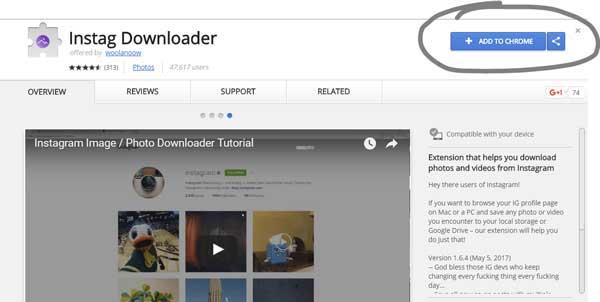
Tarayıcı uzantıları kullanmak, Instagram videolarını doğrudan bilgisayarınıza indirmek için bir başka kullanışlı yöntemdir. Bu uzantılar, Instagram arayüzünden çıkmadan videoları hızlı bir şekilde indirmenizi sağlamak için web tarayıcınızla entegre olur.
1. Eklentiyi yükleyin:
2. Eklenti yüklendikten sonra, tarayıcınızda Instagram'ı açın ve hesabınıza giriş yapın. İndirmek istediğiniz Instagram videosunu bulun.
3. Eklenti yüklendikten sonra, video gönderisinde bir indirme düğmesi veya simgesi görünmelidir. Eklenti tarafından sağlanan indirme düğmesine tıklayın (genellikle videonun yanında veya tarayıcı araç çubuğunda). Video otomatik olarak bilgisayarınıza indirilmeye başlayacaktır.

4. Video dosyasını bilgisayarınızda saklamak istediğiniz konumu seçin.
İndirme yöneticisi yazılımları, Instagram videolarını bilgisayarınıza indirmek için daha sağlam bir çözüm sunar. Bu araçlar, birden fazla indirmeyi yönetmenize, indirmeleri planlamanıza ve daha hızlı indirme hızlarını desteklemenize olanak tanır. Bazı popüler indirme yöneticileri, Instagram ve diğer web sitelerinden video URL'lerini otomatik olarak alabilir.
1. Aşağıdakiler gibi güvenilir bir indirme yöneticisi yazılımı indirip kurun:
2. Web tarayıcınızda Instagram'ı açın, indirmek istediğiniz videoyu bulun ve videoya sağ tıklayıp "Bağlantıyı Kopyala" seçeneğini seçerek URL'sini kopyalayın. ( En İyi 9 Çevrimiçi Video İndirme Aracı )
3. Yüklediğiniz indirme yöneticisini açın ve kopyaladığınız URL'yi yazılıma yapıştırın. Çoğu indirme yöneticisi videoyu otomatik olarak algılar ve indirmeye hazırlar.
4. Video indirme işlemini başlatmak için indirme yöneticisi yazılımındaki "İndir" düğmesine tıklayın. Başlamadan önce (varsa) video çözünürlüğünü seçebilirsiniz.
5. İndirme işlemi tamamlandıktan sonra, video bilgisayarınızdaki belirttiğiniz klasöre kaydedilecektir.
Instagram video sayfasının kaynak kodunu inceleyebilir ve indirme bağlantısını çıkararak Instagram videolarını bilgisayarınıza indirebilirsiniz.
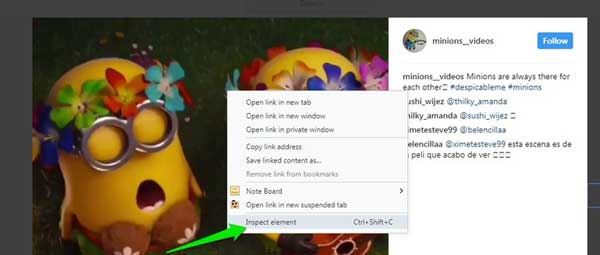
1. Kaydetmek istediğiniz Instagram videosunu açın, ardından üzerine sağ tıklayın ve "Öğeyi incele" (veya tarayıcınıza bağlı olarak "Sayfa kaynağını görüntüle") seçeneğini seçin.
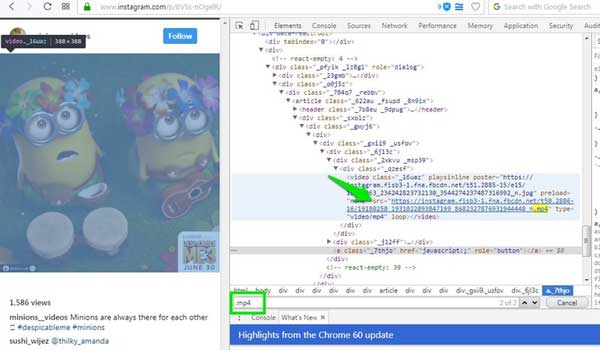
2. Ardından, "Ara" özelliğini açmak için klavyede "Ctrl" + "F" tuşlarına basın ve boş alana ".mp4" yazın. Arama sonucunda bir kod bölümü açılacaktır.
3. Ardından "src=" ifadesinin yanındaki ve ".mp4" ile biten bağlantıyı kopyalayın ve yeni bir sekmeye yapıştırın. Daha sonra video oynatılmaya başlayacaktır.
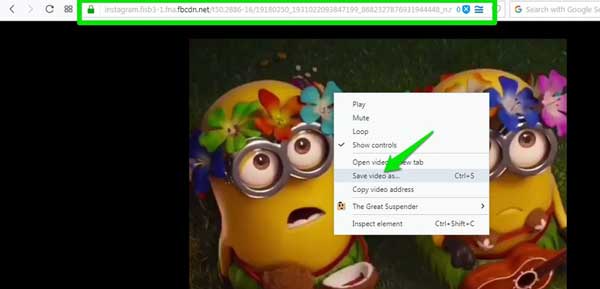
4. Şimdi videoya sağ tıklayıp "Videoyu farklı kaydet..." seçeneğini seçerek videoyu bilgisayarınıza hemen indirebilirsiniz.
Sadece Instagram'dan değil, diğer popüler video paylaşım platformlarından da video indirmek istiyorsanız, Coolmuster Video Downloader gibi özel bir ücretsiz video indirme yazılımı kullanmak mükemmel bir çözümdür. Bu ücretsiz araç, YouTube, Vimeo, Facebook ve daha birçok siteden videoları tek bir yerden kolayca indirmenizi sağlar. İster tek bir video ister birden fazla video indirmek isteyin, Coolmuster Video Downloader bunları bilgisayarınıza kaydetmenin basit ve etkili bir yolunu sunar.
Coolmuster Ücretsiz Video İndirici'nin Temel Özellikleri :
Coolmuster Video Downloader'ı bilgisayarınıza ücretsiz olarak hemen indirin:
Coolmuster Video Downloader kullanarak videoları ücretsiz indirme adımları:
01 Video indirme programını indirip kurun, ardından programı başlatın. "Yeni Görev" sekmesine tıklayın ve indirmek istediğiniz videonun URL'sini giriş alanına yapıştırın. "Videoyu Al" düğmesine tıklayın; yazılım videoyu otomatik olarak algılayacak ve video adı ve kalitesi gibi ayrıntıları gösterecektir.
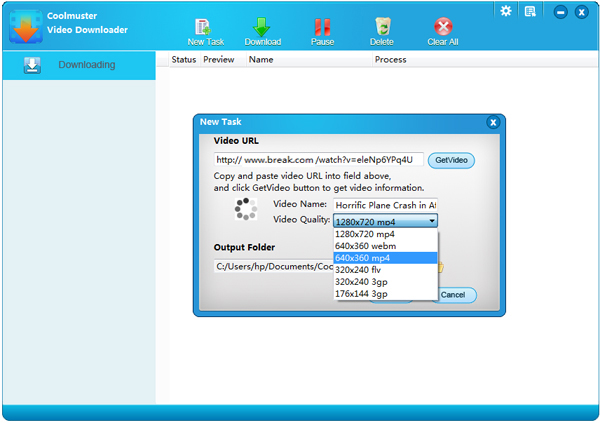
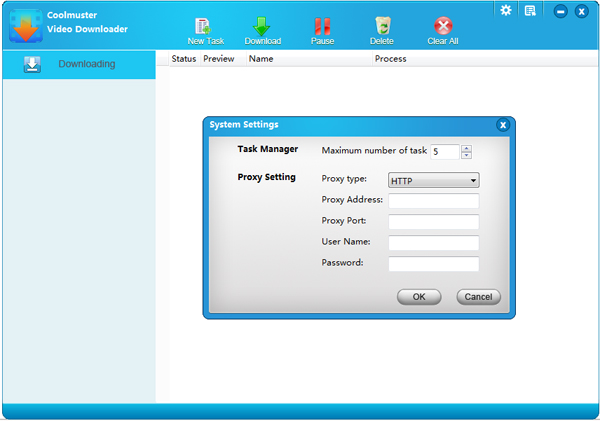
02 İstediğiniz video kalitesini (MP4, WebM, 3GP, FLV) açılır menüden seçin. Gerekirse videoyu yeniden adlandırabilirsiniz. İndirilen videoyu kaydetmek için çıktı klasörünü seçin. (İsteğe bağlı: Sistem ayarlarını düzenlemek için dişli çark simgesine tıklayın.)
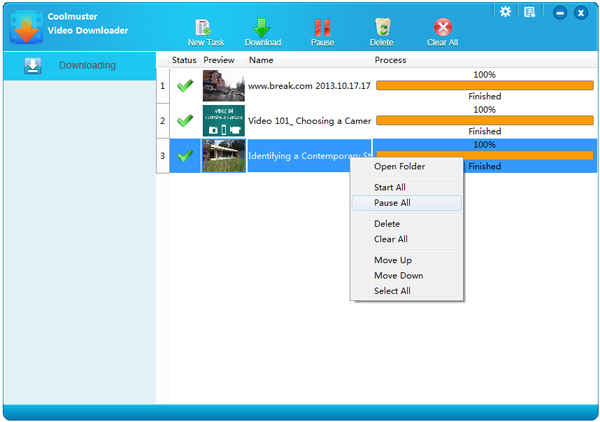
03 Ayarlardan memnun kaldığınızda, "İndir" düğmesine tıklayın. İndirme ilerlemesi görüntülenecek ve indirmeyi istediğiniz zaman duraklatabilir, devam ettirebilir veya iptal edebilirsiniz. Tamamlandığında, videoyu çıktı klasöründe bulun.
Sonuç olarak, Instagram videolarını bilgisayarınıza indirmek, web arayüzü, üçüncü taraf web siteleri, tarayıcı uzantıları veya indirme yöneticisi yazılımları gibi çeşitli yöntemler kullanılarak kolayca yapılabilir. Daha kapsamlı bir çözüm için, Free Coolmuster Video Downloader gibi araçlar, birden fazla platformdan videoları kolayca indirmenizi sağlar. Sadece birkaç basit adımla, favori içeriklerinizi kaydedebilir ve herhangi bir cihazda çevrimdışı olarak keyfini çıkarabilirsiniz; bu da video indirmeyi hızlı ve sorunsuz hale getirir.
İlgili Makaleler:
Google Drive'dan iPhone'a Video İndirmenin En İyi 3 Yolu
YouTube'dan Gizli Videoları 8 Kolay Yöntemle Nasıl İndirebilirsiniz?
[Kolay Kılavuz] iCloud'dan Video İndirme Nasıl Yapılır
iPhone'unuzdan WhatsApp üzerinden video indiremiyor muydunuz? Sorun çözüldü!




 PC için Ücretsiz İndirin
 Mac için Ücretsiz İndirin


