iTunes Store'da para harcamadan iPhone zil sesinizi özelleştirmek veya en sevdiğiniz şarkıyı zil sesi yapmak istiyorsanız, yalnız değilsiniz! Kullanıcıların yıllardır birkaç dokunuşla herhangi bir şarkıyı zil sesi olarak ayarlamasına olanak tanıyan Android aksine, iPhone'larda özel zil sesleri oluşturmak hala biraz daha fazla çaba gerektiriyor.
Neyse ki, iTunes iPhone'unuz için ücretsiz zil sesleri oluşturmanın bir yolunu sunuyor. Aşağıdaki kılavuzda, iTunes'tan kendi iPhone zil seslerinizi oluşturmanın adımlarını size göstereceğiz.
Başlamadan önce, Windows bilgisayarınızda iTunes'un en son sürümünün yüklü olduğundan emin olun. Ayrıca, kullanmak istediğiniz şarkının iTunes kütüphanenizde zaten mevcut olduğunu doğrulayın.
Adım 1: Şarkıyı Seçin
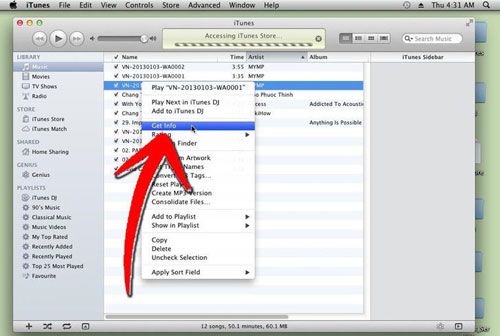
iTunes'u açın ve zil sesi olarak kullanmak istediğiniz şarkıyı bulun. Şarkıya sağ tıklayın ve menüden "Bilgi Al" seçeneğini seçin.
Adım 2: Şarkıyı Kısaltın
"Bilgi Al" penceresinde, "Seçenekler" sekmesine gidin. "Başlangıç Saati" ve "Bitiş Saati" kutularını işaretleyin, ardından zil sesi için başlangıç ve bitiş noktalarını ayarlayın. Unutmayın, bir zil sesinin maksimum uzunluğu 40 saniyedir.
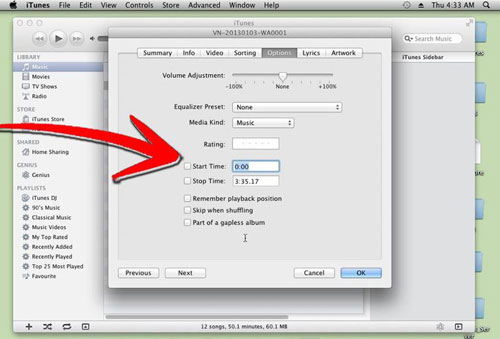
İpucu: Öncelikle şarkıyı dinleyin ve zil sesi olarak kullanmak istediğiniz bölümü seçin, ardından süreleri ayarlayın.
3. Adım: AAC Sürümünü Oluşturun
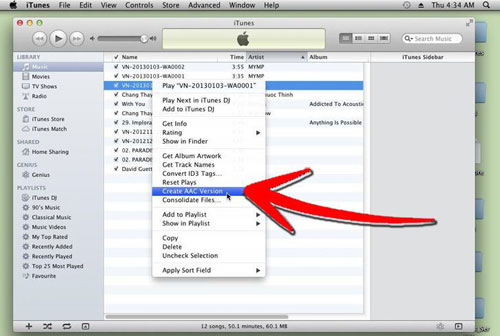
Şarkıya tekrar sağ tıklayın ve "AAC Sürümü Oluştur" seçeneğini seçin. Bu, 2. adımda seçtiğiniz bölümü içeren şarkının yeni bir sürümünü oluşturacaktır.
4. Adım: Dosya Uzantısını Yeniden Adlandırın
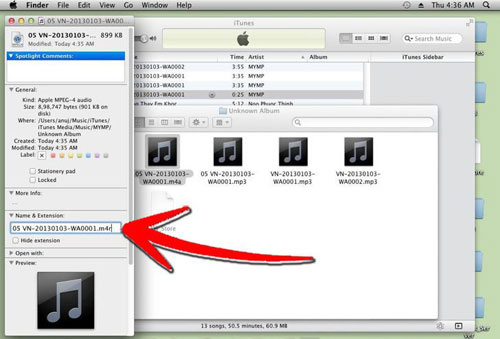
Yeni şarkı oluşturulduktan sonra, üzerine sağ tıklayın ve " Windows Gezgini'nde Göster"i seçin ( Mac "Finder'da Göster"i kullanın). Bu, şarkının .m4a dosyası olarak kaydedildiği yeni bir pencere açacaktır.
Zil sesi yapmak için dosya uzantısını .m4a'dan .m4r'ye (iPhone zil sesleri için doğru format) değiştirin. Sonraki adım için bu pencereyi açık bırakın.
Adım 5: Kısaltılmış Şarkıyı iTunes'tan Kaldırın
iTunes'a geri dönün ve sağ tıklayıp "Şarkıyı Sil" seçeneğini belirleyerek yeni oluşturulan AAC sürümünü silin. İstendiğinde, dosyayı bilgisayarınızda bırakmak için "Dosyayı Sakla" seçeneğini seçin.
Adım 6: Zil sesini iTunes'a ekleyin
Şimdi, .m4r dosyasının bulunduğu Windows Gezgini penceresine geri dönün ve çift tıklayın. Bu işlem, dosyayı otomatik olarak iTunes'a Zil Sesleri kitaplığına ekleyecektir. ( iTunes'a Zil Sesi Nasıl Eklenir )
Adım 7: Zil Sesini iPhone'unuzla Senkronize Edin
iPhone'unuzu iTunes'a bağlayın, ardından "Zil Sesleri" bölümünü seçin. "Tüm Zil Seslerini Senkronize Et" seçeneğini işaretleyin ve zil sesini iPhone'unuza aktarmak için Senkronize Et veya Uygula'ya tıklayın.
Adım 8: Yeni Zil Sesinizi Ayarlayın
iPhone'unuzda "Ayarlar > Sesler > Zil Sesi" bölümüne gidin. Yeni oluşturduğunuz zil sesi listenin en üstünde görünecektir. Ayrıca bunu mesaj sesi veya sesli mesaj sesi olarak da ayarlayabilirsiniz.
iTunes ile zil sesi oluşturmak genellikle kolay olsa da, kullanıcıların karşılaşabileceği bazı yaygın sorunlar vardır. İşte karşılaşabileceğiniz birkaç hata ve bunları düzeltmenin yolları.
Sorun: Dosya uzantısını .m4r olarak değiştirdikten ve çift tıkladıktan sonra, zil sesi iTunes'un Zil Sesleri bölümünde görünmüyor.
Çözüm:
Sorun: iPhone'unuzu iTunes ile senkronize ettikten sonra bile yeni zil sesi cihazınızda görünmüyor.
Çözüm:
Sorun: Zil sesi senkronize edildikten sonra, "Ayarlar > Sesler" bölümündeki Zil Sesi kısmında görünmüyor.
Çözüm:
Sorun: Zil sesi şarkının yanlış bölümünü çalıyor veya başka bir şarkıya geçiyor.
Çözüm:
Sorun: Dosya uzantısını yeniden adlandırdıktan sonra dosya açılamıyor veya bozuluyor.
Çözüm:
Sorun: Senkronizasyon sonrasında, iPhone'daki ses ayarları doğru olmasına rağmen zil sesi seviyesi çok düşük.
Çözüm:
Sorun: Windows dosya uzantısını .m4r olarak değiştirmeye çalıştığınızda, işletim sistemi değişiklik yapmanızı engelliyor.
Çözüm:
iPhone'unuzdaki zil seslerini yedeklemek veya başka amaçlarla bilgisayarınıza aktarmak için, üçüncü taraf bir araç olan Coolmuster iOS Assistant'tan yardım alabilirsiniz. Bu güçlü araç, iPhone verilerinizi zahmetsizce yönetmenize ve yedeklemenize yardımcı olmak için tasarlanmıştır. Sadece kişileri, mesajları ve fotoğrafları değil, zil seslerini, müzikleri ve diğer medyaları da yedeklemenizi sağlar. Sadece birkaç tıklamayla, özel zil seslerinizi güvenli bir şekilde saklamak veya ileride kullanmak üzere iPhone'unuzdan bilgisayarınıza aktarabilirsiniz.
Coolmuster iOS Asistanının başlıca özellikleri :
iPhone'dan Bilgisayara Zil Seslerini Yedekleme Adımları:
01. Coolmuster iOS Assistant programını bilgisayarınıza indirip kurun. Programı başlattıktan sonra iPhone'unuzu bir USB kablosu kullanarak bağlayın. Cihazınızın kilidinin açık olduğundan emin olun.

02 iPhone'unuz algılandıktan sonra, yazılımın sol tarafındaki "Zil Sesleri" bölümüne gidin. Burada, özel zil sesleri de dahil olmak üzere iPhone'unuzdaki tüm zil seslerinin listesini göreceksiniz.

03 Yedeklemek istediğiniz zil seslerini seçin. "Dışa Aktar"ı tıklayın ve dosyaları kaydetmek için bilgisayarınızda bir hedef klasör belirleyin. Zil sesleri orijinal formatlarıyla birlikte aktarılacaktır.
Video Rehberi:
S1. iTunes'daki herhangi bir şarkıyı zil sesi olarak kullanabilir miyim?
Evet, iTunes kütüphanenizdeki herhangi bir şarkıyı zil sesi oluşturmak için kullanabilirsiniz, yeter ki şarkı DRM korumalı olmasın. DRM korumalı şarkılar (iTunes Store'dan indirilenler) zil sesi oluşturmak için kullanılamaz.
S2. Zil sesim neden iPhone'umla senkronize olmuyor?
Zil sesi senkronize olmuyorsa, iTunes'da "Zil Seslerini Senkronize Et" seçeneğinin işaretli olduğundan emin olun. Ayrıca, zil sesinin iTunes kitaplığınızın "Zil Sesleri" bölümünde olduğundan ve zil sesini ekledikten sonra iPhone'unuzu senkronize ettiğinizden emin olun. ( iOS Güncellemesinden Sonra iTunes iPhone ile Senkronize Olmuyor ?)
S3. Zil sesimin süresi ne kadar olabilir?
iPhone zil seslerinin "40 saniye veya daha kısa" olması gerekir. Kullandığınız şarkı daha uzunsa, zil sesi uzunluğu gereksinimine uyması için iTunes içinde kırpmanız gerekecektir.
S4. iPhone'umda zil sesi neden bozuk veya kesik kesik geliyor?
Bu sorun, orijinal şarkının ses kalitesinin düşük olması veya zil sesi oluşturma işlemi sırasında dosyanın düzgün bir şekilde dönüştürülmemesi durumunda ortaya çıkabilir. Zil sesini iTunes'tan yeniden dışa aktarmayı deneyin ve ".m4r" biçiminde olduğundan emin olun.
S5. Belirli bir kişi için zil sesi ayarlayabilir miyim?
Evet, zil sesiniz iPhone'unuzla senkronize edildikten sonra, "Kişiler > Düzenle > Zil Sesi" bölümüne giderek belirli bir kişiye atayabilirsiniz. Oluşturduğunuz zil sesini seçin ve o kişi aradığında çalacaktır.
iTunes ile iPhone'unuz için özel zil sesleri oluşturmak, cihazınızı kişiselleştirmenizi sağlayan basit bir işlemdir. Şarkıları 40 saniyeye kısaltarak, doğru formata dönüştürerek ve iTunes ile senkronize ederek benzersiz zil seslerinin keyfini çıkarabilirsiniz. Tüm süreç hızlıdır ve ek bir yazılım gerektirmez. İster favori bir şarkı ister bildirimleriniz için benzersiz bir ses isteyin, iTunes iPhone deneyiminizi özelleştirmeyi kolaylaştırır.
İlgili Makaleler:
Android iPhone'a Zil Seslerini Aktarmanın 4 Yöntemi
iPhone'dan Zil Seslerini Kolayca Nasıl Silebilirsiniz | Ayrıntılı Kılavuz




 PC için Ücretsiz İndirin
 PC için Ücretsiz İndirin


