Özetle:
iPhone veya iPad'inizdeki kişisel notlarınızı güvende tutmak sandığınızdan daha kolay. Bu kılavuzda şunları öğreneceksiniz:
iPhone veya iPad'inizdeki Notlar uygulamasına bir şey yazdınız ve kimsenin görmesini istemediniz mi hiç? Notlarınızı kilitlemek, özel düşüncelerinizi, şifrelerinizi veya önemli hatırlatıcılarınızı güvende tutmanın basit bir yoludur. Bireysel notları veya hepsini birden korumak için şifre, Face ID veya Touch ID kullanabilirsiniz. Bu kılavuzda, kişisel bilgilerinizin gizli kalması için notları nasıl kilitleyeceğinizi, kilitleri nasıl kaldıracağınızı ve sık karşılaşılan sorunları nasıl çözeceğinizi adım adım göstereceğiz.
Her notun korunması gerekmez, ancak bazı notlar açık bırakılamayacak kadar önemlidir. Örneğin, Wi-Fi şifrelerinizi, hesap bilgilerinizi, seyahat planlarınızı, iş bilgilerinizi veya kişisel kayıtlarınızı Notlar uygulamasında saklıyor olabilirsiniz. Birisi cihazınızı ödünç alırsa veya geçici olarak erişim sağlarsa, bu bilgiler açığa çıkabilir.
Notları kilitlemek, seçtiğiniz içeriği notlarınızın geri kalanını etkilemeden gizli tutmanıza olanak tanır. Tüm cihazınızı gizlemek yerine, yalnızca en önemli bilgileri koruyabilirsiniz. Bu özellik, Apple Notlar'ı hem günlük hatırlatıcıları hem de gizli bilgileri saklamak için kullanan kişiler için özellikle kullanışlıdır. ( iPhone Notları Kayboldu mu ?)
Bireysel notları kilitlemeden önce, öncelikle Notlar uygulaması için bir parola belirlemeniz gerekir. Daha hızlı erişim için Face ID veya Touch ID'yi de kullanabilirsiniz. Notlar parolanızı belirlemenin iki yolu vardır.
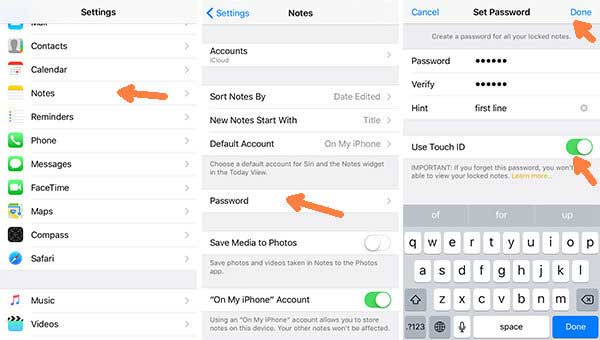
Bu parola bir kez ayarlandıktan sonra, tüm notlarınızı kilitlemek ve kilidini açmak için kullanılacaktır.
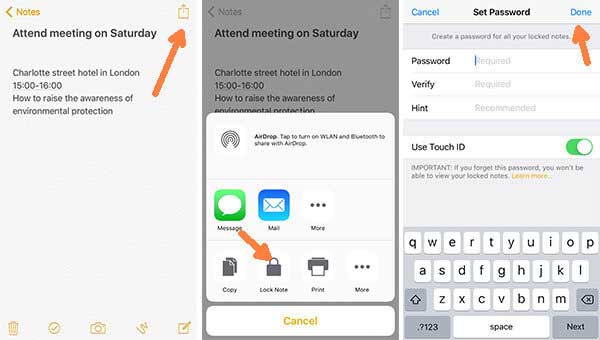
Tüm notlarınızı kilitlemek istemiyorsanız, bunun yerine tek tek notları kilitleyebilirsiniz. Daha önce belirlediğiniz şifreyi kullanmanız gerekecektir. ( iPhone'da Silinen Notlar Nasıl Kurtarılır ?)
1. Notlar uygulamasını açın ve kilitlemek istediğiniz notu seçin.
2. Sağ üst köşedeki Daha Fazla (...) düğmesine dokunun, ardından menüden "Notu Kilitle" seçeneğini seçin.
3. Notlar parolanızı girin, ardından Tamam'a dokunun.
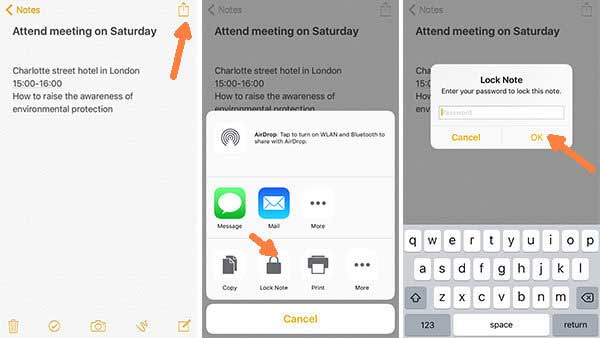
4. "Kilit Eklendi" onayını göreceksiniz, bu da notunuzun artık koruma altında olduğu anlamına gelir.
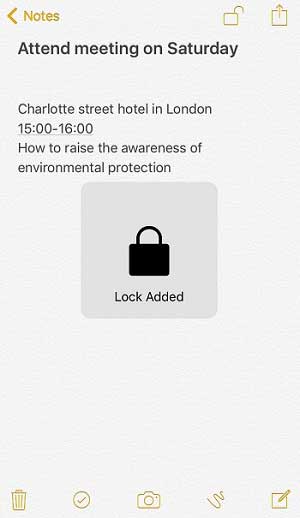
Bir not artık hassas değilse, kilidini kaldırabilir ve parola veya doğrulama olmadan görüntüleyebilirsiniz. İşte nasıl yapılır:
1. Notlar uygulamasını açın ve kilitli notu seçin. "Notu Görüntüle" seçeneğine dokunun.
2. Notu parolanız veya Touch ID'nizle kilidini açın.
3. Notun kilidi açıldıktan sonra, sağ üst köşedeki Daha Fazla (...) düğmesine dokunun ve ardından "Kilidi Kaldır" seçeneğini seçin.
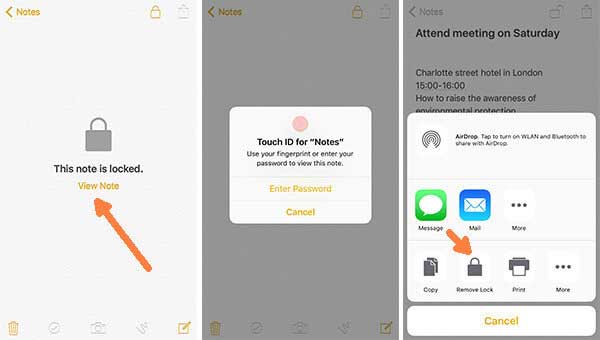
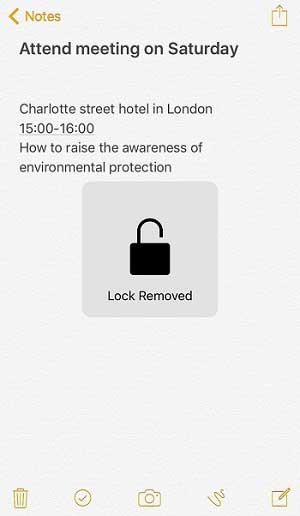
4. Ekranda "Kilit Kaldırıldı" onayını göreceksiniz. Not artık kilitsiz ve parola olmadan erişilebilir durumda. ( iPhone veya iPad'den Notları Nasıl Yazdırabilirim ?)
iPhone veya iPad'inizde Notlar uygulamasını sık sık kullanıyorsanız, bunları yedeklemenin veya bilgisayarınıza aktarmanın basit bir yoluna da ihtiyaç duyabilirsiniz. Coolmuster iOS Assistant , iOS verilerinizi daha kolay yönetmenizi sağlayan kullanışlı bir araçtır. Yalnızca iCloud'a güvenmek yerine, notlarınızı dışa aktarabilir ve ek güvenlik için bilgisayarınızda yerel bir kopyasını saklayabilirsiniz.
Bu araç sayesinde, özellikle cihaz değiştirdiğinizde veya verilerinizi daha özgürce düzenlemek istediğinizde, notlarınızı yönetmek çok daha esnek hale gelir.
Coolmuster iOS Asistanının başlıca özellikleri :
Coolmuster iOS Assistant'ı bilgisayarınıza ücretsiz olarak indirin:
iOS Asistanı Kullanarak iPhone/iPad ve Bilgisayar Arasında Notları Nasıl Aktarabilirsiniz:
01. iOS Assistant'ı bilgisayarınıza indirin ve kurun. Programı başlatın ve iPhone veya iPad'inizi bir USB kablosu kullanarak bağlayın. Cihazınızda sorulduğunda, bilgisayarın verilerinize erişmesine izin vermek için "Güven" seçeneğine dokunun.

02 Sol panelde "Notlar"a tıklayın. Mevcut notlarınızı önizleyebilir ve aktarmak, yedeklemek veya yönetmek istediğiniz notları seçebilirsiniz.
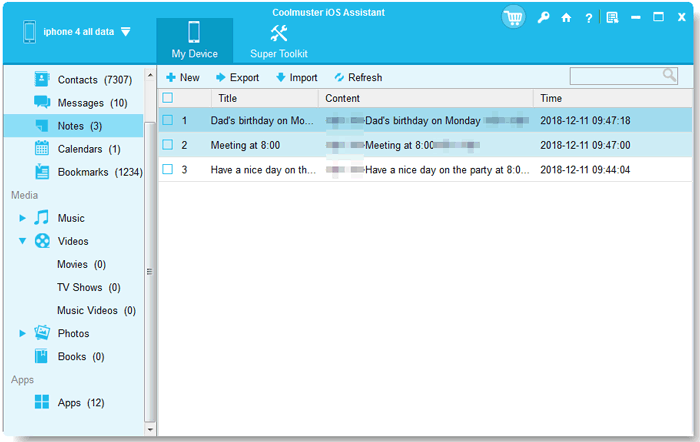
03 Artık notlarınızı doğrudan bilgisayarınızdan yönetebilirsiniz. Bilgisayarınızda yeni bir not oluşturmak için "Yeni"ye, seçili notları bilgisayarınızdaki bir klasöre kaydetmek için "Dışa Aktar"a veya notları bilgisayarınızdan iPhone veya iPad'inize aktarmak için "İçe Aktar"a tıklayın.
Video Rehberi:
S1: Parola yerine Face ID veya Touch ID kullanabilir miyim?
Evet. Notlar için bir parola belirledikten sonra Face ID veya Touch ID'yi açabilirsiniz. Bu sayede, notlarınızın kilidini sadece iPhone'unuza bakarak veya parmağınızı sensöre yerleştirerek açabilirsiniz; her seferinde parolanızı yazmanıza gerek yok. Hızlı ve kullanışlı.
S2: iPhone veya iPad'imde notları neden kilitleyemiyorum?
Genellikle bu durum, henüz bir Notlar şifresi belirlemediğiniz için olur. Öncelikle "Ayarlar > Notlar > Şifre" bölümüne gidip bir şifre oluşturduğunuzdan emin olun. Ayrıca, paylaşılan notlar gibi bazı notlar kilitlenemez, bu nedenle kilitlemeye çalıştığınız notun kilitlenebilir olup olmadığını kontrol edin.
S3: Notlar şifremi unutursam ne olur?
Parolanızı unutursanız, o parolayla kilitlediğiniz notların kilidini açamazsınız. İyi haber şu ki, Ayarlar'dan Notlar parolanızı sıfırlayabilirsiniz, ancak bu yalnızca bundan sonra kilitleyeceğiniz notlar için geçerlidir. Ne yazık ki, eski kilitli notlara orijinal parola olmadan erişilemez.
S4: Kilitli notlar iCloud cihazları arasında senkronize ediliyor mu?
Evet! iCloud Notları kullanıyorsanız, kilitli notlarınız tüm Apple cihazlarınızda görünecektir. Ancak, özel içeriğinizin güvende kalması için her cihazda bunları açmak için yine de parolanıza, Face ID'nize veya Touch ID'nize ihtiyacınız olacaktır. ( iCloud Notları Senkronize Olmuyor mu ?)
iPhone veya iPad'inizdeki notları kilitlemek, kişisel bilgilerinizi güvende tutmanın basit ama etkili bir yoludur. İster tek bir notu ister tümünü korumayı seçin, şifrenizi belirledikten sonra işlem hızlı ve kolaydır. Face ID ve Touch ID gibi seçeneklerle, kilitli notlarınıza erişmek de çok kolaydır. Yukarıdaki adımları izleyerek, özel bilgilerinizi her gün daha iyi yönetebilir ve koruyabilirsiniz.
İlgili Makaleler:
iCloud'dan Notları Dışa Aktarma: Adım Adım Kılavuz
iPhone'da Son Silinen Notlar Klasörünün Görünmemesi Sorununu Çözmenin 4 Yolu

 Daha Fazla Çözüm
iPhone ve iPad'de Notlar Uygulamasını Parola veya Face ID ile Nasıl Kilitleyebilirsiniz?
Daha Fazla Çözüm
iPhone ve iPad'de Notlar Uygulamasını Parola veya Face ID ile Nasıl Kilitleyebilirsiniz?




 PC için Ücretsiz İndirin
 Mac için Ücretsiz İndirin
