UDID (Benzersiz Cihaz Tanımlayıcısı), iPhone veya iPad'inizi tanımlayan benzersiz bir alfanümerik koddur. Geliştiriciler, beta test kullanıcıları ve cihaz yöneticileri için UDID'yi nasıl bulacaklarını bilmek çok önemlidir, çünkü bu kod uygulama testleri için cihaz kaydı, Mobil Cihaz Yönetimi (MDM) sistemlerinde cihaz yönetimi ve cihaz orijinalliğinin doğrulanması gibi görevlerde kullanılır.
Bu kılavuzda, iTunes kullanımından üçüncü taraf çevrimiçi araçlara kadar iPhone'unuzun UDID'sini hızlı ve kolay bir şekilde bulmanıza yardımcı olacak çeşitli yöntemleri inceleyeceğiz.
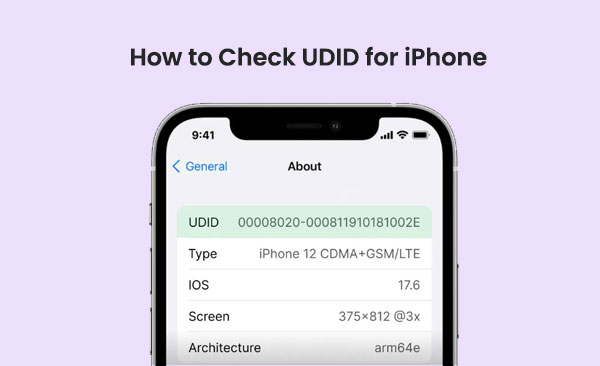
UDID (Benzersiz Cihaz Tanımlayıcısı), her iPhone, iPad veya iPod Touch'a atanan benzersiz bir alfanümerik karakter dizisidir. Bu tanımlayıcı, cihazın donanımına bağlıdır ve cihazınızı diğerlerinden ayıran bir parmak izi gibi davranır. Her iOS cihazının kendi UDID'si vardır; bu da onu uygulama geliştirme, test etme ve cihaz yönetimi gibi belirli görevler için çok önemli bir araç haline getirir.
UDID, eskiden App Store dışındaki uygulamaları (örneğin beta sürümlerini) yükleme sürecinin önemli bir parçasıyken, Apple o zamandan beri çoğu kullanıcı için başka tanımlayıcılar kullanmaya başladı; ancak belirli bağlamlarda önemini koruyor.
İşte iPhone'unuzun UDID'sini bulmanız gerekebilecek başlıca nedenlerden bazıları:
Özetle, UDID'niz uygulamaları test etmek, cihazları yönetmek, sorunları gidermek ve cihazın orijinalliğini doğrulamak için çok önemlidir.
Şunları da bilmek isteyebilirsiniz: 2026'da MDM Kilidini Aşmak İçin En İyi 5 MDM Kaldırma Aracı
iTunes kullanarak iPhone'unuzun UDID'sini bulmak en kolay ve güvenilir yöntemlerden biridir. Bu yöntem macOS Mojave ve önceki sürümlerinde ve Windows mükemmel çalışır ve herhangi bir üçüncü taraf araca ihtiyaç duymadan UDID'nizi bulmanın güvenilir bir yolunu sunar. İşte nasıl yapacağınız:
Adım 1: iTunes'un en son sürümünün yüklü olduğundan emin olun. Bilgisayarınızda iTunes uygulamasını açın.
Adım 2: iPhone'unuzu bir USB kablosu kullanarak bilgisayarınıza bağlayın. iTunes'un cihazınızı tanımasını bekleyin.
3. Adım: iPhone'unuz algılandıktan sonra, iTunes penceresinin sol üst köşesindeki cihaz simgesine tıklayın. Bu, cihaz özet sayfasını açacaktır.
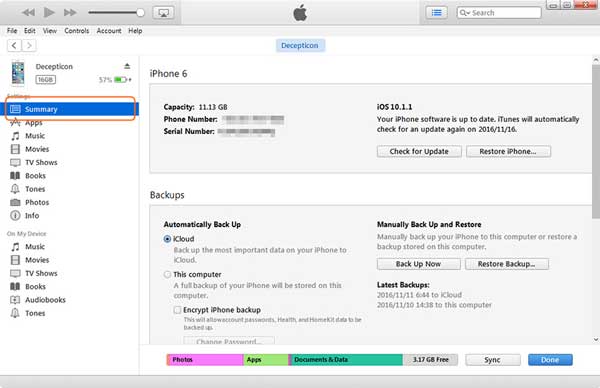
4. Adım: "Özet" sekmesinde cihaz bilgilerini göreceksiniz. "Seri Numarası" varsayılan olarak görüntülenecektir.
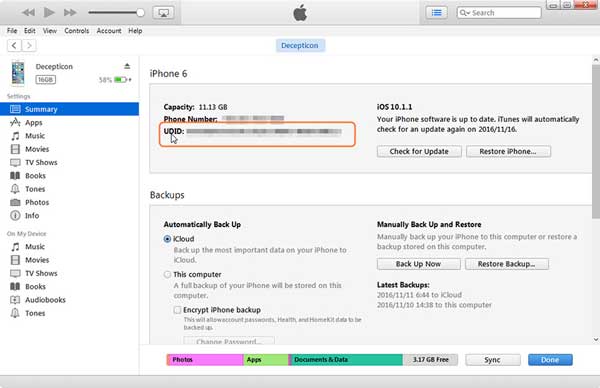
Adım 5: UDID'yi kopyaladığınıza göre, beta testleri, cihaz yönetimi veya sorun giderme gibi ihtiyaç duyduğunuz herhangi bir yere yapıştırabilirsiniz.
Bu yöntem hızlıdır ve hem Windows hem de Mac bilgisayarlarda çalışır, bu da onu iPhone'unuzun UDID'sini bulmak için evrensel bir çözüm haline getirir.
Ayrıca Okuyun: Veri Kaybı Olmadan iPhone Parolasını Nasıl Aşabilirsiniz [En Yeni]
Eğer macOS Catalina veya daha yeni bir sürüm kullanıyorsanız, cihaz yönetimi için iTunes'un yerini Finder almıştır. iPhone'unuzun UDID'sini Finder kullanarak bulmak, iTunes'u kullanmak kadar kolaydır. İşte nasıl yapılacağı:
Adım 1: iPhone'unuzu bir USB kablosu kullanarak Mac bağlayın. Yeni macOS sürümlerinde varsayılan dosya yönetim uygulaması olan Finder'ı açın.
Adım 2: Finder kenar çubuğunda, Konumlar bölümünde iPhone'unuzu bulun ve üzerine tıklayın. İstenirse, iPhone'unuzun kilidini açın ve Mac cihaza erişmesine izin vermek için "Güven" seçeneğine dokunun.
3. Adım: Finder'da iPhone'unuzu seçtikten sonra, cihazınızın depolama ve yedekleme ayarları da dahil olmak üzere bilgilerinin özetini gösteren Genel sekmesine yönlendirileceksiniz.
Adım 4: UDID'yi bulun
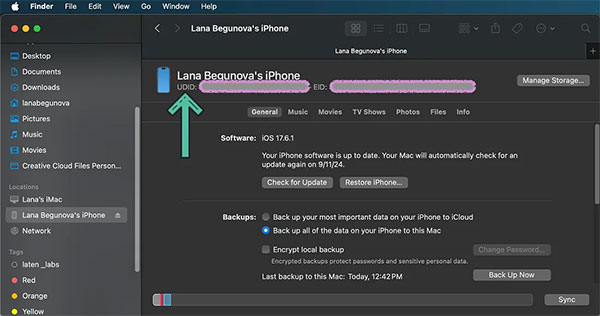
Adım 5: UDID'yi kopyaladıktan sonra, uygulama testi, cihaz yönetimi veya sorun giderme gibi görevler için gerektiği yere yapıştırabilirsiniz.
Şunları da bilmek isteyebilirsiniz: iOS Taşıma Kodunun Görünmemesi Sorununu Nasıl Çözersiniz? [ %100 Çalışıyor]
Eğer bir geliştiriciyseniz veya Mac Xcode yüklüyse, bu araç sayesinde iPhone'unuzun UDID'sini kolayca bulabilirsiniz. Xcode öncelikle uygulama geliştirme için kullanılır, ancak cihazınızın UDID'sini almanın basit bir yolunu da sunar. İşte Xcode kullanarak UDID'nizi nasıl alacağınız:
Adım 1: Eğer Xcode henüz yüklü değilse, Mac App Store'dan ücretsiz olarak indirin. Yüklendikten sonra Xcode'u açın.
Adım 2: iPhone'unuzu Mac bir USB kablosuyla bağlayın. Cihazınızın kilidinin açık olduğundan ve iPhone'unuzda istenirse bilgisayara güvendiğinizden emin olun.
3. Adım: Xcode'u açın ve Cihazlara ve Simülatörlere erişin.
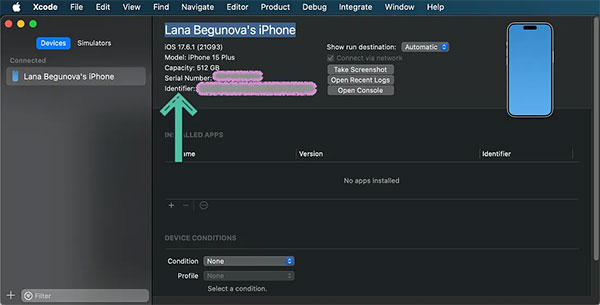
4. Adım: Cihazlar penceresinde iPhone'unuzu listelenmiş olarak göreceksiniz. Cihaz hakkında ayrıntılı bilgi görüntülemek için sol kenar çubuğundan iPhone'unuzu seçin.
Adım 5: UDID'yi bulun
Adım 6: UDID kopyalandıktan sonra, onu uygulama testleri, cihaz yönetimi veya diğer geliştirme ile ilgili amaçlar için kullanabilirsiniz.
Daha Fazla Bilgi Edinin: Herhangi Bir Telefonun Kilidini Açmak İçin Ana Kod Hakkında Tam Kılavuz [2026 İçin Yeni]
iTunes, Finder veya Xcode'a erişiminiz yoksa, get.udid.io gibi web tabanlı bir araç kullanarak iPhone'unuzun UDID'sini kolayca alabilirsiniz. Bu yöntem doğrudan iPhone'unuzun tarayıcısından çalışır, bu da hareket halindeyken kullanışlı bir seçenek haline getirir. İşte get.udid.io kullanarak UDID'nizi nasıl kontrol edeceğiniz:
Adım 1: iPhone'unuzda Safari'yi (veya başka bir tarayıcıyı) başlatın ve get.udid.io adresine gidin.
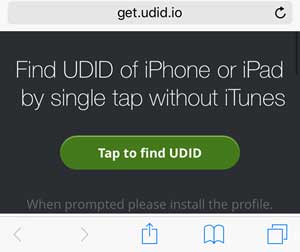
Adım 2: Web sitesine girdikten sonra, bir yapılandırma profili yükleme seçeneği göreceksiniz. Bu profil, web sitesinin UDID'nizi almasını sağlar.
3. Adım: Profile Güvenin
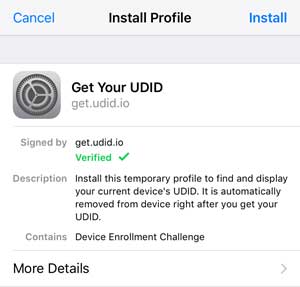
Adım 4: UDID'inizi Alın
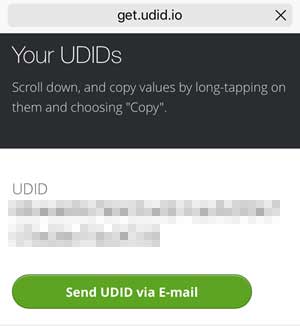
Adım 5: Eğer profile artık ihtiyacınız yoksa, güvenlik nedenleriyle silebilirsiniz:
iPhone'unuzun UDID'sini bulmak, uygulama testleri, cihaz yönetimi ve sorun giderme için çok önemlidir. iTunes, Finder, Xcode veya get.udid.io gibi çevrimiçi bir araç kullanmanız fark etmez, her yöntem UDID'nizi almanın güvenilir bir yolunu sunar. iTunes ve Finder bilgisayar kullanıcıları için harika seçeneklerken, Xcode geliştiriciler için idealdir. get.udid.io web sitesi, UDID'nizi doğrudan iPhone'unuzdan almak için kolay bir seçenektir. İhtiyaçlarınıza uygun yöntemi seçin ve güvenlik için gereksiz profilleri kaldırmayı unutmayın. Bu basit adımlarla, UDID'nizi kısa sürede elde edeceksiniz.
İlgili Makaleler:
iPhone'u Parola Kullanmadan Fabrika Ayarlarına Sıfırlamanın 4 Yolu
[Adım Adım] iCloud Hesabını Şifre Kullanmadan Nasıl Silebilirsiniz?
[2026 Güncellemesi] Kilitli/Devre Dışı Bırakılmış Bir iPhone'un Yedeklemesi Nasıl Yapılır?
[7 Çözüm] Uygulamaların Yeni iPhone'a Aktarılmaması Sorununu Nasıl Çözersiniz?






