Özetle:
Şarkılarınızı nasıl edinmeyi tercih ettiğinize bağlı olarak, müzik uygulamaları, iTunes Store veya bir bilgisayar aktarım aracı aracılığıyla iPad'inize müzik indirebilirsiniz.
Müzik, uzun bir yolculuğu daha keyifli hale getirebilir, çalışırken size eşlik edebilir veya yoğun bir günün ardından rahatlamanıza yardımcı olabilir. iPad ile, ister yayın hizmetlerini tercih edin, ister tek tek parçalar satın alın, ister bilgisayarınızdan şarkı aktarın, kendi müzik kütüphanenizi oluşturmanın birçok yolu vardır. Nereden başlayacağınızdan emin değil misiniz? Bu kılavuz, ücretsiz seçenekler ve favori parçalarınızı yönetmek için araçlar da dahil olmak üzere, iPad'inize müzik indirmenin beş pratik yolunu size gösteriyor.
iTunes kullanarak iPad'inize müzik senkronize ederseniz, işlem sırasında bazı mevcut şarkıların değiştirildiğini fark edebilirsiniz. Mevcut müzik kütüphanenizi korumak istiyorsanız bu durum can sıkıcı olabilir. Bu durumda, iPad Music Transfer kullanışlı bir alternatiftir. Cihazınızda zaten depolanmış olan şarkıları silmeden bilgisayarınızdan iPad'inize müzik aktarmanıza olanak tanır.
İster Windows PC ister Mac kullanın, iPad'inize sadece birkaç tıklamayla müzik ekleyebilirsiniz. Yazılım, müziğin yanı sıra diğer iPad veri türlerinin aktarılmasını ve yönetilmesini de destekleyerek dosyalarınızı bilgisayardan düzenlemeyi kolaylaştırır.
iPad Music Transfer'ın bazı temel özellikleri:
Aşağıda iPad Music Transfer uygulamasının indirme butonu bulunmaktadır.
iPad Music Transfer uygulamasını kullanarak müzik dosyalarını iPad'e indirme adımları:
01. iPad Music Transfer programını bilgisayarınıza indirip kurun. iPad'inizi bir USB kablosuyla bilgisayara bağlayın ve yazılımın cihazı tanımasını bekleyin.
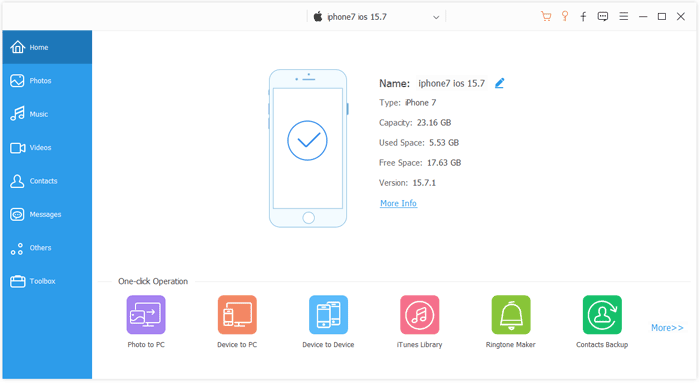
02 Sol panelde "Medya"ya tıklayın ve iPad'inizde depolanan müzik dosyalarına erişmek için "Müzik"i seçin.
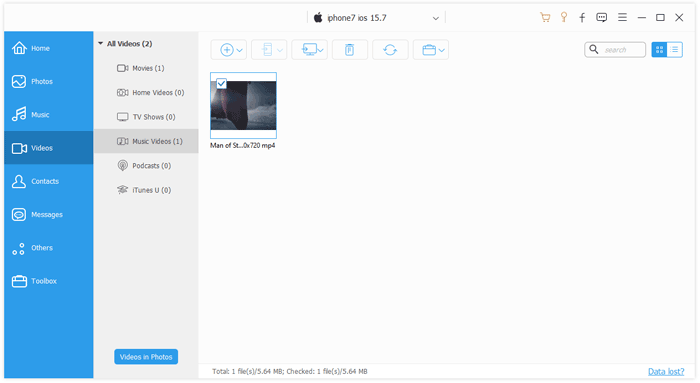
03 "Ekle"ye tıklayın ve menüden "Dosya Ekle" veya "Klasör Ekle"yi seçin. Bilgisayarınızda gezinin, aktarmak istediğiniz şarkıları veya müzik klasörünü seçin ve seçiminizi onaylayın.
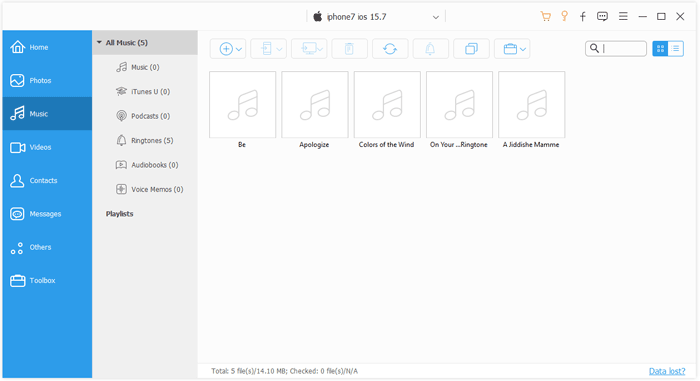
Aktarımın tamamlanmasını bekleyin. Tamamlandığında, aktarılan şarkıları kontrol etmek için iPad'inizdeki Müzik uygulamasını açın.
Apple Music, şarkıları doğrudan iPad'inize indirmenin en kolay yollarından biridir. Aktif bir aboneliğiniz varsa, milyonlarca şarkıyı keşfedebilir, favorilerinizi kütüphanenize ekleyebilir ve çevrimdışı dinlemek için indirebilirsiniz. Bu, özellikle internet bağlantısı olmadan müzik dinlemek istediğinizde çok kullanışlıdır.
Apple Music kullanarak iPad'inize müzik indirmek için şu adımları izleyin:

Not: Apple Music indirmeleri, aboneliğiniz aktif olduğu sürece çevrimdışı dinleme için kullanılabilir. Aboneliğiniz sona erdikten sonra bu indirilen parçaları başka müzik çalarlar aracılığıyla saklayamazsınız veya oynatamazsınız.
İlginizi Çekebilir:Apple Music Aile Paylaşımının Çalışmaması Sorununu Çözmenin 6 Hızlı Yolu?
Aylık müzik aboneliği ödemek yerine tek tek şarkılara veya albümlere sahip olmak istiyorsanız, iTunes Store başka bir seçenektir. En sevdiğiniz parçaları doğrudan iPad'inizden satın alabilir ve çevrimdışı dinlemek için indirebilirsiniz. İşte nasıl yapılır:
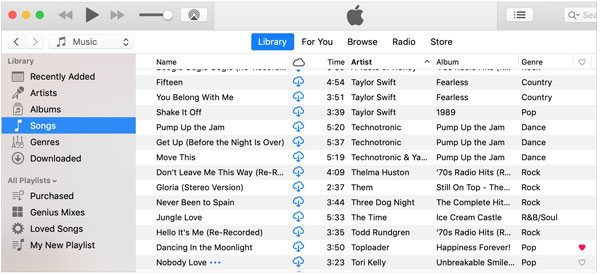
İndirdikten sonra, satın aldığınız şarkıları Apple Music uygulamasında bulabilir ve istediğiniz zaman dinleyebilirsiniz.
iPhone'unuzu kullanarak iTunes Store'dan şarkı satın aldınız mı? Bunları bilgisayarınıza taşımak mı istiyorsunuz? İşte, iPhone'dan satın aldığınız şarkıları iTunes'a adım adım nasıl aktaracağınızı göstereceğiz.
iPad'inizde müzik dinlemek için popüler bir diğer seçenek de Spotify'dır . Pop, hip-hop, rock ve elektronik müzik gibi türleri kapsayan geniş bir müzik kütüphanesi sunar. Spotify Premium aboneliğiniz varsa, çevrimdışı dinleme için albümleri ve çalma listelerini indirebilirsiniz, böylece internet bağlantınız olmasa bile en sevdiğiniz parçaların keyfini çıkarabilirsiniz.
Başlamadan önce, iPad'inizde Spotify'ın yüklü olduğundan ve Premium hesabınızın bulunduğundan emin olun. Ardından şu adımları izleyin:
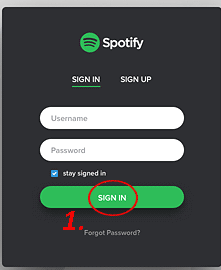
Not: Spotify indirmeleri uygulama içinde saklanır ve yalnızca Spotify üzerinden oynatılabilir. Ayrıca, indirmelerinizin kullanılabilir kalması için en az 30 günde bir çevrimiçi olmanız gerekir.
iPad'inize abonelik ücreti ödemeden müzik indirmenin bir yolunu mu arıyorsunuz? Audiomack denemeye değer. Hip-hop, R&B, Afrobeats, pop ve daha birçok türde geniş bir şarkı, albüm ve çalma listesi koleksiyonu sunuyor. Birçok parça çevrimdışı olarak ücretsiz dinlenebilirken, bazıları Premium indirme gerektiriyor.
Audiomack kullanarak iPad'inize ücretsiz müzik indirmek için şu adımları izleyin:

Artık kaydettiğiniz parçaları Wi-Fi veya mobil veri kullanmadan çevrimdışı olarak dinleyebilirsiniz.
Not: Yıldızla işaretlenmiş şarkılar ücretsiz olarak indirilebilirken, kilitle işaretlenmiş şarkılar Premium üyelik gerektirir. Audiomack indirilen parçaları uygulama içinde kaydeder, bu nedenle bunları normal müzik dosyaları olarak dışa aktaramaz veya diğer müzik oynatıcılarda oynatamazsınız.
S1: İndirilen müzik dosyaları iPad'de nerede saklanır?
Bu, müziği nasıl indirdiğinize bağlıdır. iTunes Store'dan satın alınan şarkılar Müzik uygulamasında görünürken, bilgisayardan aktarılan müzikler de orada görünebilir. Dosyalar uygulaması aracılığıyla kaydedilen ses dosyaları, "Gözat" > "iPad'imde" veya "iCloud Drive" altındaki ilgili klasörde bulunabilir.
S2: Wi-Fi olmadan iPad'ime nasıl müzik indirebilirim?
İnternet bağlantısına gerek kalmadan, USB kablosu kullanarak bilgisayarınızdan iPad'inize müzik dosyaları aktarabilirsiniz. İki cihazı uyumlu bir kabloyla bağlayın ve şarkılarınızı eklemek için bir müzik aktarım aracı kullanın. Bu, büyük bir müzik koleksiyonunu taşımak istediğinizde de kullanışlıdır.
S3: İndirdiğim müzikleri iPad'imde zil sesi olarak nasıl kullanabilirim?
iPhone'un aksine, iPad'de gelen aramalar için özel zil sesi olarak şarkı ayarlama özelliği bulunmamaktadır. İndirdiğiniz bir şarkıyı zil sesi olarak kullanmak istiyorsanız, şarkıyı bir iPhone'a aktarmanız ve uyumlu bir zil sesi dosyası oluşturmanız gerekecektir.
S4: İndirdiğim müzikleri iPad'imde neden çalamıyorum?
Birkaç olası sebep olabilir. Ses dosyası desteklenmeyen bir format kullanıyor olabilir, indirme işlemi tamamlanmamış olabilir veya dosya bozuk olabilir. Şarkıyı tekrar indirmeyi veya MP3 veya AAC gibi uyumlu bir formata dönüştürmeyi deneyin. Dosyayı başka bir ses oynatıcısında da test edebilirsiniz.
S5: iPad'imden bilgisayara indirdiğim müzikleri nasıl aktarabilirim?
iPad'inizi bir USB kablosuyla bilgisayarınıza bağlayın ve müzik dosyalarına erişilip erişilemeyeceğini ve dışa aktarılıp aktarılamayacağını kontrol etmek için Coolmuster iOS Assistant gibi bir iOS veri aktarım aracı kullanın. Akış hizmetleri aracılığıyla indirilen şarkıların genellikle korumalı olduğunu ve normal ses dosyaları olarak dışa aktarılamayacağını unutmayın. Sahip olduğunuz müzik dosyaları için, bunları bir bilgisayara aktarmak genellikle daha kolaydır.
En sevdiğiniz müzikleri iPad'inize aktarmak karmaşık olmak zorunda değil. İster Apple Music, Spotify veya Audiomack üzerinden şarkı indirmeyi, ister iTunes Store'dan şarkı satın almayı, ister kendi müzik koleksiyonunuzu bilgisayarınızdan aktarmayı tercih edin, ihtiyaçlarınıza uygun bir yöntem mutlaka vardır. Yerel müzik dosyalarınız üzerinde daha fazla kontrol sahibi olmak ve iPad'inizdeki mevcut şarkıları değiştirmek istemiyorsanız, iPad Music Transfer'ı denemeye değer. Size en uygun yöntemi seçin ve en sevdiğiniz müziklerin keyfini her yerde çıkarın.
İlgili Makaleler:
iPad/iPhone için Kaçırmamanız Gereken En İyi 8 Müzik Dinleme Uygulaması
iPad'de Silinen Notları Kurtarmanın En İyi 4 Yolu
iPhone Müzik Yöneticisi: iPhone Müziklerinizi Aktarın, Ekleyin ve Düzenleyin
iPhone'dan Bilgisayara Müzik Nasıl Etkili Bir Şekilde Aktarılır? (4 İpucu)




 PC için Ücretsiz İndirin
 Mac için Ücretsiz İndirin


