Özetle:
iCloud'dan yüksek çözünürlüklü fotoğrafları görüntü kalitesini kaybetmeden indirmek mi istiyorsunuz? Bu kılavuz, orijinal iCloud fotoğraflarınızı farklı cihazlara kaydetmenize yardımcı olacak birkaç kolay yöntemi kapsamaktadır:
iCloud Fotoğraflar, Apple kullanıcılarının iPhone, iPad ve Mac cihazları arasında fotoğrafları depolamasını, senkronize etmesini ve erişmesini kolaylaştırır. Ancak, iPhone Depolama Alanını Optimize Et özelliği etkinleştirildiğinde, cihazınız yalnızca yer tasarrufu sağlayan fotoğraf sürümlerini saklayabilirken, orijinal tam çözünürlüklü dosyalar iCloud'da kalır. Fotoğraflarınızı orijinal kalitelerinde indirip kaydetmek istiyorsanız, doğru yönteme ihtiyacınız var. Bu kılavuzda, iCloud'dan iPhone, iPad, Mac ve Windows PC'ye tam çözünürlüklü fotoğrafları nasıl indireceğinizi göstereceğiz.

iPhone veya iPad'inizde "iPhone Depolama Alanını Optimize Et" seçeneğini etkinleştirdiyseniz, cihazınız depolama alanından tasarruf etmek için fotoğrafların yalnızca daha küçük sürümlerini saklayabilirken, orijinal tam çözünürlüklü fotoğraflar iCloud'da saklanmaya devam eder. Orijinal fotoğrafları iCloud'dan indirmek için, Fotoğraflar ayarlarında "Orijinalleri İndir ve Sakla" seçeneğini etkinleştirebilirsiniz. Başlamadan önce, iPhone'unuzun yeterli depolama alanına ve istikrarlı bir Wi-Fi bağlantısına sahip olduğundan emin olun. ( iPhone depolama alanı dolu mu ?)
İşte izlenecek adımlar:
1. Adım. iPhone veya iPad'inizde "Ayarlar" uygulamasını açın.
Adım 2. Apple ID ayarlarınıza erişmek için üst kısımda bulunan adınıza ve profil resminize dokunun.
3. Adım. "iCloud"u seçin ve "Fotoğraflar"a dokunun.
4. Adım. iCloud Fotoğraflar altında "Orijinalleri İndir ve Sakla" seçeneğini seçin. Cihazınız, iCloud'da depolanan orijinal tam çözünürlüklü fotoğrafları indirmeye başlayacaktır.
5. Adım. iPhone/iPad'inizi Wi-Fi'ye bağlı tutun ve indirme işleminin tamamlanmasını bekleyin. Gerekli süre, fotoğraflarınızın sayısına ve boyutuna bağlıdır.

Tüm fotoğrafları değil, yalnızca belirli orijinal fotoğrafları indirmek istiyorsanız, şu adımları izleyin:
1. Adım. iPhone veya iPad'inizde "Fotoğraflar" uygulamasını açın.
Adım 2. İndirmek istediğiniz fotoğrafları seçin.
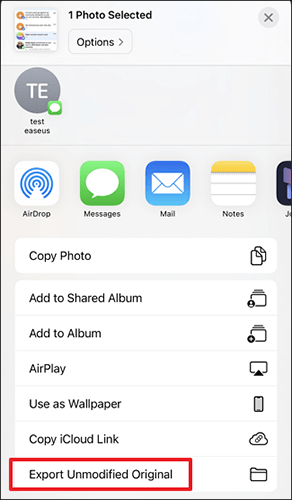
3. Adım. "Paylaş" düğmesine (yukarı ok bulunan kare simge) dokunun.
4. Adım. "Dosyalara Kaydet" seçeneğini belirleyin veya bu seçenek mevcutsa "Değiştirilmemiş Orijinali Dışa Aktar" seçeneğini seçin.
Bundan sonra, seçilen fotoğraflar kalite kaybı olmadan orijinal çözünürlüklerinde kaydedilecektir.
Ayrıca, yerleşik Fotoğraflar uygulamasını kullanarak iCloud'a erişebilir ve tam çözünürlüklü fotoğrafları iCloud'dan Mac indirebilirsiniz. Orijinal fotoğrafları indirme seçeneğini etkinleştirerek, Mac yalnızca optimize edilmiş kopyalar yerine tam kalitedeki sürümleri saklayacaktır.
Şu adımları izleyin:
1. Adım. Mac "Fotoğraflar" uygulamasını açın.
Adım 2. Üst menü çubuğunda "Fotoğraflar"a tıklayın, ardından "Ayarlar"ı (veya eski macOS sürümlerinde "Tercihler") seçin.
3. Adım. "iCloud" sekmesine gidin.
4. Adım. iCloud Fotoğraflar altında "Orijinalleri bu Mac indir" seçeneğini seçin.

Mac , orijinal yüksek çözünürlüklü fotoğrafları iCloud'dan indirmeye başlayacaktır. İndirme süresi, fotoğraf kitaplığınızın boyutuna ve internet hızınıza bağlıdır.
Yalnızca belirli fotoğrafları orijinal kalitelerinde indirmeniz gerekiyorsa, bunları doğrudan Fotoğraflar uygulamasından dışa aktarabilirsiniz.
1. Adım. "Fotoğraflar" uygulamasını açın ve indirmek istediğiniz fotoğrafları seçin.
Adım 2. Menü çubuğunda "Dosya"ya tıklayın, ardından "Dışa Aktar" > "[sayı] Fotoğraf için Değiştirilmemiş Orijinali Dışa Aktar" seçeneğini seçin.
3. Adım. Dosya biçimini ve hedef klasörü seçin, ardından "Dışa Aktar"ı tıklayın.
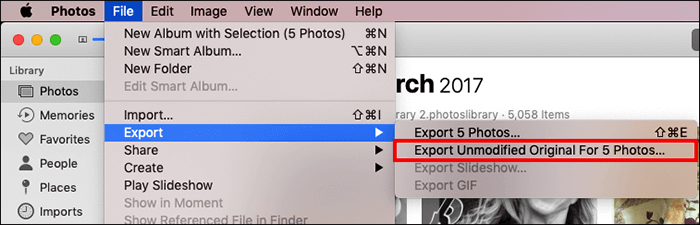
Seçilen fotoğraflar, kalite kaybı olmadan orijinal çözünürlüklerinde Mac kaydedilecektir.
Not: iCloud Fotoğraflar'ın etkinleştirildiğinden ve Mac iPhone/iPad'inizle aynı Apple Kimliği ile oturum açtığından emin olun. Ayrıca, tam çözünürlüklü fotoğraflar optimize edilmiş sürümlerden önemli ölçüde daha fazla yer kaplayabileceğinden, yeterli boş depolama alanınız olduğundan emin olun.
Windows kullanıcıları, iCloud.com üzerinden iCloud'dan bilgisayarlarına fotoğraf indirebilirler . Bu yöntem, ek yazılım yüklemeden seçtiğiniz orijinal fotoğrafları doğrudan bilgisayarınıza kaydetmenizi sağlar.
Şu adımları izleyin:
Adım 1. Windows bilgisayarınızda bir web tarayıcısı açın ve iCloud.com adresini ziyaret edin.
2. Adım. iCloud Fotoğraflarınızla ilişkili Apple Kimliğinizle oturum açın.
3. Adım. "Fotoğraflar"a tıklayın ve iCloud fotoğraf kitaplığınızda gezinin.
4. Adım. İndirmek istediğiniz fotoğrafları seçin.
5. Adım. Sağ üst köşedeki "İndir" düğmesine (aşağı ok simgesi) tıklayın.
Adım 6. İstenirse "Değiştirilmemiş Orijinal" seçeneğini seçin, ardından indirmeyi onaylayın.

Seçilen fotoğraflar, orijinal çözünürlük ve kaliteleriyle bilgisayarınıza indirilecektir.
Not : iCloud'dan çok sayıda fotoğraf indirmeniz gerekiyorsa, bunları iCloud.com üzerinden tek tek indirmek zaman alıcı olabilir. Bu durumda, fotoğraflarınızı daha verimli bir şekilde yönetmek ve dışa aktarmak için iCloud for Windows veya profesyonel bir iCloud yedekleme aracı kullanabilirsiniz.
Coolmuster iCloud Backup Recovery, iCloud yedeklemelerinden dosyaları çıkarmak için özel olarak tasarlanmış profesyonel bir iCloud veri kurtarma aracıdır. Kullanıcıların iCloud yedeklemelerinden yüksek çözünürlüklü fotoğrafları verimli ve seçici bir şekilde indirmelerini sağlayarak, karmaşık adımlar olmadan yüksek kaliteli görüntülerin doğrudan kaydedilmesine olanak tanır. İster tek bir fotoğraf ister büyük bir grup fotoğraf indiriyor olun, bu araç orijinal çözünürlüğün herhangi bir kayıp olmadan korunmasını sağlayarak bunu zahmetsizce halledebilir.
Coolmuster iCloud Yedekleme Kurtarma'nın Öne Çıkan Özellikleri:
İşte iCloud Yedekleme Kurtarma özelliğini kullanarak iCloud'dan yüksek çözünürlüklü fotoğrafları nasıl indireceğiniz:
01 Ana arayüze erişmek için bu yazılımı bilgisayarınıza indirin, kurun ve açın.
02 Apple Kimliğinizi ve parolanızı girin, ardından oturum açmak için ok simgesine tıklayın.

03 Geri yüklemek istediğiniz dosya türlerini seçin ve "İleri" düğmesine tıklayın. Yazılım, iCloud yedekleme dosyalarınızı tarayacak ve görüntüleyecektir.

04 iCloud yedeklemenizdeki fotoğrafları önizlemek için "Fotoğraflar"a tıklayın. İstediğiniz fotoğrafları seçin, ardından bilgisayarınıza indirmek için "Bilgisayara Kurtar"a tıklayın.

Video Eğitimi:
S1. iCloud fotoğraflarım neden tam çözünürlükte indirilmiyor?
Cihazınızda "iPhone Depolama Alanını Optimize Et" seçeneği etkinleştirilmişse, iCloud fotoğraflarınız tam çözünürlükte görünmeyebilir. Bu durumda, iPhone veya iPad'iniz daha küçük sürümlerini yerel olarak saklarken, orijinal fotoğraflar iCloud'da kalır. Tam kalitede sürümler elde etmek için "Orijinalleri İndir ve Sakla" seçeneğini etkinleştirmeniz veya orijinal dosyaları dışa aktarmanız gerekir.
S2. iCloud fotoğraf kalitesini düşürür mü?
Hayır. iCloud Fotoğraflar, fotoğraflarınızı ve videolarınızı orijinal çözünürlük ve kalitede saklar. Ancak, cihazınız optimize edilmiş depolama kullanıyorsa, yerel depolama alanından tasarruf etmek için geçici olarak daha küçük sürümlerini saklayabilir.
S3. iCloud'dan yüksek çözünürlüklü fotoğrafları indirmek ne kadar sürer?
İndirme süresi, fotoğraf sayısı, dosya boyutları, kullanılabilir depolama alanı ve internet hızı gibi çeşitli faktörlere bağlıdır. Binlerce yüksek çözünürlüklü görüntü içeren büyük bir fotoğraf kütüphanesinin indirilmesi birkaç saat veya daha uzun sürebilir.
S4. iCloud'dan neden fotoğraf indiremiyorum?
Yetersiz cihaz depolama alanı, kararsız ağ bağlantıları, devre dışı bırakılmış iCloud Fotoğrafları veya yanlış Apple Kimliği oturum açma nedeniyle indirme sorunlarıyla karşılaşabilirsiniz. iCloud ayarlarınızı kontrol etmek ve depolama alanını boşaltmak genellikle sorunu çözmenize yardımcı olur.
S5. Fotoğrafları indirirken iCloud Fotoğraflar ve iCloud Yedekleme arasında ne fark vardır?
iCloud Fotoğraflar, fotoğraf kitaplığınızı Apple cihazlarınız arasında senkronize etmek için tasarlanmıştır, iCloud Yedekleme ise cihaz verilerini geri yükleme amacıyla kaydeder. Senkronize edilmiş fotoğraf kitaplığınızdan değil de cihaz yedeklemesinden fotoğraf almak istiyorsanız, fotoğrafları çıkarmak için bir yedekleme kurtarma aracına ihtiyacınız olabilir.
iCloud'dan tam çözünürlüklü fotoğrafları indirmek, cihazınız için doğru yöntemi seçtikten sonra oldukça basittir. İster iPhone, iPad, Mac veya Windows PC kullanın, orijinal fotoğraflarınıza iCloud ayarları, Fotoğraflar uygulaması veya iCloud.com üzerinden erişebilir ve kaydedebilirsiniz. iCloud yedeklemesinden fotoğraf kurtarmanız ve dışa aktarmanız gerekiyorsa, Coolmuster iCloud Yedekleme Kurtarma programını kullanabilirsiniz . Fotoğraflarınızı orijinal kalitelerini koruyarak ayıklamanın ve kaydetmenin pratik bir yolunu sunar.
İlgili Makaleler:
iCloud Fotoğraflarını Harici Sabit Diske Kolayca Nasıl Aktarabilirsiniz?
Android iCloud Fotoğraflarına Nasıl Erişilir [Kolay ve Hızlı]
PC/ Mac , iPhone/iPad'de Fotoğrafları Bir iCloud Hesabından Diğerine Nasıl Aktarırım?
[2026 Güncellemesi] iCloud Fotoğraflarının Yüklenmemesi Sorununa 12 Uzman Çözümü






 PC için Ücretsiz İndirin
 Mac için Ücretsiz İndirin


